
Uygulamalar
Modüllerinizi, pazaryeri, muhasebe, kargo ve ödeme bağlantılarınızı ve ek hizmetlerinizi tek ekranda bulun, kurun, izleyin ve yönetin.
Uygulamalar ekranı, panelinizde kullanabileceğiniz her şeyi tek yerde toplar: modüller (Web Sitesi, B2B Bayi Portalı, Ön Muhasebe, Depo gibi panelin kendi bölümleri), eklentiler (Etibas'ı pazaryerlerine, e-ticaret sitenize, muhasebe programınıza, kargo firmalarına, ödeme altyapısına ve tedarikçilerinizin ürün listelerine bağlayan entegrasyonlar) ve ek hizmetler (paketinize ek olarak açabildiğiniz hizmetler). Üst menüden AYARLAR › Uygulamalar ile açılır; kurduğunuz her uygulama arka planda kendiliğinden çalışır. Bu ekranın eski adı Eklentiler'dir; videoda eski adıyla görünür.
Üst Bölüm: Özet ve Arama
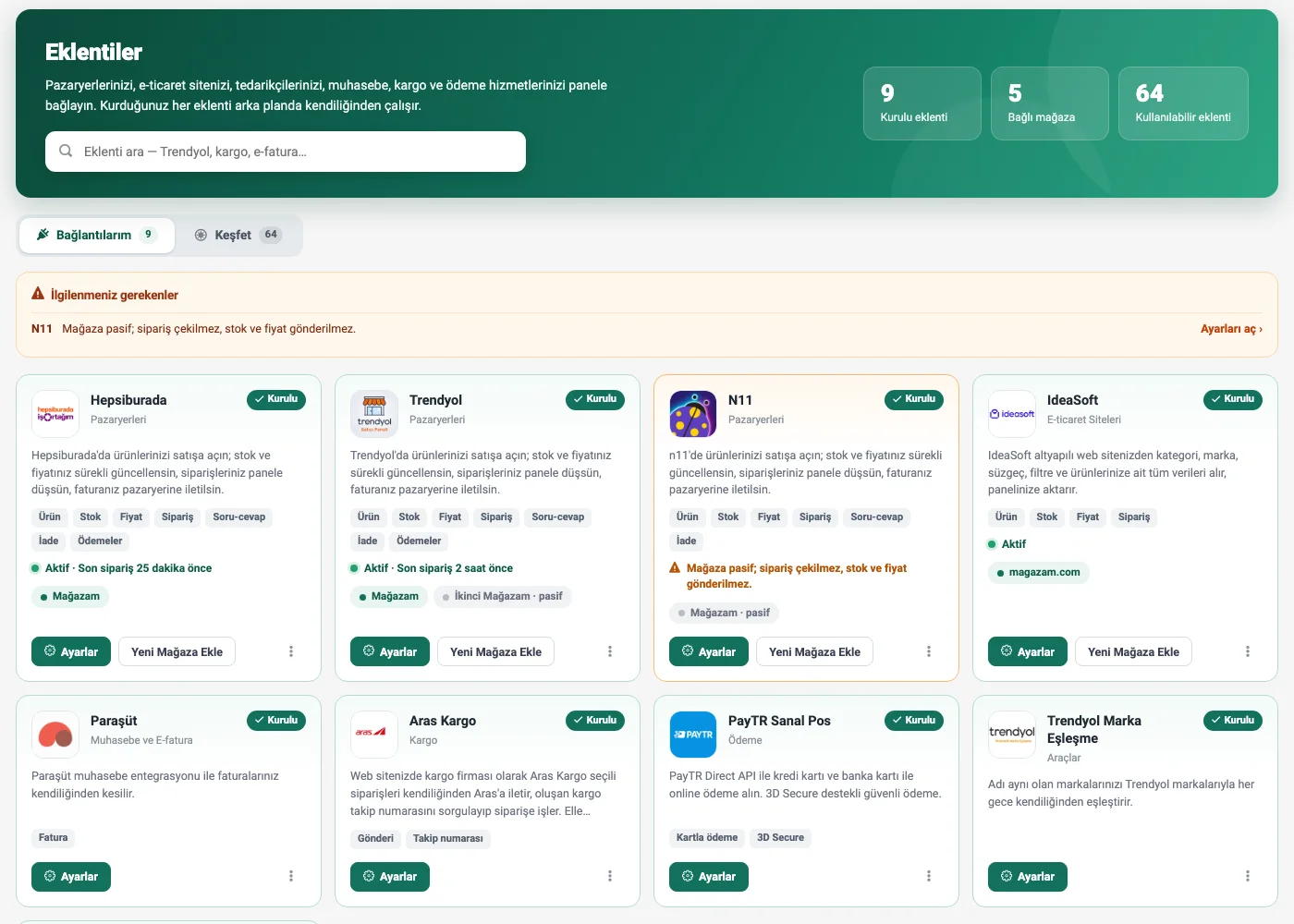
Ekranın üstünde Kurulu uygulama, Bağlı mağaza ve Kullanılabilir uygulama sayıları görünür. Arama kutusuna Trendyol, kargo, e-fatura ya da depo gibi bir kelime yazınca ilgili uygulamalar hemen listelenir; arama modüllerde, eklentilerde ve ek hizmetlerde birlikte yapılır.
▶ Özet ve arama (0:37)Türler, Kategoriler ve Kurulu Olanlar
| Seçim | Ne gösterir |
|---|---|
| Tümü · Modüller · Eklentiler · Ek Hizmetler | Üstteki sekmeler uygulamaları türüne göre süzer; her sekmenin yanında o türdeki uygulama sayısı yazar. Paketinizde olmayan modüller listede görünmez. |
| Kategoriler | Soldaki liste: Pazaryerleri, E-ticaret Siteleri, Web Sitesi, Satış ve Pazarlama, Ürün ve Fiyat, Muhasebe ve E-fatura, Depo ve Lojistik, Kargo, Ödeme, SMS, WhatsApp, Ekip ve Verimlilik, Raporlar, Araçlar ve Tedarikçi Ürün Listeleri. Bir kategori seçince yalnız o kategorideki uygulamalar görünür; sıralama Önerilen sıra, En son eklenen önce ya da Ada göre olabilir. |
| Kurulu olanlar | Yalnız kurduğunuz eklentileri, açtığınız modülleri ve açık ek hizmetlerinizi gösterir. Eklenti kartında eklentinin yaptıkları (Ürün, Stok, Fiyat, Sipariş, Soru-cevap, İade, Ödemeler), bağlantının durumu, son siparişin ne zaman geldiği ve bağlı mağazalarınız yazar. API bilgileri reddedilirse ya da pazaryerine ulaşılamazsa kart turuncuya döner ve sorun en üstteki İlgilenmeniz gerekenler kutusunda Ayarları aç bağlantısıyla listelenir. |
Kurulu eklentisi olan hesapta ekran Kurulu olanlar seçili açılır; olmayan hesapta tüm uygulamalar görünür.
Eklenti Kartının Düğmeleri
| Düğme | Ne yapar |
|---|---|
| Şimdi Kur | Kurulum penceresini açar. Pencere soldaki bölümlerden oluşur (mağaza bilgileri, fiyat, kargo, stok, ürün ve sipariş ayarları); bilgileri doldurup Kaydet'e basınca eklenti kurulur. |
| Tanıtım ve video | Kurulu olmayan eklentinin neler yaptığını, tanıtım videosunu ve kurulum rehberini tek pencerede gösterir. Videosu olmayan eklentide bağlantının adı Ayrıntılar'dır. |
| Ayarlar | Kurulu eklentinin ayarlarını açar; birden fazla mağazanız varsa her biri ayrı sekmededir. Değişikliği Kaydet ile kaydedersiniz. |
| Yeni Mağaza Ekle | Aynı pazaryerinde ikinci mağazayı bağlar (paketinizde Çoklu Mağaza tanımlı olmalı). |
| ⋮ (üç nokta) | Kurulum rehberi ve video, Eklenti hakkında, Şimdi Kaldır. |
Modül ve Ek Hizmet Kartları
| Kartta | Ne yapar |
|---|---|
| Aç / Kapat anahtarı | Tek tıkla açılan modüllerde (örneğin Yazarlar / Kişiler) görünür. Açınca modülün ekranı menüye gelir; kapatmak veri silmez, kayıtlarınız durur. |
| Kur | Kendi kurulum ekranı olan modülü (Web Sitesi, B2B Bayi Portalı, Mağazadan Satış, Ön Muhasebe) kurulum ekranına götürür. Aynı kartlar AYARLAR › Modüller sekmesinde de durur. |
| Ekranı aç | Açık olan modülün ya da ek hizmetin kendi ekranını açar. |
| Satın al / Süreyi uzat | Ek hizmet kartında görünür; sizi Hesabım › Ek Hizmetler bölümündeki ilgili karta götürür. Kartta hizmetin ücreti ve açıksa bitiş tarihi yazar. Ek hizmetleri yalnız hesap sahibi satın alabilir. |
| Tanıtım | Uygulamanın ne işe yaradığını ve öne çıkan özelliklerini tek pencerede gösterir. |
Kurulum Rehberleri
- Pazaryerleri: Trendyol · Hepsiburada · N11 · Çiçeksepeti · Pazarama · İdefix · Boyner · PTT AVM · Passo
- E-ticaret siteleri: WooCommerce · IdeaSoft
- Kargo: MNG Kargo · Aras Kargo · Yurtiçi Kargo
- Ödeme: iyzico · PayTR
- Muhasebe ve e-fatura: Paraşüt · QNB e-Solutions · EDM · Doğan e-Dönüşüm · Akınsoft · Onso · Nebim V3
Eklenti Kaldırma
IP İzni: Etibas'ın IP Adresi
Tedarikçiniz, muhasebe ya da ERP programınız (Nebim, Akınsoft vb.), SMS firmanız veya sitenizin önündeki Cloudflare gibi bir güvenlik duvarı, Etibas'ın bağlanabilmesi için IP izni isteyebilir. Tüm IP izinleri için verilecek adres tektir:
| Nerede istenir | Ne yapılır |
|---|---|
| Tedarikçi XML / B2B | Tedarikçinizden ürün listesi (XML) adresine ya da bayi hesabınıza 3.70.7.88 için izin tanımlamasını isteyin. |
| Muhasebe / ERP programı | Programınızın sunucusunda veya güvenlik duvarında bu adrese izin verilir; genelde bilgi işlem sorumlunuz yapar. |
| SMS firması | SMS firmanızın panelinde API izinli IP'ler alanına eklenir. |
| Cloudflare | Security › WAF › Tools › IP Access Rules bölümünde adres yazılır, işlem Allow seçilir. Bot Fight Mode açıksa izin yetmeyebilir; bu durumda o ayar kapatılır. |
İzni verdikten sonra bağlantı hâlâ kurulamıyorsa izin verdiğiniz adresi (site, sunucu ya da XML linki) destek talebiyle bize bildirin; bağlantıyı bizim tarafta da bu adrese yönlendirelim.
Videonun yazılı metniEklentiler: Pazaryeri, Kargo, Ödeme ve Muhasebe Entegrasyonlarını Kurma | Etibas
0:00Giriş
Merhaba! Bu videoda Etibas'ın Eklentiler ekranını göreceğiz: kurulu eklentilerinizi izlemeyi, yeni eklenti bulmayı, kurmayı, ayarlarını değiştirmeyi, ikinci mağaza eklemeyi ve eklenti kaldırmayı.
0:18Eklentiler ekranına ulaşma
Eklentiler, Etibas'ı pazaryerlerine, e-ticaret sitenize, muhasebe programınıza, kargo firmalarına, ödeme altyapısına ve tedarikçilerinizin ürün listelerine bağlar. Ekrana Ayarlar menüsünden ulaşıyoruz. Ayarlar'ı açıp Eklentiler'i seçiyoruz.
0:37Özet ve arama
Üstte kaç eklentinin kurulu olduğu, kaç mağazanın bağlı olduğu ve kullanabileceğiniz eklenti sayısı görünür. Arama kutusuna Trendyol, kargo ya da e-fatura gibi bir kelime yazınca ilgili eklentiler hemen listelenir.
0:52Bağlantılarım
Bağlantılarım görünümü kurulu eklentilerinizi gösterir. Her kartta eklentinin neleri yaptığı, bağlantının durumu, son siparişin ne zaman geldiği ve bağlı mağazalarınız yazar. Bir mağazanın API bilgileri reddedilirse ya da pazaryerine ulaşılamazsa kart turuncuya döner ve sorun en üstteki İlgilenmeniz gerekenler kutusunda listelenir.
1:16Keşfet ve türler
Keşfet görünümü tüm eklentileri türlerine göre listeler: pazaryerleri, e-ticaret siteleri, muhasebe ve e-fatura, kargo, ödeme, SMS, araçlar ve tedarikçi ürün listeleri. Bir başlık seçince yalnız o türdeki eklentiler görünür; sıralamayı önerilen sıraya, en yeni eklentiye ya da ada göre değiştirebilirsiniz.
1:39Tanıtım ve video
Kurulu olmayan bir eklentinin kartındaki Tanıtım ve video bağlantısı, eklentinin neler yaptığını, tanıtım videosunu ve kurulum rehberini tek pencerede gösterir.
1:50Şimdi Kur
Şimdi Kur düğmesi kurulum penceresini açar. Pencere soldaki bölümlerden oluşur: mağaza bilgileri, fiyat, kargo, stok ve ürün ayarları. Her eklentinin kurulumunu ayrı bir videoda adım adım anlattık; bağlantılar video açıklamasında.
2:07Ayarlar
Kurulu bir eklentinin ayarlarını kartındaki Ayarlar düğmesiyle açarsınız. Birden fazla mağazanız varsa her biri ayrı sekmede durur; değişikliği Kaydet ile kaydedersiniz.
2:19Yeni Mağaza Ekle
Aynı pazaryerinde ikinci bir mağazanız varsa Yeni Mağaza Ekle ile onu da bağlarsınız; bu özellik paketinizde çoklu mağaza olmasını gerektirir.
2:28Eklenti kaldırma
Kartın sağ altındaki üç nokta menüsünde kurulum rehberi, eklenti hakkında bilgi ve Şimdi Kaldır yer alır. Kaldırmadan önce onay istenir: mağaza ayarlarınız silinir, ürün eşleşmeleri kaldırılır, sipariş ile stok ve fiyat gönderimi durur. Pazaryerindeki ürünleriniz ise kendiliğinden kapanmaz; son gönderilen stok ve fiyatla satışta kalır.
2:53Yazılı rehber
Eklentiler ekranının yazılı rehberini Etibas yardım sitesinde bulursunuz.
2:58Özet
Özetle: eklentilerinizi Ayarlar menüsündeki Eklentiler ekranından yönetirsiniz. Bağlantılarım'da kurulu eklentilerinizin durumunu izler, Keşfet'te yenisini bulur, Şimdi Kur ile kurar, Ayarlar ile değiştirirsiniz. İzlediğiniz için teşekkürler!
Sık Sorulan Sorular
Etibas'ta eklenti nasıl kurulur?
Ayarlar › Uygulamalar ekranında Eklentiler sekmesini açın, soldan kategorisini seçin ya da adını arayın; kartındaki Şimdi Kur ile kurulum penceresini açıp bilgileri doldurun ve Kaydet'e basın.
Eklentimin bağlantısının çalışıp çalışmadığını nasıl anlarım?
Kurulu olanlar seçiliyken her kartta bağlantının durumu ve son siparişin ne zaman geldiği yazar. API bilgileri reddedilirse ya da pazaryerine ulaşılamazsa kart turuncuya döner ve sorun İlgilenmeniz gerekenler kutusunda listelenir.
Ücretsiz pakette kaç pazaryeri bağlayabilirim?
Ücretsiz pakette bir pazaryeri eklentisi kurulabilir; daha fazlası için paketinizi yükseltin.
Bir modülü listede göremiyorum.
Uygulamalar ekranı yalnız paketinizde bulunan modülleri gösterir. Paketinizde olmayan bir modül listede yer almaz.
Firma IP izni istiyor, hangi adresi vereyim?
Tüm IP izinleri için 3.70.7.88 adresini verin. Ayrıntı: IP İzni.
Eklentiyi geçici olarak durdurabilir miyim?
Kaldırmak yerine eklentinin ayarlarında, Mağaza bölümündeki Mağaza Durumu alanını Pasif yapın. Ayarlarınız ve eşleşmeleriniz korunur; siparişler çekilmez, ürün, stok ve fiyat gönderilmez.
Aynı pazaryerinde iki mağazam var.
İkinci mağazayı kurulu eklentinin kartındaki Yeni Mağaza Ekle ile bağlayın; her mağaza ayarlarda ayrı sekmede durur. Bu özellik paketinizde Çoklu Mağaza olmasını gerektirir.
Eklentiyi kaldırırsam pazaryerindeki ürünlerim ne olur?
Ürünleriniz kendiliğinden kapanmaz; son gönderilen stok ve fiyatla satışta kalır. Gerekiyorsa önce pazaryeri tarafında satışa kapatın, sonra eklentiyi kaldırın.