
B2B Bayiler
Bayi kayıtlarınızı listeleyin, arayın ve bayi detay penceresinden firma bilgilerini, hesap ayarlarını ve notlarını güncelleyin.
Videodaki bölümler
B2B Bayiler sayfası, sisteme kayıtlı bayilerinizin tek bir listede toplandığı ekrandır. Listeden bir bayiye girerek firma ve iletişim bilgilerini, iskonto grubunu, açık hesap limitini ve bayiye özel notunu görüntüleyip düzenleyebilirsiniz.
Bayiler bu sayfadan eklenmez: bayi adayları B2B portalınızdaki kayıt formundan kendileri üye olur. Yeni kayıtlar listeye Onay Bekliyor durumuyla düşer ve siz onaylayana kadar portala giriş yapamaz.
Bayi Listesi
Liste aşağıdaki sütunlardan oluşur:
- # — satır numarası
- Firma — bayinin firma adı
- Yetkili — firmadaki yetkili kişi
- İletişim — e-posta ve telefon bilgisi
- İl / İlçe — bayinin bulunduğu il ve ilçe
- Vergi No
- Durum — Onay Bekliyor, Aktif, Pasif veya Reddedildi
- İskonto Grubu
- Açık Hesap Limiti
- Cari Bakiye
- Sil — satır seçim ve silme sütunu
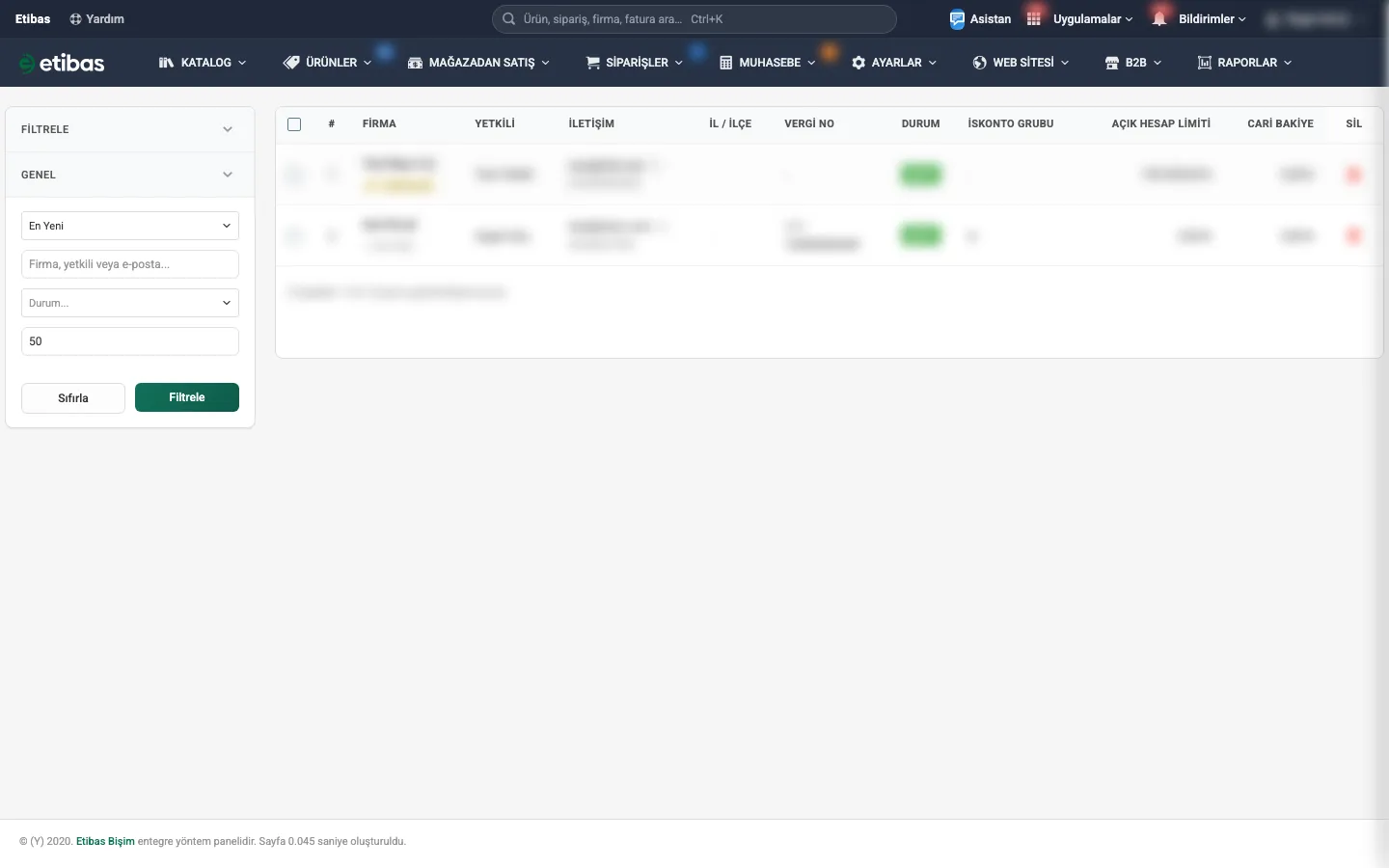
Filtreleme ve Arama
Sol menüdeki Genel filtre alanıyla listeyi daraltabilirsiniz.
| Alan | Açıklama | Zorunlu |
|---|---|---|
| Sıralama | En Yeni, En Eski veya Firma A-Z. Seçim yapılmadığında onay bekleyen bayiler en üstte gelir. | Hayır |
| Arama | Firma, yetkili veya e-posta bilgisine göre arama yapar. | Hayır |
| Durum | Tümü, Onay Bekliyor, Aktif, Pasif veya Reddedildi durumundaki bayileri listeler. | Hayır |
| Sayfa Başı Adet | Bir sayfada kaç bayi listeleneceğini belirler. | Hayır |
Toplu İşlemler
Listede Tümünü seç kutusuyla satırları işaretleyip listenin altındaki işlem menüsünden Aktifleştir, Pasifleştir veya Sil işlemini uygulayabilirsiniz. İşlem uygulanmadan önce onay istenir.
Bayi Detayı
Listeden bir bayiye girdiğinizde detay penceresi açılır. Pencere dört sekmeden oluşur: Firma Bilgileri, Hesap Ayarları, Adresler ve Notlar.
Onay Bekleyen Bayiyi Onaylama
Bayiyi açın
Listede Onay Bekliyor etiketli bayiye tıklayarak detay penceresini açın.
Hesap ayarlarını belirleyin
Hesap Ayarları sekmesinde bayinin İskonto Grubunu seçin ve Açık Hesap Limitini girin.
Onaylayın ya da reddedin
Onayla & Kaydet ile bayi aktifleşir ve portala giriş yapabilir. Başvuruyu kabul etmiyorsanız Reddet'e basın.
Firma Bilgileri
| Alan | Açıklama | Zorunlu |
|---|---|---|
| Firma Adı | Bayinin firma adı. | Hayır |
| Yetkili | Firmada iletişim kurulacak yetkili kişi. | Hayır |
| E-posta | Bayinin e-posta adresi. | Hayır |
| Telefon | Bayinin telefon numarası. | Hayır |
| Vergi Dairesi | Bayinin bağlı olduğu vergi dairesi. | Hayır |
| Vergi No | Bayinin vergi numarası. | Hayır |
| İl | Açılır listeden seçilir (İl seçin…). | Hayır |
| İlçe | İl seçildikten sonra dolar; seçim yapılmadan önce Önce il uyarısı görünür. | Hayır |
| Adres | Bayinin açık adresi. | Hayır |
Hesap Ayarları
| Alan | Açıklama | Zorunlu |
|---|---|---|
| İskonto Grubu | Bayinin fiyatlarına uygulanacak iskonto grubu. Bayiye grup atanmamışsa varsayılan iskonto grubu seçili gelir. | Hayır |
| Açık Hesap Limiti — TL (₺) | Bayi için TL cinsinden girilen açık hesap limiti. | Hayır |
| Açık Hesap Limiti — Yabancı Kur | Bayi için yabancı kur cinsinden girilen açık hesap limiti. | Hayır |
| Cari Bakiye (₺) | Sipariş ve ödemelerle otomatik hesaplanır. | Hayır |
| Şifre Sıfırla | Bayinin giriş şifresini sıfırlar (eski şifre gerekmez). En az 8 karakter. Kaydet'e basınca uygulanır. Boş bırakılırsa şifre değişmez. | Hayır |
Adresler
Bayinin portalda kaydettiği teslimat adreslerini başlık, ad soyad / firma, telefon ve adres bilgisiyle gösterir.
Notlar
| Alan | Açıklama | Zorunlu |
|---|---|---|
| Cari Notu | Yalnız yönetici görür, bayi görmez. Bu cariye özel notlarınızı buraya yazabilirsiniz. | Hayır |
Bayi kodu, merkez / alt mağaza ve panelden sipariş
- Bayi Kodu — bayi kartının Hesap Ayarları sekmesinden girilir; listede firma adının altında görünür. Arama kutusunda ve Excel yüklemelerinde bayiyi bu kodla da bulabilirsiniz. Aynı kod iki bayiye verilemez.
- Üst Bayi (Merkez) — B2B > Portal Ayarları > Genel Ayarlar > Bayi Yapısı'nda alt mağaza yapısı açıksa bir bayiyi başka bir bayinin alt mağazası yapabilirsiniz. Alt mağaza kendi siparişini verir; fatura, açık hesap ve cari merkezde tutulur. Soldaki Üst bayi (merkez) süzgecinden bir merkez seçince o merkez ve ona bağlı alt mağazalar listelenir.
- Sipariş Oluştur — aktif bayinin satırındaki düğme, bayi adına sipariş açmanızı sağlar. Ürünleri tek tek arayabilir ya da "kod adet" satırlarını yapıştırıp toplu ekleyebilirsiniz. Panelden açılan sipariş bayinin açık hesabına işlenir.
- Excel ile Toplu İşlem — bayileri (üst bayi, iskonto grubu, plasiyer ve limitleriyle) Excel'den toplu açar ya da günceller.
- Bayiye özel ürün fiyatları — B2B > Fiyatlandırma > Bayi Fiyatları ekranından yönetilir; bayi kartındaki Bayi Fiyatları'nda aç düğmesi o bayinin satırlarını açar.
Videonun yazılı metniBayi Fiyatları ve Alt Mağaza Yapısı: B2B Bayi Yönetimi | Etibas
0:00Giriş
Merhaba! Bu videoda Etibas B2B'de bayilerinizi ve fiyatlarını nasıl yöneteceğinizi anlatıyoruz: bayi listesi, merkez ve alt mağaza yapısı, bayi kartı, panelden bayi adına sipariş, Bayi Fiyatları ve Marka Fiyatlandırma.
0:20Bayiler
B2B menüsündeki Bayiler ekranı tüm bayilerinizi listeler. Firma adının yanında bayi kodu yazar; merkez bayilerde kaç mağazası olduğu, alt mağazalarda ise bağlı olduğu merkez görünür. Sağa doğru yetkili, iletişim, il ve ilçe, durum, iskonto grubu, açık hesap limiti ve güncel cari bakiye yer alır.
0:43Bayi onayı
Portaldan ya da plasiyer aracılığıyla başvuran yeni bayiler, Onay Bekliyor durumunda listeye düşer. Kartını açıp bilgilerini kontrol eder, iskonto grubunu ve limitini belirleyip onaylarsınız; onaylanana kadar bayi giriş yapamaz.
0:59Merkez ve alt mağaza
Soldaki Üst Bayi süzgecinden bir merkez seçtiğinizde yalnızca o merkez ve alt mağazaları listelenir.
1:05Bayi kartı
Firma adına tıklayınca bayi kartı açılır. Firma Bilgileri sekmesinde ünvan, yetkili, iletişim ve vergi bilgileri yer alır. Hesap Ayarları sekmesinde bayinin bağlı olduğu üst bayi, bayi kodu, iskonto grubu ve para birimine göre açık hesap limiti belirlenir. Güncel cari bakiye ve şifre sıfırlama da buradadır.
1:28Excel ile toplu bayi
Çok sayıda bayiyi tek tek girmek yerine Excel ile Toplu İşlem'i kullanabilirsiniz: şablonu indirir, doldurur ve yüklersiniz. Var olan bayi güncellenir, olmayan yeni açılır.
1:41Panelden sipariş
Bayi adına siparişi panelden de açabilirsiniz. Bayi satırındaki sepet simgesi Sipariş Oluştur penceresini açar. Üstte teslimat adresi, ödeme, plasiyer ve stokun düşeceği depo seçilir. Ürünleri tek tek arayabilir ya da Toplu sekmesinde her satıra barkod ya da ürün kodu ile adedi yazıp Aktar'a basabilirsiniz. Bulunan ürün, bayinin kendi net fiyatıyla tabloya düşer; bulunamayanlar kırmızıyla listelenir. Bayiye kapalı bir ürün panelden de eklenemez. Adet ve fiyatı tabloda düzeltebilirsiniz. Tamamdır, İşleme Al dediğinizde sipariş oluşur; teslimat fişi, fatura ve cari adımları portaldan gelen siparişle aynıdır.
2:33Bayi Fiyatları
Bayi Fiyatları, ürüne özel fiyatların tek ekranıdır. Her satır bir kuraldır: hangi ürün, kime geçerli, yani tüm bayiler mi, bir iskonto grubu mu, tek bir bayi mi; sabit net fiyat mı yüzde iskonto mu ve değeri. Görünür sütunu ürünün o bayide listelenip listelenmeyeceğini belirler; bir ürünü belirli bir bayiden gizlemek için kullanılır. Bir ürüne birden çok kural uyuyorsa en özel olan geçerlidir: önce bayi, sonra iskonto grubu, sonra tüm bayiler.
3:05Fiyat ekleme
Fiyat Ekle penceresinde ürünü arar, kuralın kime geçerli olacağını seçer, sabit fiyatı ya da yüzdeyi girersiniz. Merkez bayiye girilen fiyat alt mağazalarına da uygulanır; dilerseniz yalnızca seçtiğiniz mağazalarla sınırlarsınız. Yüzlerce satırı, Excel ile Toplu Yükle penceresinden tek dosyayla aktarabilirsiniz.
3:28Marka Fiyatlandırma
Genel iskontolar ise Marka Fiyatlandırma ekranındadır. Her iskonto grubunun markaya özel iskonto oranı ve markanın fiyat kaynağı burada tanımlanır: Türk lirası liste fiyatı ya da yabancı kur. Bayi kartında seçtiğiniz grup, bayinin genel fiyatlarını belirler. Ayrıntılı yazılı anlatım, Etibas yardım sitesindeki B2B Bayiler ve B2B Bayi Fiyatları sayfalarında yer alıyor.
3:56Özet
Özetle: bayilerinizi merkez ve alt mağaza düzeninde yönetir, başvuruları onaylar, panelden bayi adına sipariş açarsınız. Fiyatları marka iskontosuyla genel olarak, Bayi Fiyatları ekranıyla ürün ve bayi bazında belirlersiniz. İzlediğiniz için teşekkürler!
Sık Sorulan Sorular
Yeni bayiyi nasıl eklerim?
Bayiler B2B portalınızdaki kayıt formundan kendileri üye olur. Kayıt listeye Onay Bekliyor durumuyla düşer; bayiyi açıp Onayla & Kaydet'e bastığınızda hesap aktifleşir.
Bayinin şifresini bilmeden yenisini verebilir miyim?
Evet. Şifre Sıfırla alanına en az 8 karakterli yeni şifreyi yazıp Kaydet'e basmanız yeterlidir; eski şifre sorulmaz.
İlçe listesi neden boş görünüyor?
İlçe listesi seçtiğiniz ile göre dolar. Önce İl alanından bir il seçin.
Cari bakiyeyi elle düzeltebilir miyim?
Hayır. Cari bakiye sipariş ve ödemelerle otomatik hesaplanır.
Yazdığım cari notunu bayi görür mü?
Hayır. Cari notu yalnızca yönetici tarafından görülür.
Aradığım bayiyi listede bulamıyorum.
Sol menüdeki arama kutusuna firma adı, yetkili adı veya e-posta yazarak arayabilir; ayrıca Durum filtresinin seçimini kontrol edebilirsiniz.