
Muhasebe Depoları
Muhasebe tarafında kullanılan depoların listelendiği ve tanımlandığı sayfadır. Depo adı, kodu, adresi buradan girilir; bir depo varsayılan yapılabilir veya pasife alınabilir.
Depolar üst menüde ayrı bir madde olarak yer almaz. Sayfaya iki yoldan ulaşırsınız:
- Muhasebe › Cariler ve Stok › Hizmet ve Ürünler ya da Muhasebe › Cariler ve Stok › Stok Hareketleri sayfasını açıp sol menüdeki Depolar bağlantısına tıklayarak,
- Muhasebe › Muhasebe Ayarları sayfasının sağındaki Tanımlar bölümünde Depolar satırındaki Aç bağlantısıyla (muhasebe ayarları yetkisi olanlar görür).
Açılan sayfanın başlığı Muhasebe Depoları'dır. Listeyi görmek için muhasebe görüntüleme yetkisi; depo eklemek, düzeltmek ve toplu işlem yapmak için muhasebe yönetim yetkisi; depo silmek için de muhasebe silme yetkisi gerekir.
Depo Listesi
Tanımlı depolar Sıralama değerine göre (küçükten büyüğe) listelenir. Pasife alınmış depolar listede gösterilmez. Tabloda şu sütunlar bulunur:
| Sütun | Açıklama | Zorunlu |
|---|---|---|
| No | Satır numarası. | — |
| Kod | Deponun kodu. | — |
| Depo Adı | Deponun adı. Yetkiniz varsa ada tıklayınca düzeltme penceresi açılır. | — |
| Varsayılan | Varsayılan depoda onay işareti görünür. | — |
| Kalem Çeşidi | Bu depoda stok hareketi görmüş farklı ürün sayısı. | — |
| İşlem | Satır üzerindeki Düzelt ve Sil butonları. | — |
Sol paneldeki Sayfa Başı Adet alanıyla bir sayfada kaç kayıt görüntüleneceğini belirleyip Filtrele'ye basabilirsiniz.
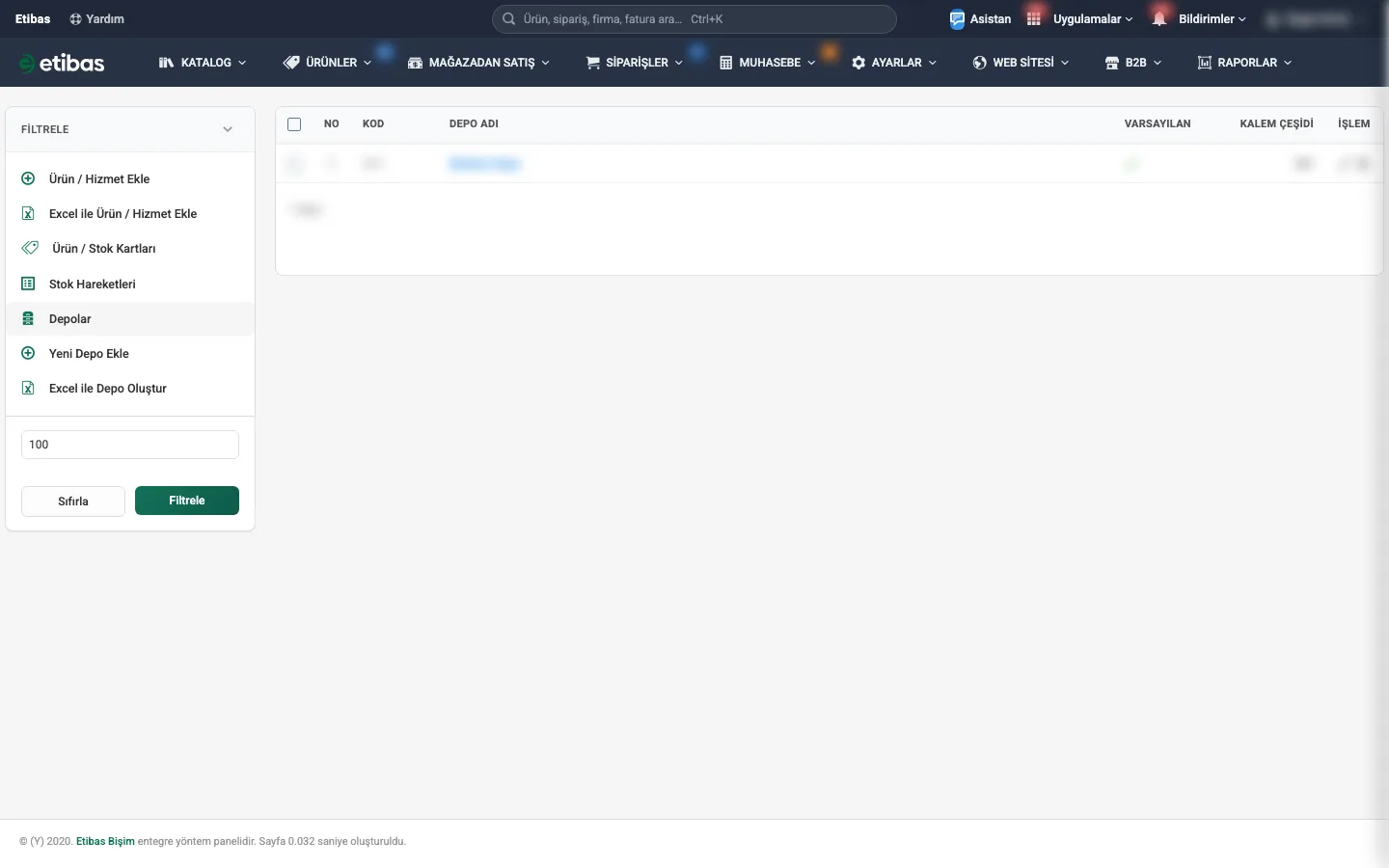
Sol menü
Depolar, ürün kartları ve stok hareketleri ekranları aynı sol menüyü paylaşır: Ürün / Hizmet Ekle, Excel ile Ürün / Hizmet Ekle, Hizmet ve Ürünler, Stok Hareketleri ve Depolar. Depolar ekranında bunlara ek olarak Yeni Depo Ekle ve Excel ile Depo Oluştur bulunur.
Toplu işlemler
Satır başındaki kutularla depo seçtiğinizde listenin altında işlem alanı açılır. Durumu Aktif Yap, Durumu Pasif Yap, Excel’e Aktar veya Sil işlemlerinden birini seçip Git'e basın.
Depo Ekleme ve Düzeltme
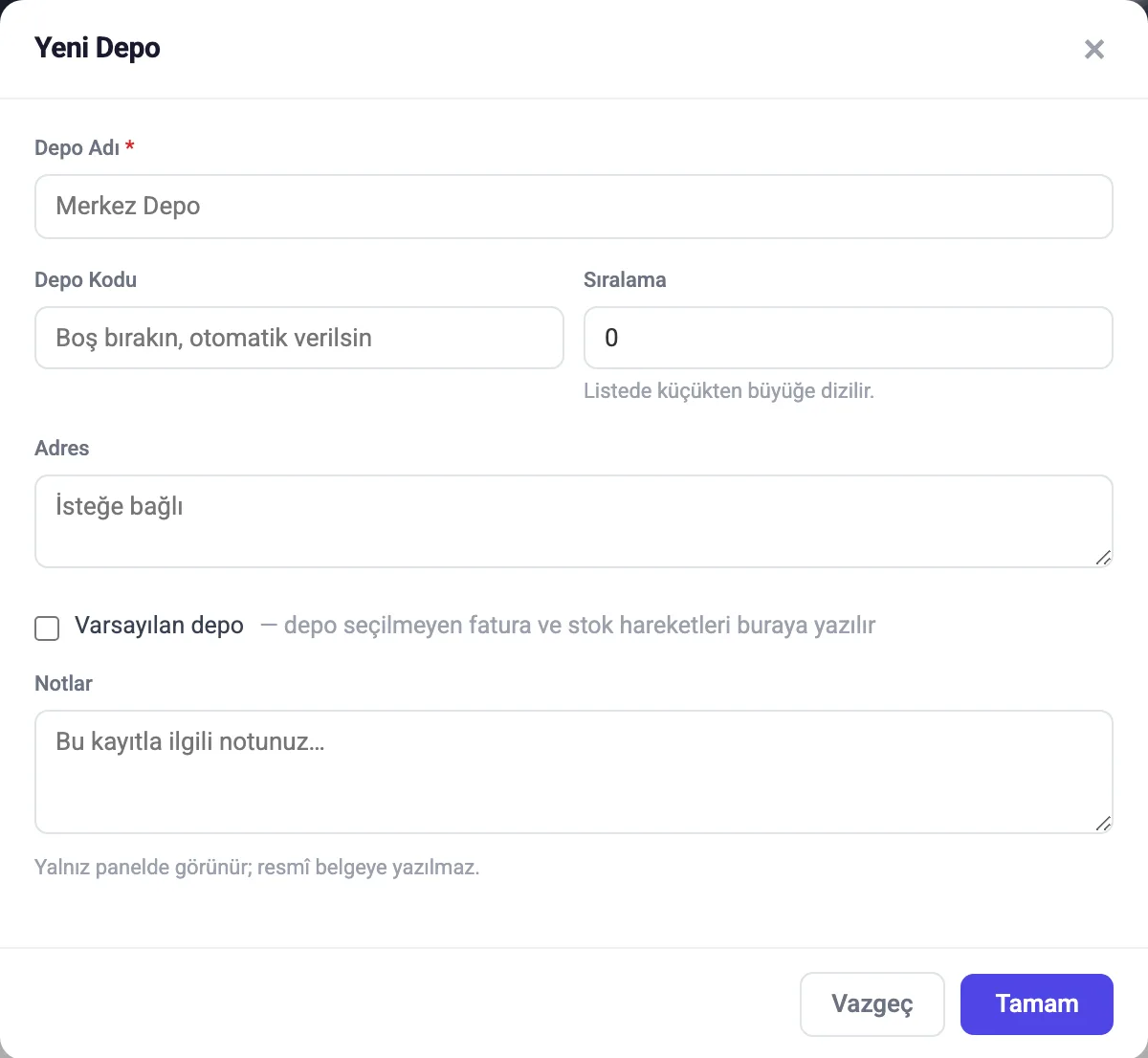
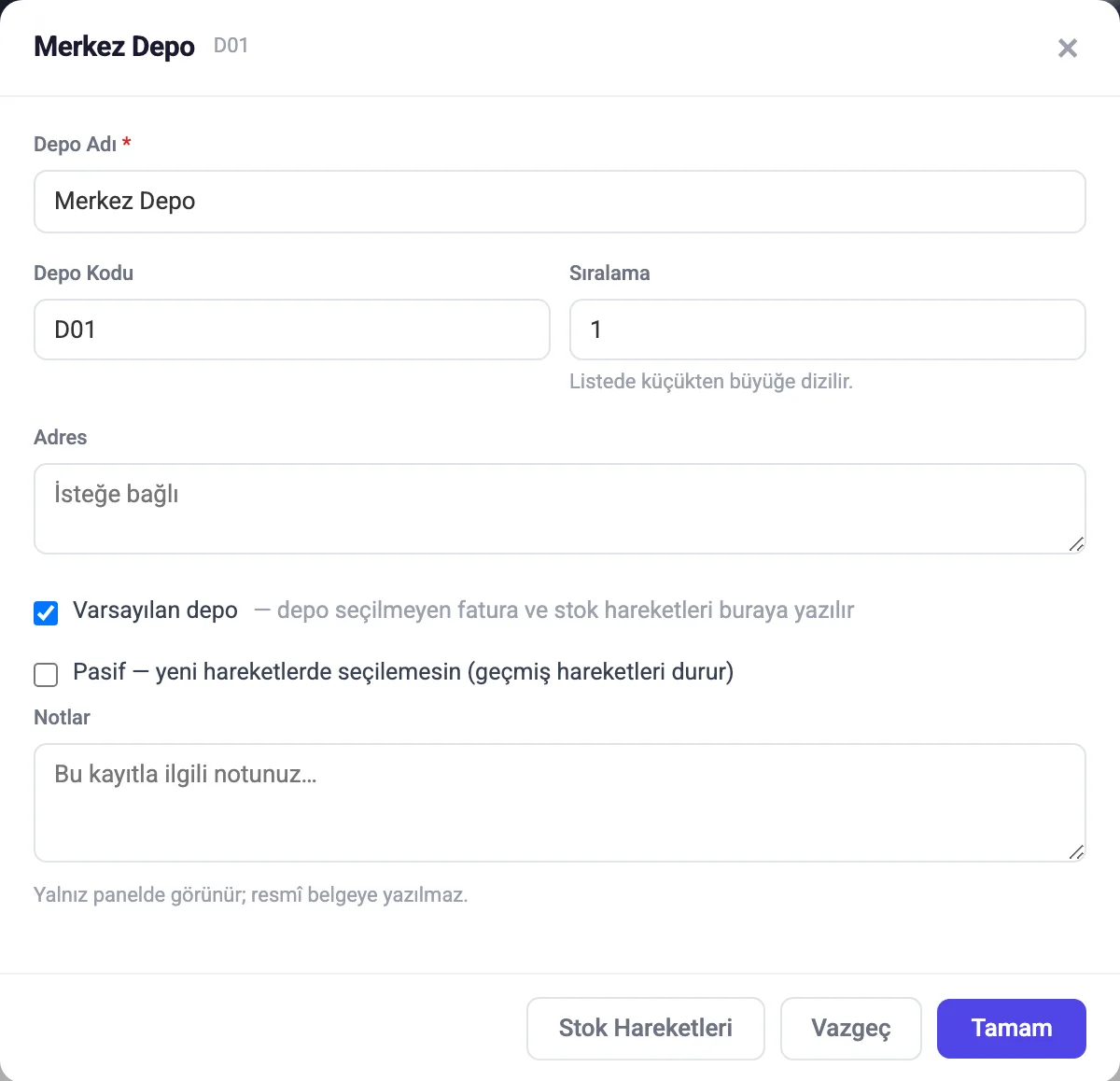
Yeni depo için sol menüdeki Yeni Depo Ekle'ye tıklayın; Yeni Depo penceresi açılır. Mevcut bir depoyu değiştirmek için listede depo adına ya da o satırdaki Düzelt butonuna tıklayın. İki pencere aynı alanlardan oluşur; Pasif kutusu yalnızca düzeltme penceresinde bulunur. Bilgileri girip Tamam'a basın.
| Alan | Açıklama | Zorunlu |
|---|---|---|
| Depo Adı | Deponun adı (örnek: Merkez Depo). | Evet |
| Depo Kodu | Depo kodu. Boş bırakırsanız otomatik verilir. | Hayır |
| Sıralama | Deponun listedeki sırası; küçük sayı üstte yer alır. | Hayır |
| Adres | Deponun adresi. İsteğe bağlıdır. | Hayır |
| Varsayılan depo | İşaretlendiğinde, depo seçilmeyen fatura ve stok hareketleri bu depoya yazılır. Varsayılan depo tektir; bir depoyu varsayılan yaptığınızda öncekinin işareti kalkar. | Hayır |
| Pasif | Yalnızca düzeltme penceresinde bulunur. İşaretlendiğinde depo yeni hareketlerde seçilemez; geçmiş hareketleri olduğu gibi durur. | Hayır |
| Notlar | Depoyla ilgili kendi notlarınız. Yalnızca panelde görünür, resmî belgeye yazılmaz. | Hayır |
Düzeltme penceresinin altındaki Stok Hareketleri düğmesi, yalnızca o depoya ait stok hareketlerini listeler.
Depo Silme
Listede ilgili satırdaki Sil butonu ya da toplu işlemlerdeki Sil ile depoyu kaldırabilirsiniz. Stok hareketi bulunan bir depo silinemez; bu durumda ekranda depodaki hareket sayısını belirten bir uyarı çıkar.
Excel ile Depo Oluşturma
Sol menüdeki Excel ile Depo Oluştur'a tıklayın. Açılan pencerede önce Depo Şablonu (.xlsx) dosyasını indirin, doldurun ve sağdaki alana sürükleyip bırakın ya da tıklayıp seçin; ardından Yükle ve Depoları Oluştur'a basın. Sonuçta kaç depo eklendiği ve kaç deponun güncellendiği gösterilir.
| Sütun | Açıklama | Zorunlu |
|---|---|---|
| Depo Adı | Aynı adlı depo varsa yeni depo açılmaz, mevcut kayıt güncellenir. | Evet |
| Depo Kodu | Boş bırakılırsa otomatik verilir. Kod yazarsanız eşleştirme önce koda göre yapılır. | Hayır |
| Adres | İsteğe bağlı. | Hayır |
| Sıralama | Sayı; boşsa 0. | Hayır |
| Varsayılan | Evet / Hayır. Birden fazla satırda "Evet" varsa sonuncusu geçerli olur. | Hayır |
Sık Sorulan Sorular
Depolar sayfasını menüde bulamıyorum.
Depolar üst menüde yer almaz. Muhasebe › Cariler ve Stok › Hizmet ve Ürünler sayfasının sol menüsündeki Depolar bağlantısını ya da Muhasebe Ayarları › Tanımlar bölümünü kullanın.
Depo kodunu ben mi belirlemeliyim?
Hayır. Depo Kodu alanını boş bırakırsanız kod otomatik verilir. Kendi kod düzeniniz varsa elle de yazabilirsiniz.
Varsayılan depo ne işe yarar?
Depo seçilmeyen fatura ve stok hareketleri, varsayılan olarak işaretlediğiniz depoya yazılır. Aynı anda yalnızca bir varsayılan depo olabilir.
Pasife aldığım deponun geçmiş kayıtları ne olur?
Geçmiş hareketler olduğu gibi kalır. Pasif depo listede görünmez ve yeni hareketlerde seçilemez.
Depoyu neden silemiyorum?
Depoda stok hareketi varsa silinemez. Depoyu pasife alabilir ya da önce hareketleri kaldırabilirsiniz. Silme düğmesini hiç görmüyorsanız hesabınızda silme yetkisi tanımlı değildir.