
Mail ekranında kendi e-posta hesabınızı panele bağlar, gelen mailleri okur, yeni mail gönderir ve mail kuralları tanımlarsınız.
Mail ekranına sağ üstteki Uygulamalar menüsünden Mailler kutucuğuyla ulaşırsınız. Okunmamış mail varsa kutucuğun üzerinde sayısı görünür. Bu ekranı görebilmek için kullanıcınızda mail yetkisinin tanımlı olması gerekir.
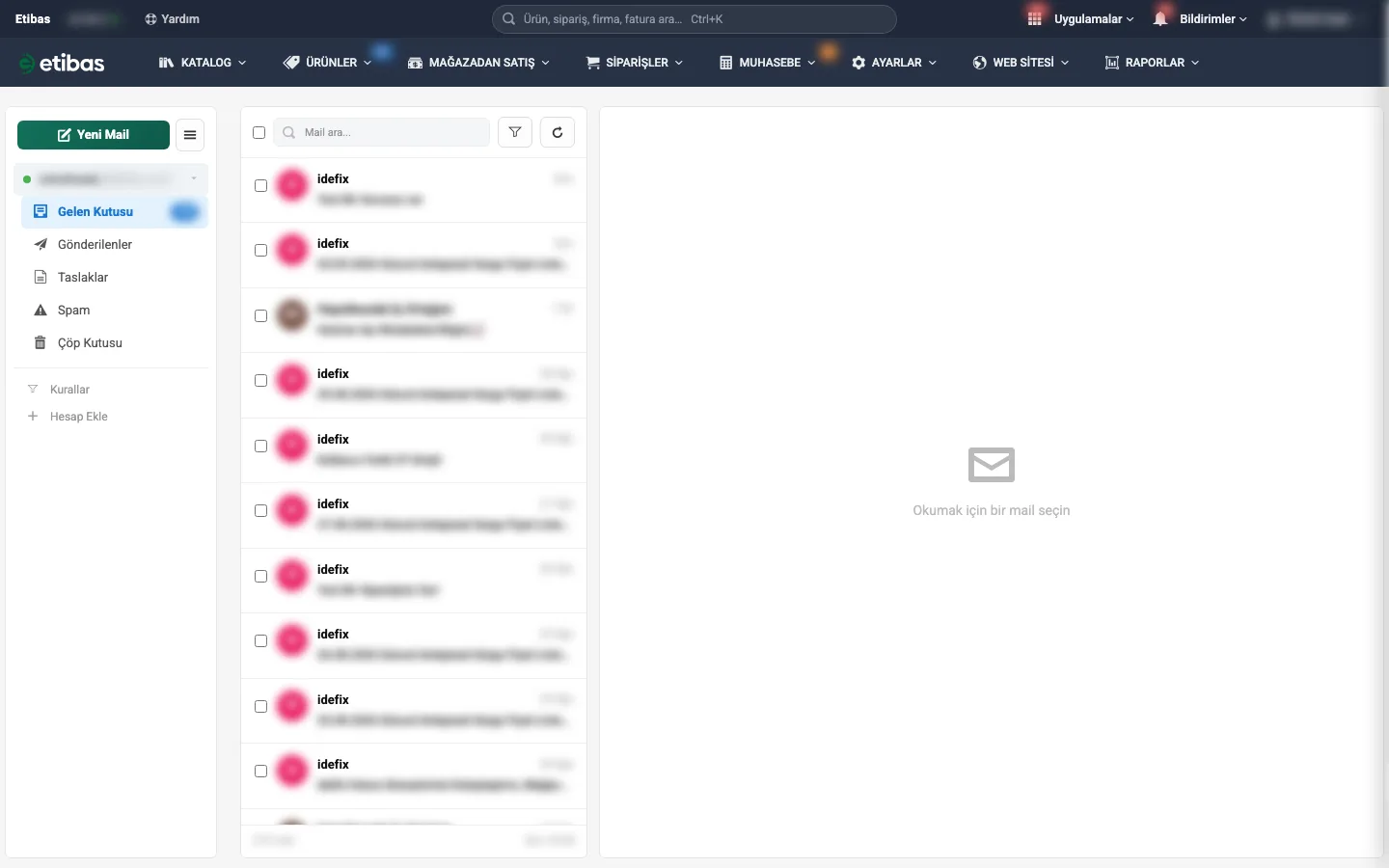
Sol Menü
Ekranın solunda bağlı her hesap ayrı bir başlık olarak listelenir; başlığa tıklayınca o hesabın klasörleri açılır. İki veya daha fazla hesabınız varsa en üstte Tüm Hesaplar başlığı çıkar ve tüm hesapların maillerini tek listede görürsünüz.
| Alan | Açıklama |
|---|---|
| Yeni Mail | Yeni mail yazma penceresini açar. |
| Gelen Kutusu, Gönderilenler, Taslaklar, Spam, Çöp Kutusu | Her hesabın altında bulunan standart klasörler. |
| Özel klasörler | Hesabınızda oluşturduğunuz klasörler de listelenir; Yeni Klasör ile ekleyebilir, klasörün yanındaki çark simgesiyle Yeniden Adlandır veya Klasörü Sil yapabilirsiniz. |
| Hesap ayarları (çark simgesi) | Hesap başlığının yanındaki çarktan Ayarları Düzenle, Hesabı Paylaş (başka bir panel kullanıcısıyla) ve Hesabı Kaldır seçenekleri açılır. |
| Kurallar | Mail Kuralları penceresini açar. |
| Hesap Ekle | Mail Hesabı Ekle penceresini açar. |
Mail Hesabı Ekleme
Sol menüdeki Hesap Ekle bağlantısı Mail Hesabı Ekle penceresini açar. Üç yol vardır:
- Gmail — düğmeye tıklayıp Google hesabınızla giriş yapar ve izin verirsiniz; şifre girmeniz gerekmez.
- Outlook — düğmeye tıklayıp Microsoft hesabınızla giriş yaparsınız.
- Diğer (IMAP/SMTP) — Yandex, kendi alan adınızdaki kurumsal posta gibi diğer tüm hesaplar için aşağıdaki alanları doldurursunuz.
| Alan | Açıklama | Zorunlu |
|---|---|---|
| E-posta Adresi | Bağlamak istediğiniz e-posta adresi. | Evet |
| Şifre / Uygulama Şifresi | Hesabın şifresi ya da e-posta sağlayıcınızın verdiği uygulama şifresi. | Evet |
| Görünen İsim | Gönderdiğiniz maillerde alıcının göreceği isim (ör. firma adınız). | Hayır |
| IMAP Sunucu | Gelen mail sunucusunun adresi ve port numarası (varsayılan 993). | — |
| SMTP Sunucu | Giden mail sunucusunun adresi ve port numarası (varsayılan 587). | — |
| Şifreleme | Bağlantı şifreleme türü: SSL/TLS veya STARTTLS. | — |
| E-posta İmzası | Gönderdiğiniz her mailin altına otomatik eklenir. Biçimli yazabilir ya da HTML düğmesiyle hazır bir imza kodunu yapıştırabilirsiniz. | Hayır |
Kaydetmeden önce Bağlantı Test düğmesiyle bilgilerin doğru olup olmadığını deneyebilirsiniz.
Mailleri Görüntüleme ve Arama
Liste üstündeki araçlarla mailleri arayabilir, süzebilir ve toplu işlem yapabilirsiniz.
| Alan | Açıklama |
|---|---|
| Mail ara... | Maillerde arama yapmanızı sağlayan kutu. |
| Gelişmiş Filtre (huni simgesi) | Etiket, başlangıç–bitiş tarihi ve Ekli (yalnızca eki olan mailler) süzgeçlerini açar; Filtrele ile uygular, Temizle ile sıfırlarsınız. |
| Yenile | Listeyi günceller. |
| Tümünü seç | Listedeki mailleri işaretler; seçim yapınca Okundu / Okunmadı işaretle, Klasöre taşı ve Sil düğmeleri çıkar. |
| Paneli daralt/genişlet | Sol menüyü daraltır veya genişletir. |
Bir maili açtığınızda üstte Yanıtla, İlet, Taşı ve silme düğmeleri bulunur; alttaki hızlı yanıt kutusundan pencere açmadan cevap yazabilirsiniz. Mailin içinde sipariş numarası geçiyorsa üstte Sipariş şeridi çıkar; numaraya tıklayarak siparişi açabilirsiniz.
Yeni Mail Yazma
Sol menüden Yeni Mail seçildiğinde yazma penceresi açılır.
| Alan | Açıklama |
|---|---|
| Kimden | Birden fazla hesabınız varsa gönderimin hangi hesaptan yapılacağını seçersiniz. |
| Kime | Alıcının e-posta adresi. |
| CC | Bilgi olarak eklenecek adresler. |
| Konu | Mailin konu satırı. |
Metin alanının üstünde Kalın, İtalik, Altı Çizili ve Liste düğmeleri ile ataç simgesi (dosya ekleme) bulunur. Hesabınıza imza tanımladıysanız imza metnin altına otomatik eklenir. Yazdığınız mail 30 saniyede bir taslak olarak kaydedilir.
Hemen göndermek için Gönder'e basın. İleri bir zamanda göndermek için yanındaki saat simgesine (Zamanlı Gönder) tıklayın, tarih ve saati seçip Planla'ya basın.
Mail Kuralları
Sol menüdeki Kurallar bağlantısı Mail Kuralları penceresini açar. Kurallar, gelen maillere siz bakmadan otomatik işlem yapar: Eğer koşulu sağlanırsa Eylem uygulanır.
| Alan | Açıklama |
|---|---|
| Kural adı | Kuralı tanımanızı sağlayan ad. |
| Hesap | Kuralın uygulanacağı hesap ya da Tüm Hesaplar. |
| Eğer | Gönderen e-posta, Gönderen isim, Konu veya Alıcı e-posta seçilir; ardından içeriyorsa, eşitse, ile başlıyorsa veya ile bitiyorsa seçilip karşılaştırılacak değer yazılır. |
| Eylem | Okundu olarak işaretle, Yıldızla, Klasöre taşı, Sil, Etiketle veya Bildirim gönder. Klasöre taşı ve Etiketle seçilince klasör / etiket adını yazarsınız. |
Ekle ile kural kaydedilir. Kayıtlı kurallar pencerenin altında listelenir; her kuralı Düzenle ya da Sil simgesiyle değiştirebilirsiniz.