
Sipariş Fatura Kontrol
Tedarikçiden aldığınız ürünlerin alış faturalarını sipariş kalemi bazında işleyin; hangi kalemin faturası gelmiş, hangisi bekliyor — tek ekrandan takip edin.
Videodaki bölümler
Bu ekran, siparişlerinizdeki ürünler için tedarikçinin size kestiği alış faturasını takip etmenize yarar. Faturası gelen her kalemin satırına fatura numarasını ve tarihini yazıp İşle düğmesine basarsınız. İşlenen kalemler, tedarikçinin Katalog › Firmalar ekranındaki ekstresine borç olarak yansır.
Ekran, Sipariş Fatura Kontrol eklentisi kurulduğunda Siparişler menüsünde görünür. Eklenti kurulunca Firmalar ekranında da ekstre alanları açılır. Menüyü görmek için kullanıcınızda Faturaları gör yetkisi olmalıdır.
Sayfa Yapısı
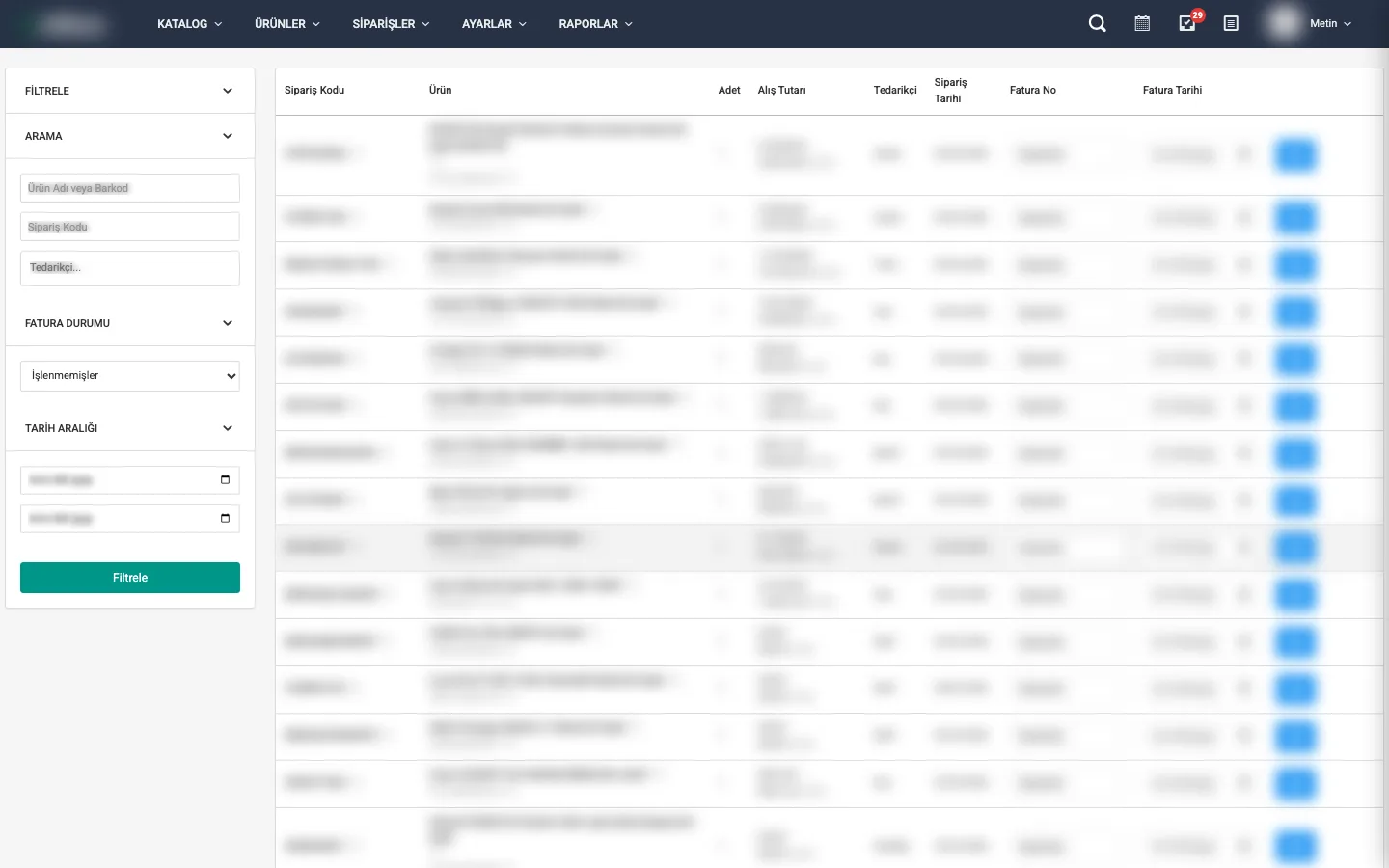
Her satır bir siparişin tek bir kalemini (ürününü) gösterir; birden fazla ürünlü bir sipariş birden fazla satırda yer alır. Listede yalnızca tedarikçisi belirlenmiş kalemler bulunur; iade edilen kalemler gösterilmez. Pasif siparişlerin kalemleri de listeye dahildir. Sütunlar şunlardır:
| Sütun | Açıklama |
|---|---|
| Sipariş Kodu | Siparişin kodu; tıklayınca sipariş penceresi açılır, yanındaki simgeyle kopyalanır |
| Ürün | Ürün adı (tıklayınca ürün kartı açılır) ve altında barkodu; ikisi de kopyalanabilir |
| Adet | Kalemdeki ürün adedi |
| Alış Tutarı | Birim alış fiyatı: üstte KDV dahil, altta KDV hariç tutar ve parantez içinde KDV oranı |
| Tedarikçi | Kalem için belirlenen tedarikçi firma |
| Sipariş Tarihi | Siparişin sisteme eklendiği tarih |
| Fatura No | Alış fatura numarasının yazıldığı kutu. İşlenmiş kalemde yanındaki i simgesinin üzerine gelince işlemin zamanı ve işlemi yapan kullanıcı görünür |
| Fatura Tarihi | Alış fatura tarihinin seçildiği tarih kutusu |
| (son sütun) | İşle düğmesi; işlenmiş kalemde yanında Geri Al düğmesi |
İşlenmiş kalemlerin satırı yeşil renkte görünür. Liste en yeni siparişten eskiye doğru sıralanır.
Fatura İşleme
İşlem ayrı bir pencere açmadan, doğrudan satırın içinde yapılır.
Faturası gelen kalemi bulun
Ekran varsayılan olarak İşlenmemişleri gösterir. Tedarikçi, sipariş kodu veya ürün ile arayarak kalemi bulun.
Fatura numarasını ve tarihini yazın
Satırdaki Fatura No kutusuna tedarikçinin fatura numarasını yazın, Fatura Tarihi kutusundan tarihi seçin.
İşle düğmesine basın
Aynı satırdaki İşle düğmesine tıklayın. Kayıt tamamlanınca satır yeşile döner ve yanında Geri Al düğmesi belirir. Bilgileri değiştirmek isterseniz kutuları düzeltip yeniden İşle'ye basabilirsiniz.
Geri Al
İşlenmiş bir kalemde Geri Al'a basınca onay sorulur; onaylarsanız kalemin fatura numarası ve tarihi silinir, satır yeniden işlenmemiş duruma döner ve ekstredeki borçtan düşer.
Firma Ekstresine Yansıması
İşlenen kalemlerin alış tutarları, ilgili tedarikçinin borcu olarak Katalog › Firmalar ekranına yansır. Eklenti kuruluyken firmalar listesinde Ödenecek, Ödeme ve Bakiye sütunları, firma penceresinde ise Ekstre sekmesi görünür. Ekstre sekmesindeki Toplam Ödenecek kutusunun altındaki Sipariş bağlantısı, bu ekranı o firmanın işlenmiş kalemleriyle açar. Ayrıntılar için Firmalar sayfasına bakın.
Filtreleme Seçenekleri
Soldaki filtre panelinde değerleri girip Filtrele'ye basın.
- Arama › Ürün Adı veya Barkod — Ürün adı veya barkoduna göre arar
- Arama › Sipariş Kodu — Belirli bir siparişi getirir
- Arama › Tedarikçi — Bir veya birden fazla tedarikçi firmayı seçerek listeler
- Fatura Durumu — İşlenmemişler (varsayılan), Tümü (İşlenenler Dahil) veya Sadece İşlenenler
- Tarih Aralığı — Sipariş tarihine göre başlangıç ve bitiş günü seçerek daraltır
Videonun yazılı metniTedarikçi Alış Faturası ile Sipariş Eşleştirme | Etibas
0:00Giriş
Merhaba! Bu videoda Etibas'ta Sipariş Fatura Kontrol ekranını göreceğiz: tedarikçilerinizin size kestiği alış faturalarını sattığınız siparişlerle eşleştirmeyi.
0:15Ekrana ulaşma
Ekrana Siparişler menüsünden ulaşırsınız. Bu ekran, Sipariş Fatura Kontrol eklentisi kurulunca görünür.
0:23Sipariş kalemleri
Her satır, bir tedarikçiden aldığınız sipariş kalemidir: sipariş kodu, ürün, adet, KDV'li ve KDV'siz alış tutarı, tedarikçi ve sipariş
0:34Faturayı işleme
tarihi. Tedarikçinin faturası geldiğinde satırdaki alanlara fatura numarasını ve tarihini yazıp İşle'ye basarsınız. İşlenen satırlar yeşile döner; yanlışlık olursa Geri Al ile kaldırırsınız.
0:47Filtreler
Sol menüden ürün, sipariş kodu ve tedarikçiye göre arar; fatura durumuna göre işlenmemişleri, tümünü ya da yalnız işlenenleri listelersiniz.
0:57Firma ekstresi
İşlediğiniz faturalar tedarikçi firmalarınızın ekstresine yansır; Firmalar ekranında her firmaya ne kadar ödeyeceğinizi ve bakiyenizi görürsünüz. Sipariş Fatura Kontrol ekranının yazılı rehberine her zaman Etibas yardım sitesinden ulaşabilirsiniz.
1:13Özet
Özetle: Sipariş Fatura Kontrol ile tedarikçi alış faturalarınızı sipariş kalemleriyle eşleştirir, hangi faturanın geldiğini ve firmalara borcunuzu takip edersiniz. Daha fazla rehber için yardim.etibas.com adresini ziyaret edebilirsiniz.
Sık Sorulan Sorular
Bu ekranda tüm siparişler mi görünür?
Hayır. Yalnızca tedarikçisi belirlenmiş sipariş kalemleri görünür. Tedarikçisi olmayan kalemler ve iade edilen kalemler listelenmez.
Bir siparişin bazı kalemleri İşlenmemişler listesinde neden görünmüyor?
Fatura durumu filtresi sipariş bazında çalışır: bir siparişin herhangi bir kalemi işlendiyse o sipariş İşlenmemişler listesinden çıkar. Diğer kalemlerini görmek için Fatura Durumu'nu Tümü (İşlenenler Dahil) seçin.
Alış faturasını işleyince ne değişir?
Kaleme fatura numarası, tarihi, işlem zamanı ve işlemi yapan kullanıcı kaydedilir; kalemin alış tutarı tedarikçinin ekstresine borç olarak yansır.
Fatura numarası yazmadan İşle'ye basarsam ne olur?
Kalem yine işlenmiş sayılır ve ekstreye yansır; fatura no ve tarih boş kalır. Sonradan kutuları doldurup yeniden İşle'ye basarak tamamlayabilirsiniz.