
Genel Ayarlar
Sipariş, stok eşleştirme, fatura ve bildirim davranışlarını; Çoklu Resim Asistanı, Depo Yönetimi ve isteğe bağlı modülleri tek pencereden yapılandırın.
Videodaki bölümler
Üst menüdeki Ayarlar açılır menüsünden Ayarlar seçeneğine tıklayın; büyük bir pencere açılır. Bu seçenek ayarları yönetme izni olan kullanıcılara görünür. Ayarlar hesabınızdaki tüm kullanıcılar için geçerlidir.
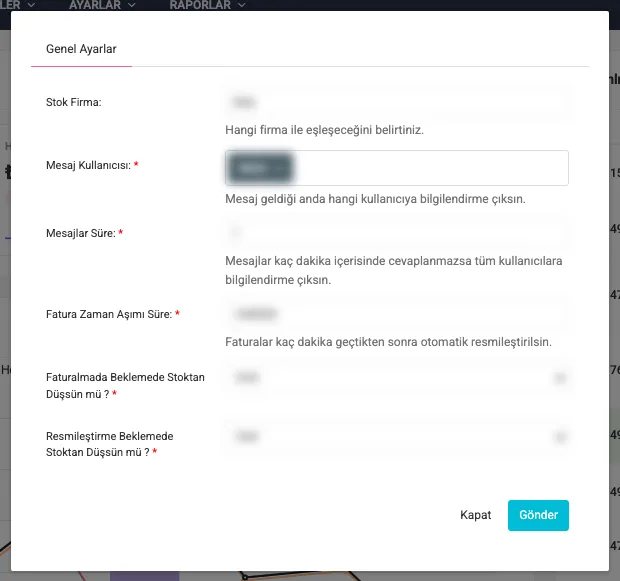
Pencerenin düzeni
- Arama kutusu (üstte, "Ayarlarda ara — tedarikçi, stok, fatura…"): en az 2 harf yazdığınızda tüm sekmelerde ayar adı ve açıklamalarında arar; eşleşmeyen ayarlar gizlenir, sekmelerin yanında kaç ayar bulunduğu yazar ve ilk eşleşen sekme açılır. Türkçe harf farkı gözetilmez.
- Sol taraftaki sekmeler: Genel Ayarlar, Ekran Görünümü, Çoklu Resim Asistanı, Depo Yönetimi ve Modüller. Paketinize ve izinlerinize göre bazı sekmeler görünmeyebilir.
- Diğer ayarlar: panelde ayrı ekranlarda duran ayarlara kısayollar — hesabınızda kullanılanlara göre Web Sitesi Ayarları, Ödeme Ayarları, Sepet Kurtarma, Muhasebe Ayarları, Mağazadan Satış, Fiyat Stratejileri, Zamanlı Kurallar, Eklentiler, Api Hesapları ve (açıksa) Yazarlar / Kişiler.
- Her sekmenin üstünde o sekmede en son kimin, ne zaman değişiklik yaptığı (Son değişiklik) yazar; bu bilgi kayıttan sonra bir süre gecikmeli güncellenebilir.
- Her sekmenin kendi Kaydet düğmesi vardır. Kaydetmediğiniz değişiklik varsa altta ● Kaydedilmemiş değişiklik var yazar; pencereyi kapatmaya çalışırsanız Vazgeç / Kaydetmeden kapat seçenekli bir onay çıkar.
Genel Ayarlar sekmesi
Ayarlar beş başlık altında toplanır. * işaretli alanlar zorunludur.
Siparişler
| Alan | Açıklama |
|---|---|
| Otomatik Tedarikçi Seçilsin mi? | Evet ise "Onay Bekliyor" durumundaki siparişlerde tedarikçisi belirlenmemiş satırlara en uygun (stoklu ve en düşük maliyetli) tedarikçi arka planda atanır ve sipariş onaylanır. Altında şu an kaç siparişin onay beklediği yazar. Bu bir riskli ayardır (aşağıya bakın). |
| Kaç Dakika Sonra Atansın? | Sipariş düştükten kaç dakika sonra tedarikçi belirlensin (1–1440; ör. 10 = 10 dakika, 60 = 1 saat). Boş bırakırsanız otomatik atama çalışmaz. |
Stok & Eşleştirme
| Alan | Açıklama |
|---|---|
| Stok Firma | Ürün stoklarının hangi firma ile eşleşeceği. Yazmaya başlayınca Firmalar'daki kayıtlar listelenir. |
| Otomatik Eşleştirmede İsim ile Eşleştir * | Barkod ile bulunamazsa ürün adı ile eşleştirme yapılsın mı? Riskli ayar: benzer adlı farklı ürünler birbirine bağlanabilir. |
| Otomatik Eşleştirmede Kod ile Eşleştir * | Barkod ve isim ile bulunamazsa ürün kodu ile eşleştirme yapılsın mı? Riskli ayar: aynı kodu kullanan farklı ürünler birbirine bağlanabilir. |
Fiyat & Rekabet
| Alan | Açıklama |
|---|---|
| Eşit Ürünlerde Rekabet | Bir ana ürün ve ona bağlı eşit ürünler pazaryerinde ayrı ilanlardır. Rakip fiyatlarına göre fiyatlanırken bu ilanların birbirine göre nasıl davranacağını seçersiniz:
|
Faturalar
| Alan | Açıklama |
|---|---|
| Fatura Zaman Aşımı Süre * | Faturalar ekranında bekleyen faturalar kaç dakika sonra otomatik resmileştirilsin. Süreyi uzun tutarsanız faturaları resmileşmeden önce inceleme fırsatınız artar. |
| Faturalamada Beklemede Stoktan Düşsün mü? * | Fatura kesilirken (henüz resmileşmeden) stok düşülsün mü? Riskli ayar: fatura iptal edilirse stok elle düzeltilmelidir. |
| Resmileştirme Beklemede Stoktan Düşsün mü? * | Resmileştirme sırası beklerken stok düşülsün mü? Riskli ayar: işlem geri alınırsa stok elle düzeltilmelidir. |
Bildirimler
| Alan | Açıklama |
|---|---|
| Mesaj Kullanıcısı * | Müşteri mesajı geldiği anda hangi kullanıcı(lar)a bildirim çıksın. Birden fazla kullanıcı seçebilirsiniz. |
| Mesajlar Süre * |
Mesajlar kaç dakika içinde cevaplanmazsa tüm kullanıcılara bildirim çıksın. Örnek: Mesaj Kullanıcısı = Ayşe, Mesajlar Süre = 25 → Ayşe 25 dakika içinde yanıtlamazsa diğer tüm kullanıcılara bildirim düşer. |
Otomatik Tedarikçi, İsim/Kod ile Eşleştirme ve iki "Stoktan Düşsün mü?" ayarı Evet'e çevrildiğinde altında turuncu bir Dikkat kutusu açılır ve ayarın sonucunu anlatır. Bu değişikliği anladım kutusunu işaretlemeden Kaydet düğmesi çalışmaz.
Ekran Görünümü sekmesi
Liste ekranlarında hangi bilgilerin görüneceğini ve hangi sırayla duracağını buradan seçersiniz. Bu sekme diğerlerinden farklıdır: yaptığınız değişiklik yalnız sizin kullanıcınız için geçerlidir. Aynı hesaptaki başka bir kullanıcı aynı ekranı kendi istediği gibi düzenleyebilir; biri yalnız sipariş kodu ve müşteri adını görürken diğeri tüm ayrıntıları görebilir.
Sipariş Listesi — Siparişler ekranındaki sütunlar ve her sütunun içindeki bilgiler:
| Sütun | Açılıp kapatılabilen bilgiler |
|---|---|
| Sipariş Kodu | Ödeme yöntemi, pazarlamacı, kargo firması, kargo etiketi düğmesi, sipariş notu, plasiyer iskontosu, net kâr, B2B çeşit ve adet özeti, B2B Excel'e Aktar düğmesi. Sipariş kodunun kendisi her zaman görünür. |
| Sipariş Durumu | Sütunun tamamı. |
| Ürün Bilgileri | Ürün resmi, ürün adı, barkod, ürün kodu, adet ve fiyat, tedarikçi stok ve fiyatları, satış adetleri, tedarikçi seçimi ve alış fiyatı. |
| İsim | Müşteri adı, fatura adı, teslimat adı. |
| Fatura | Faturala düğmesi (sütunun tamamı). |
| Sipariş Tarihi | Sipariş tarihi, son kargolama tarihi. |
| İşlemler | Sil düğmesi (sütunun tamamı). |
Ürün Listesi — Ürünler ekranındaki sütunlar ve her sütunun içindeki bilgiler:
| Sütun | Açılıp kapatılabilen bilgiler |
|---|---|
| Ürün Adı | Ürün resmi, ürün etiketleri (Yan ürün, Set, Varyant), ürün kodu, barkod, tedarikçi stok ve fiyatları, satış adetleri. Ürün adının kendisi her zaman görünür. Ürün resmi açılıp kapatılabilir ama yeri sabittir; her zaman kartın solunda durur. |
| Konumu | Kategoriler, marka. |
| Psf/Maliyet | Piyasa satış fiyatı (sütunun tamamı). |
| Satış Kanalları | Ürünün satıldığı her kanal bir kutuda görünür: kanalın adı (Hepsiburada, Trendyol, Web Sitesi…) ve o kanaldaki satış fiyatı. Kanal adına tıklayınca ürünün o kanaldaki sayfası yeni sekmede açılır. Fiyatı ve bağlantıyı ayrı ayrı kapatabilirsiniz. |
| İşlemler | Sil düğmesi (sütunun tamamı). |
- Gizlemek / göstermek: satırın sağındaki anahtarı kapatın ya da açın. Bir sütunu kapatırsanız içindeki bilgilerin hepsi gizlenir.
- Sıralamak: satırı solundaki tutamaçtan sürükleyin ya da ▲ ▼ oklarını kullanın. Sütunları kendi aralarında, bilgileri de bulundukları sütunun içinde sıralayabilirsiniz.
- Kaydet ile görünüm kaydedilir; ilgili liste açıksa hemen yeni haliyle yenilenir. Varsayılana dön tüm bilgileri açar ve ilk sıraya döndürür.
- Kapattığınız bilgi silinmez; yalnızca listede görünmez. Siparişi açtığınızda tüm bilgiler yerinde durur.
- Kısayol: aynı pencere sipariş ve ürün listelerinin başlık satırındaki tablo simgesinden (Görünümü düzenle) de açılır. Ayarlar penceresine girme yetkisi olmayan kullanıcılar kendi görünümünü buradan ayarlar.
Çoklu Resim Asistanı sekmesi
Profesyonel ve Kurumsal paketlerde görünür. Durum anahtarıyla (Çoklu Resim Asistanı'nı aktifleştir) asistanı açtığınızda Ürünler › Aday Resim Havuzu ekranı açılır: firmalardan gelen 2., 3., 4. ürün resimlerini orada seçtiğiniz ürünler için indirir, benzerleri gruplanmış olarak onayınıza sunarsınız. Kapatırsanız ekran gizlenir, mevcut resimler korunur. Asistan açıkken şu alanlar görünür:
| Alan | Açıklama |
|---|---|
| Maksimum Resim | Ana resim hariç eklenecek ek resim sayısı (2–6). |
| Minimum Çözünürlük | Genişlik × yükseklik (piksel); bunun altında kalan resimler atlanır. |
| Ana Resim Önerisi | Açıksa, firmanın ana resmi mevcut ana resminizden en az 100 piksel daha büyükse havuzdaki "Ana Resim Önerileri" sekmesinde gösterilir. Ana resim kendiliğinden değişmez, onayınızla güncellenir. |
Ayrıntılar: Resim Asistanı.
Depo Yönetimi sekmesi
Depo yönetme izni olanlara görünür. Üstte hesabınızda kaç depo ve raf tanımlı olduğu yazar. Buradaki adımlar isteğe bağlıdır ve varsayılan olarak kapalıdır; kapalıyken hiçbir ekranda ve menüde görünmezler.
| Alan | Açıklama |
|---|---|
| Depo Menüsü Görünürlüğü | Otomatik (önerilen; paketinizde depo yönetimi varsa ya da depo/raf tanımlıysa menü görünür), Her zaman göster veya Hiç gösterme. |
| Sipariş Kontrol / Paketleme Adımı | Toplanan siparişler sevk edilmeden önce ürünler tek tek okutularak doğrulanır; eksik ve fazla anında görünür. |
| İade Kabul Ekranı | Müşteriden dönen ürün mobil ekrandan okutulup rafa yerleştirilir, sağlam/hasarlı ayrımı yapılır. Ürünün satılabilirliğini değiştirmez; yalnızca fiziksel yerini kaydeder. |
| Toplama Konum Stratejisi | Bir ürün birden fazla rafta duruyorsa hangisinden toplanacağı: Varsayılan (en çok adedin olduğu raf) veya FIFO (önce rafa gireni önce çıkar). Yalnızca siparişte raf bilgisi olmayan kalemlerde devreye girer. |
Ayrıntılar: Depolar.
Modüller sekmesi
İsteğe bağlı modüller burada kart olarak listelenir; hepsi varsayılan olarak kapalıdır. Kapatmak veri silmez; kayıtlarınız durur, yalnızca görünmez olur.
- Yazarlar / Kişiler — kartın sağındaki anahtarla açıp kapatır, Kaydet ile kaydedersiniz. Kitap, müzik, film gibi ürünlerde bir ürüne birden çok kişi (yazar, çevirmen, editör…) bağlamak içindir. Açınca Katalog menüsüne ilgili ekran gelir, ürün ekranında kişi alanı açılır ve web sitenizde her kişinin kendi sayfası oluşur.
- Mağazadan Satış, Ön Muhasebe, Canlı Destek, Sepet Kurtarma ve B2B Bayi Portalı — hesabınızda kullanılabiliyorsa kartları görünür; burada yalnızca Açık / Kapalı durumları yazar. Ayarları kendi ekranlarında yapılır: Ekranı aç düğmesine basın (B2B kurulmamışsa Kur).
Bildirimler
Üst menünün sağındaki zil simgesi (Bildirimler) yeni bildirim sayısını kırmızı rozetle gösterir. Tıkladığınızda son 10 bildirim listelenir ve hepsi okundu sayılır; bir bildirime tıklarsanız ilgili ekrana gidersiniz. Listenin üstündeki Tümü → bağlantısı, tüm bildirimlerin sayfalı listesini bir pencerede açar. Mobil görünümde aynı pencere Bildirim düğmesiyle açılır.
Daha eski bildirimler her gece otomatik temizlenir. Müşteri mesajı bildirimlerinin kime gideceğini yukarıdaki Mesaj Kullanıcısı ve Mesajlar Süre ayarları belirler.
Sürüm Notları
Panelin sol üstünde, Etibas yazısının yanında güncel sürüm numarası (ör. v3.5.0) yazar. Henüz okumadığınız yeni bir sürüm
varsa yanında yeşil bir nokta yanar. Numaraya tıklayınca Sürüm Notları ekranı açılır ve nokta söner. Bu ekranda:
- Tümü, Yeni özellik, İyileştirme ve Düzeltme düğmeleriyle notları türüne göre süzersiniz (her düğmede o türdeki not sayısı yazar).
- Tüm modüller listesinden belirli bir modülün notlarını seçebilirsiniz.
- Sürüm notlarında ara… kutusuyla notların içinde arama yaparsınız.
Aynı notları giriş yapmadan Sürüm Notları sayfasında da okuyabilirsiniz.
Videonun yazılı metniEtibas Ayarları: Genel Ayarlar, Bildirimler ve Modüller
0:00Giriş
Merhaba! Bu videoda Etibas'ın Ayarlar penceresini, bildirimleri ve sürüm notlarını göreceğiz.
0:11Ayarlar
Ayarlar penceresi, üst menüdeki Ayarlar başlığının ilk maddesidir.
0:16Arama ve sekmeler
Pencerenin üstündeki arama kutusuna tedarikçi, stok ya da fatura gibi bir kelime yazarak aradığınız ayarı bulursunuz. Soldaki sekmeler ayar gruplarıdır; alttaki bağlantılar fiyat stratejileri, zamanlı kurallar, eklentiler gibi diğer ayar ekranlarına götürür.
0:35Sipariş ayarları
Genel Ayarlar sekmesinde sipariş, stok, fatura ve bildirim ayarları yer alır. Otomatik tedarikçi seçimi açıksa, siparişe belirlediğiniz dakika sonra en uygun tedarikçi kendiliğinden atanır.
0:47Stok ve fatura
Stok ve eşleştirme bölümünde stok firmanızı ve otomatik eşleştirmenin isim ya da kodla yapılıp yapılmayacağını seçersiniz. Faturalar bölümündeki Fatura Zaman Aşımı Süre, siparişlerin kaç dakika sonra otomatik faturalanacağını belirler.
1:03Bildirim kullanıcıları
Bildirimler bölümünde müşteri mesajlarının hangi kullanıcılara bildirileceğini seçersiniz. Riskli bir ayarı açarken pencere sizden onay ister.
1:12Çoklu Resim Asistanı
Çoklu Resim Asistanı sekmesinde asistanı açar, bir ürüne en fazla kaç resim ekleneceğini, kabul edilecek en düşük çözünürlüğü ve ana resim önerisi yapılıp yapılmayacağını seçersiniz.
1:25Depo Yönetimi
Depo Yönetimi sekmesinde depo menüsünün görünürlüğünü, sipariş kontrol ve paketleme adımını, iade kabul ekranını ve toplama konum stratejisini, yani varsayılan, FIFO ya da FEFO seçimini yaparsınız.
1:39Modüller
Modüller sekmesinde Yazarlar ve Kişiler gibi isteğe bağlı modülleri açar, Mağazadan Satış, Ön Muhasebe, Canlı Destek ve Sepet Kurtarma gibi modüllerin durumunu görürsünüz.
1:52Bildirimler
Sağ üstteki zil simgesi bildirimlerinizi gösterir: yeni siparişler, yanıt bekleyen mesajlar, canlı destek görüşmeleri ve onay bekleyen ürünler. Tümü bağlantısı son yedi günün bildirim geçmişini açar.
2:07Sürüm Notları
Sol üstteki sürüm numarasına tıklayınca Sürüm Notları açılır: panele eklenen yeni özellikler, iyileştirmeler ve düzeltmeler tarih sırasıyla burada yazar; türe göre süzebilir ve arayabilirsiniz. Ayarlar ve Bildirimler konusunun yazılı rehberine her zaman Etibas yardım sitesinden ulaşabilirsiniz.
2:27Özet
Özetle: Ayarlar penceresinden sipariş, stok, fatura, resim asistanı, depo ve modül ayarlarınızı yönetir, bildirimleri zilden izler, yenilikleri Sürüm Notları'ndan takip edersiniz. Daha fazla rehber için yardim.etibas.com adresini ziyaret edebilirsiniz.
Sık Sorulan Sorular
Kaydet düğmesi neden basılmıyor?
Riskli bir ayarı Evet'e çevirdiyseniz altındaki Bu değişikliği anladım kutusunu işaretlemeniz gerekir.
Fatura zaman aşımı süresini çok kısa ayarlarsam ne olur?
Faturalar beklemeden hızla resmileştirilir; hata durumunda düzeltme fırsatınız azalır. İş akışınıza uygun bir süre belirleyin.
Stoktan düşme ayarlarını yanlış yaparsam ne olur?
Platformlara gönderilen stok adedi gerçek stoğunuzla uyuşmayabilir; fazla satış veya gereksiz stok kısıtlaması oluşabilir. Değişiklikten sonra platformlardaki stok adetlerini kontrol edin.
Aradığım ayarı bulamıyorum.
Pencerenin üstündeki arama kutusuna ayarın adından bir kelime yazın. Web sitesi, ödeme, muhasebe gibi ayarlar kendi ekranlarındadır; soldaki Diğer ayarlar kısayollarını kullanın.