
Kullanıcılar
Panele erişecek çalışanlarınızı ekleyin, yetki seviyelerini ve rollerini belirleyin, şifrelerini yönetin.
Videodaki bölümler
Etibas'ta birden fazla çalışan aynı panel üzerinden çalışabilir. Sağ üstteki adınıza tıklayıp açılan menüden Kullanıcı & Yetki seçeneğine gidin. Sol paneldeki bağlantılarla Kullanıcılar, Roller & Yetkiler ve Kullanıcı Aktiviteleri arasında geçiş yapabilirsiniz.
Kullanıcı Listesi
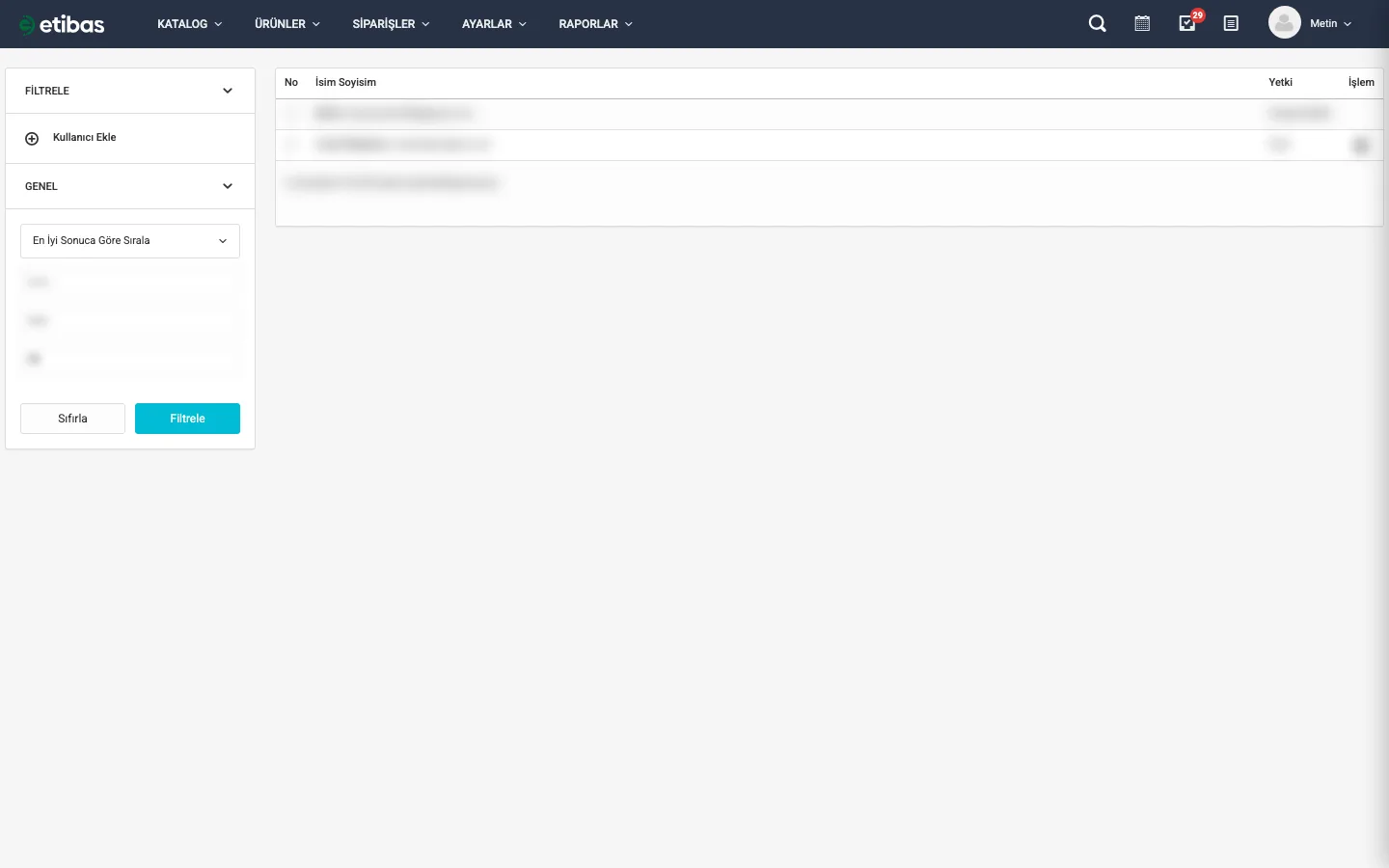
| Sütun | Açıklama |
|---|---|
| No | Listedeki sıra numarası. |
| İsim Soyisim | Kullanıcının adı; altında e-posta adresi yazar. Ada tıklayınca düzenleme penceresi açılır. |
| Yetki | Kullanıcıya rol atandıysa rol adları (ör. "Depo / Operasyon"), atanmadıysa yetki seviyesi (Hesap Sahibi / Tam / Standart). |
| İşlem | Çöp kutusu simgesiyle kullanıcı silinir. Kendi hesabınızda bu simge görünmez. |
Sol paneldeki Genel bölümünde listeyi daraltabilirsiniz: Sıralama Yöntemi (En İyi Sonuca Göre Sırala / İsme Göre), İsim, Mail (tam adres) ve Sıralama Adet (sayfa başına kayıt, varsayılan 50). Filtrele ile uygulayın, Sıfırla ile temizleyin.
Yeni Kullanıcı Ekleme
Sol paneldeki Kullanıcı Ekle bağlantısı Yeni Kullanıcı Ekle penceresini açar. Formu doldurup Gönder'e basın.
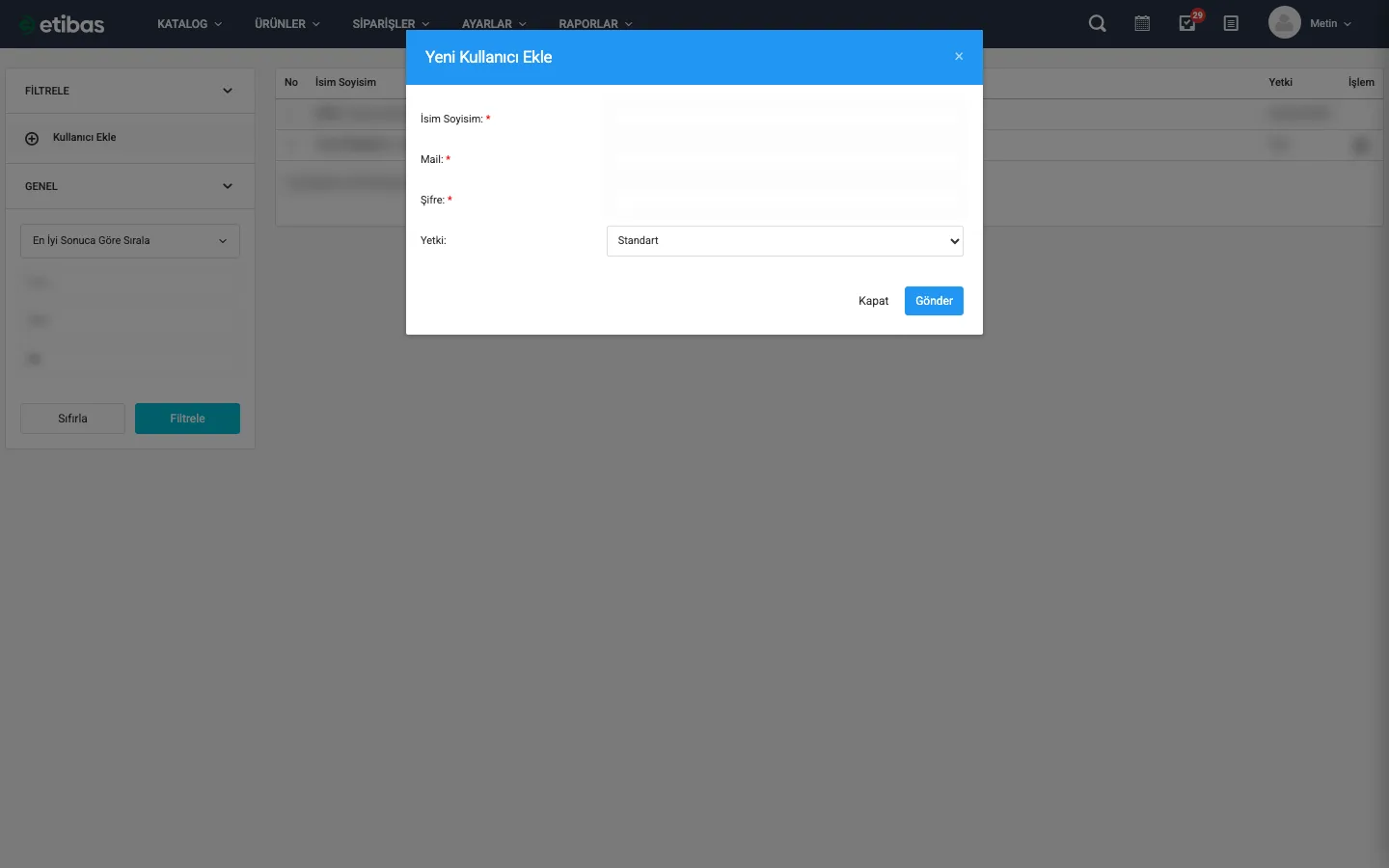
| Alan | Açıklama |
|---|---|
| İsim Soyisim * | Kullanıcının tam adı. |
| Mail * | Giriş için kullanılacak e-posta adresi. |
| Şifre * | İlk giriş şifresi. En az 12 karakter olmalı; büyük harf, küçük harf, rakam ve özel karakter (! @ # . _ - gibi) içermeli; kullanıcının adının veya e-posta adresinin bir parçasını içermemelidir. |
| Yetki |
Tam: Hesap Sahibi atamak dışında her şeye erişir; kullanıcı ve rol yönetebilir. Standart: Kullanıcılar, Roller & Yetkiler, Depolar ve Raflar sayfalarına giremez; kâr ve maliyet bilgilerini (ana sayfadaki kâr kartları, sipariş kâr sütunu, ürün maliyeti) göremez. Varsayılan seçimdir. |
| Roller (gelişmiş) | Hazır rollerden (Yönetici, Depo / Operasyon, Muhasebe / Finans, Kampanya / Pazarlama, Müşteri Hizmetleri, Kasiyer, Mağaza Sorumlusu) veya kendi oluşturduğunuz özel rollerden bir ya da birkaçını işaretleyin. Rol seçilirse kullanıcının erişimi bu rollerin izinleriyle sınırlanır; boş bırakılırsa yukarıdaki yetki seviyesi geçerlidir. |
| Pazaryeri Kapsamı (opsiyonel) | Hesabınızda kurulu pazaryerleri listelenir. Seçim yapmazsanız kullanıcı (izni varsa) tüm pazaryerlerinde işlem yapabilir; seçim yaparsanız yalnızca işaretlediklerinde. |
Depo personeli veya müşteri hizmetleri gibi belirli işleri yapan çalışanlara uygun rolü atayın; böylece yalnızca işleri için gereken ekranları görürler. Rolleri Roller & Yetkiler sayfasında inceleyebilir ve kendi rolünüzü oluşturabilirsiniz. Tam yetkiyi yalnızca güvendiğiniz kişilere verin.
Kullanıcıyı Düzenleme
Listede kullanıcının adına tıklayın. Pencerede iki sekme bulunur; değişiklikleri Gönder ile kaydedin.
| Sekme | İçerik |
|---|---|
| Genel | Id (salt okunur), İsim, Mail, Yetki, Roller ve Pazaryeri Kapsamı. Hesap Sahibi seviyesi bu listeden atanamaz. |
| Şifre | Önce Şifreyi değiştir kutusunu işaretleyin, ardından Şifre ve Şifre Tekrar alanlarını doldurun. Kutu işaretli değilse kullanıcının mevcut şifresi korunur. Yeni şifre de yukarıdaki şifre kurallarına uymalıdır. |
Videonun yazılı metniKullanıcı ve Yetki Yönetimi: Ekip Üyesi, Rol, Aktivite | Etibas
0:00Giriş
Merhaba! Bu videoda Etibas'ta ekibinize kullanıcı eklemeyi, rollerle kimin neyi yapabileceğini belirlemeyi ve kullanıcı aktivitelerini izlemeyi göreceğiz.
0:14Kullanıcı menüsü
Kullanıcı ve yetki ayarları sağ üstteki kullanıcı menüsündedir: Hesabım, Kullanıcı ve Yetki, Destek Taleplerim ve finans başlıkları burada yer alır.
0:25Kullanıcılar
Kullanıcılar listesinde her kişinin adı, e-postası ve rolü görünür. Soldaki menüden Roller ve Yetkiler ile Kullanıcı Aktiviteleri ekranlarına
0:35Kullanıcı ekleme
geçersiniz. Kullanıcı Ekle ile yeni bir ekip üyesi açarsınız: ad, e-posta ve şifre. Roller bölümünden kişinin görevine uygun bir ya da birkaç rol seçersiniz; Pazaryeri Kapsamı ile isterseniz yalnız belirli pazaryerlerinde işlem yapmasını sağlarsınız.
0:54Düzenleme ve şifre
Bir kullanıcının adına tıklayınca bilgilerini ve rollerini düzenlersiniz; Şifre sekmesinden şifresini değiştirirsiniz.
1:03Hazır roller
Roller ve Yetkiler ekranında hazır roller yer alır: Yönetici, Depo ve Operasyon, Muhasebe ve Finans, Kampanya ve Pazarlama, Müşteri Hizmetleri, Kasiyer ve Mağaza Sorumlusu. Hazır roller değiştirilemez ama kopyalanabilir.
1:20İzin matrisi
Bir rolü incelediğinizde izin matrisi açılır: siparişlerden muhasebeye kadar her bölüm için görüntüleme, düzenleme, silme gibi izinler tek tek işaretlidir. Kopyala ve Düzenle ile bu rolü temel alıp kendi rolünüzü oluşturursunuz.
1:37Özel roller
Kendi oluşturduğunuz roller Özel Roller bölümünde listelenir; örneğin yalnız sipariş hazırlayan ya da raporları salt okuyan bir rol.
1:47Kullanıcı aktiviteleri
Kullanıcı Aktiviteleri, ekibinizin panelde yaptığı işlemleri gösterir: kim, ne zaman, hangi kaydı değiştirdi, sildi ya da aradı. Üstteki Silmeler, Değişiklikler, Aramalar ve Gezinme bağlantılarıyla türe göre
2:03Aktivite süzgeçleri
süzersiniz. Soldan kullanıcıya, işleme, kayıt numarasına ve tarih aralığına göre arayabilirsiniz. Kayıtlar on beş gün saklanır. Kullanıcılar ve Yetkiler konusunun yazılı rehberine her zaman Etibas yardım sitesinden ulaşabilirsiniz.
2:19Özet
Özetle: ekibinize kullanıcı açar, rollerle yetkilerini belirler, gerekirse pazaryeri kapsamını sınırlarsınız; yapılan işlemleri Kullanıcı Aktiviteleri'nden izlersiniz. Daha fazla rehber için yardim.etibas.com adresini ziyaret edebilirsiniz.
Sık Sorulan Sorular
Menüde "Kullanıcı & Yetki" seçeneğini göremiyorum.
Bu seçenek yalnızca kullanıcıları görme veya yönetme izni olanlarda görünür. Hesap sahibinden yetki isteyin. İzni olmayan kullanıcılar aynı menüde yalnızca kendi işlemlerini gösteren Aktivitelerim seçeneğini görür.
Kullanıcıyı silersem yaptığı işlemler ne olur?
Kullanıcının panele girişi kalkar; oluşturduğu siparişler, faturalar ve diğer kayıtlar yerinde kalır.
Şifre kabul edilmiyor.
Şifre en az 12 karakter olmalı ve büyük harf, küçük harf, rakam ve özel karakter içermelidir. Kullanıcının adı veya e-posta adresinin bir bölümü şifrede geçmemelidir.
Bir kullanıcının panelde neler yaptığını nasıl görürüm?
Sol paneldeki Kullanıcı Aktiviteleri bağlantısını kullanın. Ayrıntılar için Kullanıcı Aktiviteleri sayfasına bakın.