
Muhasebe Raporları
Muhasebe Ana Sayfa özeti ile satış, gider, kasa-banka ve KDV raporlarını dönem seçerek görüntüleyin ve yazdırın.
Videodaki bölümler
Ön Muhasebe'de dört rapor bulunur ve hepsine panelin üst menüsündeki Muhasebe başlığından ulaşırsınız: Satış Raporları, Giderler Raporu, Kasa ve Banka Raporu ve KDV Raporu. Bir rapor açıkken sol menünün RAPORLAR bölümünden diğerlerine geçebilirsiniz. Raporlar yalnızca görüntüleme amaçlıdır; veri girişi, ekleme veya düzenleme yapılmaz.
Muhasebe Ana Sayfa
Muhasebe › Ana Sayfa işletmenizin muhasebe özetini tek ekranda gösterir. Sol menüdeki Grafik Aralığı ile grafiklerin son 6, 12 veya 24 ayı göstermesini seçebilirsiniz. Aynı menüde sık kullanılan işlemlerin kısayolları da bulunur: Satış Faturası Kes, Alış Faturası Gir, Gider Faturası Gir, İade Faturası Kes, Tahsilat Fişi ve Ödeme Fişi.
Özet kartları
| Kart | Ne gösterir? |
|---|---|
| Bu Ay Satış | Bu ayki satış faturalarının toplamı ve adedi; geçen aya göre değişim yüzdesi. |
| Bu Ay Alış & Gider | Bu ayki alış ve gider faturalarının toplamı ve adedi; geçen aya göre değişim yüzdesi. |
| Taslak Fatura | Taslakta bekleyen fatura sayısı (satış ve alış/gider ayrı). Taslakları gör bağlantısı listeyi açar. |
| Gelen e-Fatura | Son 30 günde gelen e-faturalardan henüz içeri alınmamış olanların sayısı. Bağlantıyla gelen kutusuna geçersiniz. |
| Ödenecek | Tedarikçilere olan toplam borcunuz ve borçlu olduğunuz cari sayısı. |
| Tahsil Edilecek | Müşterilerden toplam alacağınız ve alacaklı olduğunuz cari sayısı. |
Grafikler ve özetler
- Giden Faturalar (Satış) ve Gelen Faturalar (Alış & Gider) — seçilen aralıkta aylık fatura toplamları. Çubuğun üzerine gelince tutar ve fatura adedi görünür.
- Öneriler ve Uyarılar — dikkat isteyen işler önem sırasıyla listelenir; örneğin e-Belge gönderilmemiş satış faturası, stoğu eksiye düşen ürün, taslakta bekleyen fatura veya tahsil edilecek alacak. Her önerinin yanındaki bağlantı ilgili ekrana götürür.
- KDV Özeti — Bu Ay — hesaplanan KDV, indirilecek KDV ve aradaki fark (ödenecek ya da devreden KDV).
- Cari Durum — tahsil edilecek ve ödenecek toplamlar, kasa ve banka bakiyesi ile yıl başından beri ciro.
Satış Raporları ve Giderler Raporu
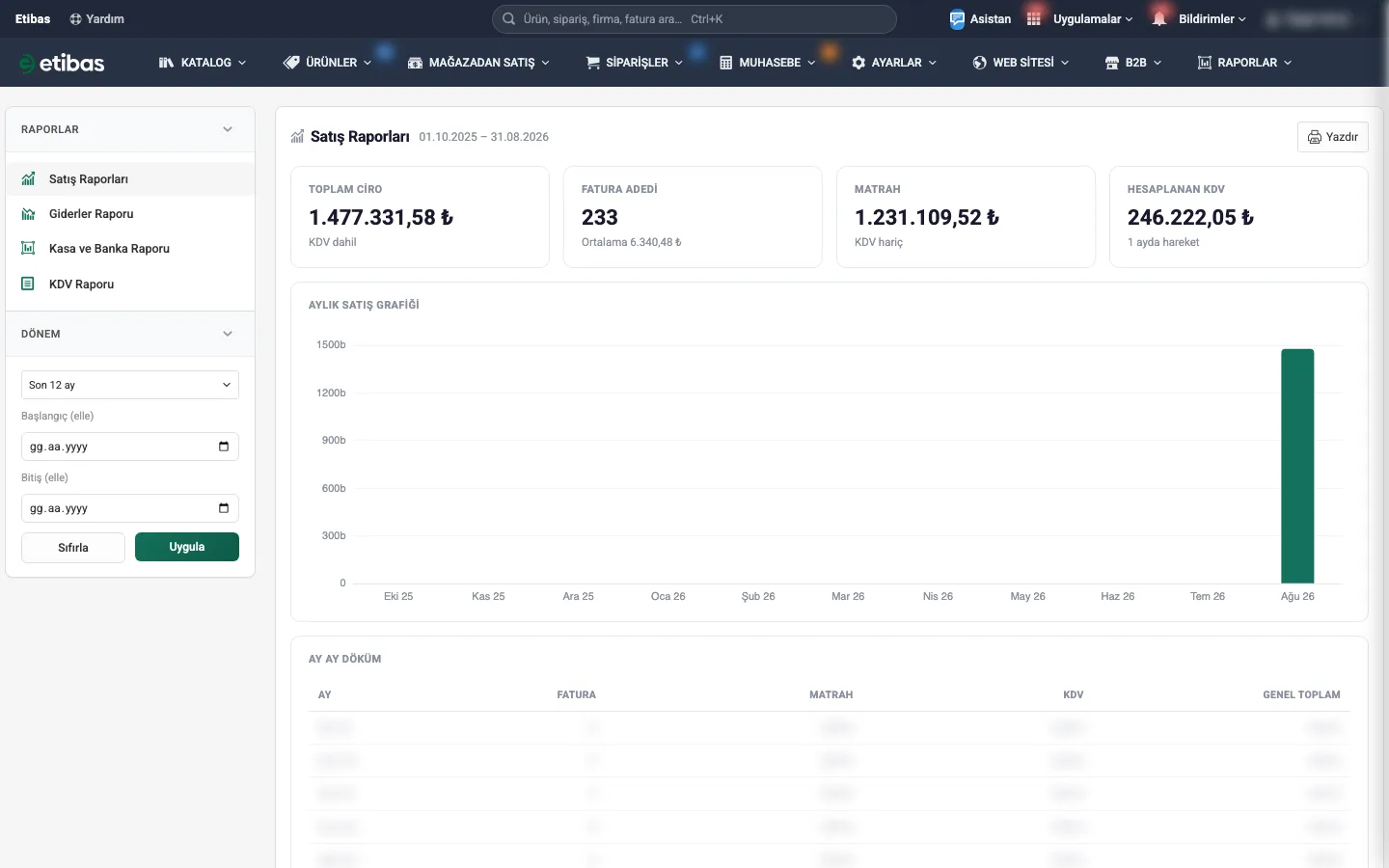
İki rapor aynı düzendedir: Satış Raporları satış faturalarını, Giderler Raporu alış ve gider faturalarını kapsar. İptal edilen faturalar rapora girmez.
- Özet kartları: Toplam Ciro (giderlerde Toplam Gider, KDV dahil), Fatura Adedi (fatura başı ortalama ile), Matrah (KDV hariç) ve Hesaplanan KDV (giderlerde İndirilecek KDV).
- Aylık grafik: dönem içindeki her ayın fatura toplamı.
- Ay Ay Döküm: aşağıdaki sütunlarla aylık tablo; en altta dönem toplamı yer alır.
- En çok işlem yapılan cariler: satışta En Çok İşlem Yapılan Müşteriler, giderde En Çok İşlem Yapılan Tedarikçiler — ilk 10 cari, fatura adedi ve tutarıyla.
- En çok satılan / alınan kalemler: ilk 10 ürün veya hizmet, miktar ve matrahıyla.
| Sütun | Açıklama |
|---|---|
| Ay | Satırın ait olduğu ay. Faturası olmayan aylar da soluk renkte listelenir. |
| Fatura | O ay kesilen ya da girilen fatura adedi. |
| Matrah | O ayın KDV hariç toplamı. |
| KDV | O ayın KDV toplamı. |
| Genel Toplam | O ayın KDV dahil toplamı. |
Kasa ve Banka Raporu
- Özet kartları: Dönemde Giren (tahsilatlar), Dönemde Çıkan (ödemeler), Net Hareket (giren eksi çıkan) ve Güncel Bakiye (tüm hesapların bugünkü bakiyesi).
- Aylık Nakit Akışı: her ay giren ve çıkan tutarları yan yana gösteren grafik.
- Ay Ay Döküm: Giren, Çıkan ve Net sütunlarıyla aylık tablo.
- Hesap Bazında: her kasa ve banka hesabı için giren, çıkan ve bakiye. Giren ve çıkan seçili döneme, bakiye ise bugüne aittir.
KDV Raporu
- Özet kartları: Hesaplanan KDV (satış faturalarından), İndirilecek KDV (alış ve gider faturalarından) ve aradaki farka göre Ödenecek KDV ya da Devreden KDV.
- Aylık KDV Grafiği: her ayın hesaplanan ve indirilecek KDV'si.
- Ay Ay Döküm: Satış Matrahı, Hesaplanan, Alış Matrahı, İndirilecek ve Fark sütunları. Fark artıysa o ay ödenecek, eksiyse sonraki aya devreden KDV'dir.
- Oran kırılımı: satışta ve alış/giderde KDV oranı bazında matrah ve KDV toplamları.
Dönem Seçimi
Sol menünün Dönem bölümünden raporun kapsadığı zaman aralığını seçersiniz. Seçimi yaptıktan sonra Uygula butonuna basın; Sıfırla alanları temizler. Raporun başlığının yanında seçili tarih aralığı yazar.
| Alan | Açıklama | Zorunlu |
|---|---|---|
| Aralık | Hazır dönem: Son 3 ay, Son 6 ay, Son 12 ay (varsayılan) veya Son 24 ay. Dönem içinde bulunduğunuz ayın sonuna kadar uzanır. | Hayır |
| Başlangıç (elle) | Kendi belirlediğiniz dönemin ilk günü. | Hayır |
| Bitiş (elle) | Kendi belirlediğiniz dönemin son günü. | Hayır |
Yazdırma
Her raporun sağ üstündeki Yazdır butonu raporu yazdırma görünümünde açar; menüler çıktıya girmez. Raporlarda Excel'e aktarma seçeneği bulunmaz; çıktıyı yazdırma penceresinden PDF olarak da kaydedebilirsiniz.
Videonun yazılı metniÖn Muhasebe Raporları: Satış, Gider, KDV ve Kasa Raporu | Etibas
0:00Giriş
Merhaba! Bu videoda Etibas Ön Muhasebe'nin ana sayfasını ve satış, gider, KDV, kasa ve banka raporlarını göreceğiz.
0:13Ana Sayfa
Muhasebe ana sayfası Muhasebe menüsünün ilk maddesidir.
0:18Özet kutuları
Üstteki kutular bu ayın satışını, alış ve giderini, taslak faturaları, içeri alınmayı bekleyen gelen e-faturaları, ödenecek ve tahsil edilecek tutarları gösterir; her kutudan ilgili listeye geçersiniz.
0:33Grafikler ve uyarılar
Altta giden ve gelen faturaların aylık grafiği, öneriler ve uyarılar, bu ayın KDV özeti ve cari durumu yer alır. Gönderilmemiş fatura ya da eksiye düşen stok gibi durumlar burada uyarı olarak
0:46Satış ve gider raporları
çıkar. Satış Raporları seçtiğiniz dönemin cirosunu, fatura adedini, matrahı ve KDV'yi verir; aylık grafiğin altında ay ay döküm, en çok işlem yaptığınız müşteriler ve en çok satılan kalemler yer alır. Giderler raporu aynı bilgileri alış ve gider faturalarınız için gösterir.
1:06KDV raporu
KDV Raporu hesaplanan ve indirilecek KDV'yi, aradaki ödenecek ya da devreden tutarı ay ay verir; satış ve alış tarafında KDV oranına göre kırılım da vardır. Beyanname öncesi kontrol için kullanırsınız.
1:21Kasa ve banka raporu
Kasa ve Banka Raporu dönemde giren ve çıkan parayı, net hareketi ve güncel bakiyeyi aylık nakit akışı grafiğiyle ve hesap bazında gösterir.
1:30Dönem
Raporların dönemini soldan seçersiniz: son üç aydan son iki yıla kadar ya da elle başlangıç ve bitiş tarihi. Muhasebe Ana Sayfa ve Raporlar ekranının yazılı rehberine her zaman Etibas yardım sitesinden ulaşabilirsiniz.
1:48Özet
Özetle: Muhasebe ana sayfası işletmenizin bu ayki durumunu tek bakışta özetler; satış, gider, KDV ve kasa raporlarıyla dilediğiniz dönemi ay ay incelersiniz. Daha fazla rehber için yardim.etibas.com adresini ziyaret edebilirsiniz.
Sık Sorulan Sorular
Bu sayfadan yeni kayıt ekleyebilir miyim?
Hayır. Raporlar yalnızca mevcut faturalarınızı ve kasa-banka hareketlerinizi özetler. Yeni fatura veya fiş için Muhasebe Ana Sayfa'daki kısayolları kullanabilirsiniz.
Raporda bir faturam görünmüyor.
Fatura tarihinin seçili dönemin içinde olduğundan emin olun. İptal edilen faturalar raporlara girmez.
Listede hiç satır görünmüyor, ne yapmalıyım?
Seçtiğiniz dönemde kayıt olmayabilir. Elle girdiğiniz tarihleri temizleyip daha geniş bir Aralık seçerek tekrar deneyin.
Sayfayı menüde göremiyorum.
Bu sayfayı görüntülemek için hesabınızda ilgili yetkinin tanımlı olması gerekir. Yöneticinizle iletişime geçin.