
Depo Stoğu
Ürünlerinizin hangi depoda ve hangi rafta, ne kadar bulunduğunu görebileceğiniz; stok girişi/çıkışı yapıp raflar arası transfer başlatabileceğiniz, stoğu Excel ile toplu güncelleyebileceğiniz sayfadır.
Panelde Depo Stoğu sayfası, stok kayıtlarınızı depo ve raf kırılımında listeler. Bu sayfayı görebilmek için hesabınızda depo ile ilgili yetkinin tanımlı olması gerekir.
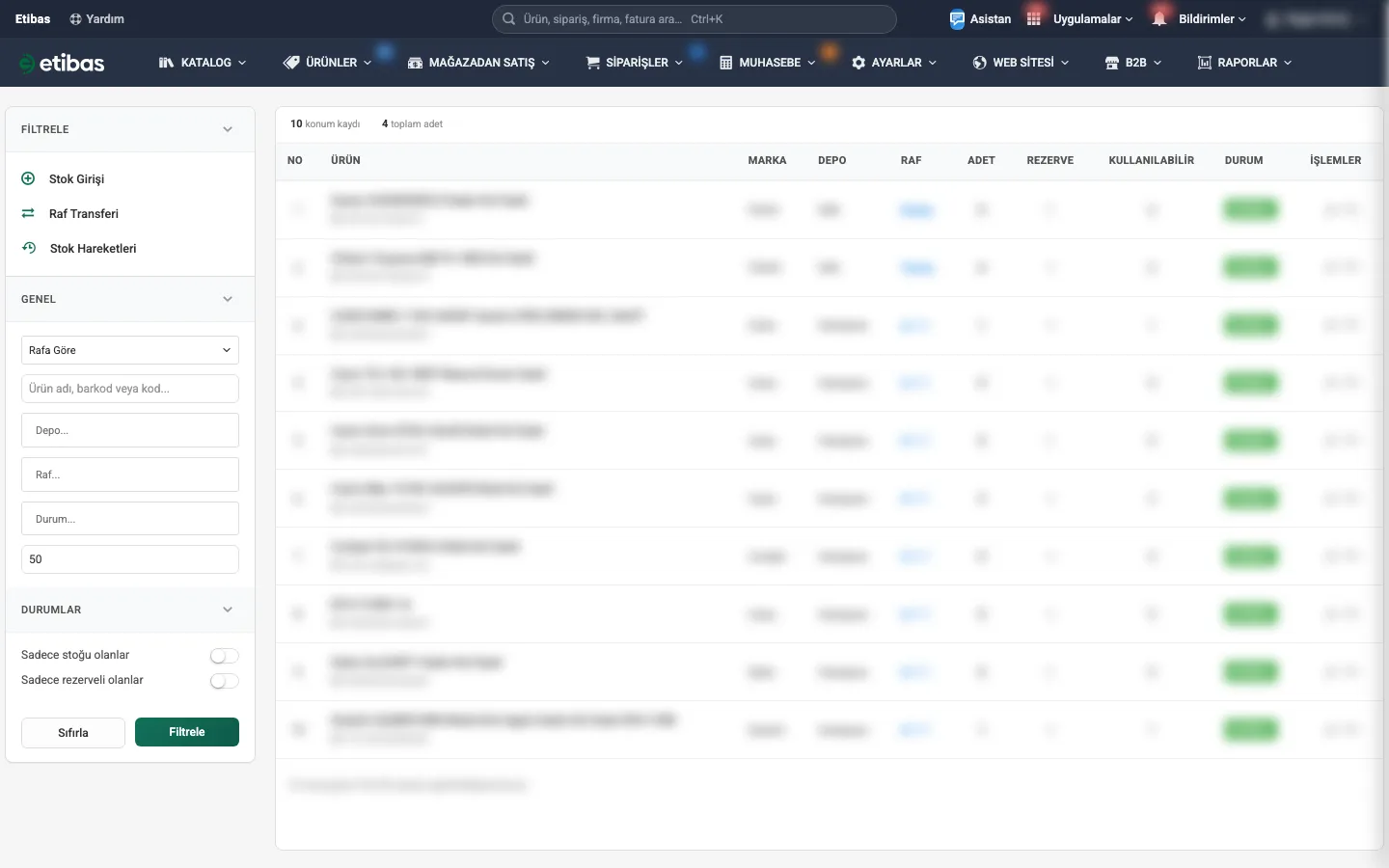
Stok Listesi
Listede şu sütunlar bulunur:
| Sütun | Açıklama | Zorunlu |
|---|---|---|
| Seçim kutusu | Satırları seçip listenin altındaki toplu işlemleri uygularsınız (bkz. Toplu İşlemler). | — |
| No | Satır sıra numarası. | — |
| Ürün | Stok satırının ait olduğu ürün. | — |
| Marka | Ürünün markası. | — |
| Depo | Stoğun bulunduğu depo. | — |
| Raf | Stoğun bulunduğu raf. | — |
| Adet | O raftaki miktar. Kutuya yeni adedi yazıp Enter'a basın (ya da kutudan çıkın): hemen kaydedilir, kutu yeşil yanar; fark Stok Hareketleri'ne yazılır ve ürünün stoğuna yansır. Vazgeçmek için Esc. | — |
| Maliyet | Raftaki ürünün birim maliyeti ve iskontosu; altında nereden geldiği (Sabit maliyet / Satıra özel iskonto / Marka iskontosu). Tıklayınca Eşleşmeler'deki gibi Alış / İskonto / Maliyet Kilidi penceresi açılır. Yalnız maliyeti görme yetkisi olanlara gösterilir. | — |
| İşlemler | Satır bazlı Raf transferi, Hareket geçmişi ve Sil. Silmede raftaki stok ürünün stoğundan düşülür ve Stok Hareketleri'ne yazılır; satır listeden kalkar. | — |
Filtreler
Filtreler Genel ve Durumlar başlıkları altında toplanmıştır.
| Alan | Açıklama | Zorunlu |
|---|---|---|
| Sıralama Yöntemi | Listenin hangi sıraya göre gösterileceğini seçersiniz. | Hayır |
| Arama | Ürün adı, barkod veya kod ile arama yapılır. | Hayır |
| Depo | Belirli depo(lar) seçilerek liste daraltılır. | Hayır |
| Raf | Belirli raf(lar) seçilerek liste daraltılır. | Hayır |
| Sayfa Başı Adet | Bir sayfada kaç satır gösterileceğini belirler. | Hayır |
| Sadece stoğu olanlar | Yalnızca stoğu bulunan satırları gösterir. | Hayır |
Sol panelde Stok Girişi, Raf Transferi, Excel ile Stok Güncelle, Excel ile Raf Transferi ve Stok Hareketleri butonları yer alır.
Toplu İşlemler
Listeden bir ya da daha çok satır seçtiğinizde altta işlem çubuğu açılır. İşlemi seçip Git'e basarsınız.
| İşlem | Ne yapar? |
|---|---|
| Excelle Aktar | Seçili satırları adet, maliyet ve açıklamalarıyla Excel'e indirir. Dosya, Excel ile Stok Güncelle şablonuyla aynıdır: adetleri düzenleyip geri yükleyebilirsiniz. |
| Raf Transferi Excel'i İndir | Seçili satırları kaynak depo/raf ve adet dolu, hedef boş olarak indirir. Hedef Raf'ı yazıp Excel ile Raf Transferi'nden yüklersiniz. |
| Başka Rafa Taşı | Seçili satırlardaki adedin tamamını seçtiğiniz rafa taşır. |
| Adet Güncelle | Seçili satırların adedini yazdığınız değere çeker (0 = boşalt). |
| Maliyet Güncelle (sabit) | Seçili satırların maliyetini yazdığınız tutara çeker; sabit kalır, PSF değişse de değişmez. |
| İskonto Güncelle (%) | Seçili satırlara yazdığınız iskontoyu uygular: maliyet = PSF − %. PSF değişince maliyet de yeniden hesaplanır. |
| Maliyeti Marka İskontosundan Hesapla | Seçili satırların maliyetini Stok firmasının marka iskontosuyla yeniden hesaplar. |
| Sil | Seçili satırları siler; raftaki stok ürünlerin stoğundan düşülür. Onay sorulur. |
Taşıma, adet güncelleme ve silme Stok Hareketleri'ne işlenir ve ürünün stoğuna aynı dakikada yansır. Muhasebe/ERP programınızdan senkronlanan depoların satırları bu işlemlerde atlanır.
Stok Girişi
Sol paneldeki Stok Girişi butonuna tıkladığınızda açılan formda, bir ürünü seçtiğiniz rafa eklersiniz.
| Alan | Açıklama | Zorunlu |
|---|---|---|
| Ürün | Ürün adı veya barkod yazarak arama yapıp ürünü seçersiniz. | Evet |
| Raf | “Raf ara…” kutusuna yazarak işlemin yapılacağı rafı seçersiniz. | Evet |
| Adet | Rafa eklenecek miktar. | Evet |
| Alış | Birim alış (maliyet). Kuruş için virgül kullanabilirsiniz (ör. 982,61). Yalnız Maliyet Kilidi Sabit Alış ise okunur. |
Hayır |
| İskonto | Yüzde iskonto; alış = PSF − iskonto. Yalnız Maliyet Kilidi Ürüne özel İskonto ise okunur. | Hayır |
| Maliyet Kilidi | Eşleşmeler penceresindeki alanın aynısı: Kilit yok → alış, Stok firmasının marka iskontosundan hesaplanır ve PSF ya da marka iskontosu değişince yenilenir (Firmalar > Stok > Marka İskontoları; tanımlı değilse maliyet boş kalır). Ürüne özel İskonto → yazdığınız oran kilitlenir, PSF değişince alış değişir. Sabit Alış → yazdığınız tutar kilitlenir, PSF değişse de değişmez. | Hayır |
| Açıklama | İrsaliye no, neden vb. serbest not. | Hayır |
Excel ile Stok Güncelle
Sol paneldeki Excel ile Stok Güncelle butonuyla raflardaki adetleri toplu yazarsınız. Pencereden şablonu indirip doldurun ve yükleyin; işlem arka planda yürür, hatalı satırlar listelenir.
| Sütun | Açıklama | Zorunlu |
|---|---|---|
| Ürün Id / Kod / Barkod | Ürünün Id'si, ürün kodu ya da barkodu. | Evet |
| Ürün Adı | Bilgi amaçlıdır, okunmaz. | Hayır |
| Depo | Depo adı. Raf adı yalnız bir depoda geçiyorsa boş bırakılabilir. | Hayır |
| Raf | Raf adı. Depo ve raf panelde önceden tanımlı olmalıdır. | Evet |
| Adet | O rafta olması gereken güncel adet (0 = rafı boşalt). Boş bırakılırsa adet değişmez. | Hayır |
| Maliyet | Raftaki ürünün sabit birim maliyeti (TL); PSF değişse de değişmez, ürünün alış fiyatına da yazılır. 982,61, 1.234,56 TL ya da 982.61 yazabilirsiniz. Boş bırakılırsa değişmez. | Hayır |
| İskonto | Satıra özel iskonto (%): maliyet = PSF − %, PSF değişince yeniden hesaplanır. Boş bırakılırsa değişmez. | Hayır |
| Maliyet Kilidi | Sabit / Oran / Hayır — eşleşme Excel'indeki gibi: Sabit → Maliyet okunur, Oran → İskonto okunur, Hayır → marka iskontosundan hesaplanır. Boşsa Maliyet ve İskonto birlikte doluysa Maliyet geçerlidir. | Hayır |
| Açıklama | Raftaki ürünün notu; adet değiştiyse Stok Hareketleri'ne de açıklama olarak yazılır. Boş bırakılırsa mevcut not silinmez. | Hayır |
Excel ile Raf Transferi
Çok sayıda ürünü raflar (ya da depolar) arasında tek seferde taşımak için sol paneldeki Excel ile Raf Transferi butonunu kullanın. Her satır bir taşımadır.
| Sütun | Açıklama | Zorunlu |
|---|---|---|
| Ürün Id / Kod / Barkod | Ürünün Id'si, ürün kodu ya da barkodu. | Evet |
| Ürün Adı | Bilgi amaçlıdır, okunmaz. | Hayır |
| Kaynak Depo | Ürünün şu an bulunduğu depo. Raf adı tek depoda geçiyorsa boş bırakılabilir. | Hayır |
| Kaynak Raf | Ürünün şu an bulunduğu raf. | Evet |
| Hedef Depo | Taşınacağı depo. Raf adı tek depoda geçiyorsa boş bırakılabilir. | Hayır |
| Hedef Raf | Taşınacağı raf. | Evet |
| Adet | Taşınacak adet. Boş bırakılırsa kaynak raftaki adedin tamamı taşınır. | Hayır |
| Açıklama | Stok Hareketleri'ne yazılır. | Hayır |
Raf Transferi
Bir ürünü bir raftan başka bir rafa taşımak için kullanılır. Forma sol paneldeki Raf Transferi butonundan veya listede ilgili satırın Raf transferi işleminden ulaşabilirsiniz.
| Alan | Açıklama | Zorunlu |
|---|---|---|
| Ürün | Ürün adı veya barkod yazarak transfer edilecek ürünü seçersiniz. | Evet |
| Kaynak Raf | “Raf ara…” kutusuyla ürünün çıkacağı raf seçilir. | Evet |
| Hedef Raf | “Raf ara…” kutusuyla ürünün gideceği raf seçilir. | Evet |
| Adet | Transfer edilecek miktar. | Evet |
| Açıklama | İrsaliye no, neden vb. serbest not. | Hayır |
Stok Hareketleri
Sol paneldeki Stok Hareketleri butonu genel hareket ekranını açar. Tek bir satırın geçmişini görmek için listede ilgili satırdaki Hareket geçmişi işlemini kullanabilirsiniz.
Sık Sorulan Sorular
Bir ürünü raftan düşürmek için ayrı bir ekran var mı?
Gerek yok. Listede Adet kutusuna yeni adedi yazıp Enter'a basmanız ya da satırdaki Sil'i kullanmanız yeterlidir. Çok satır için toplu Adet Güncelle / Sil ya da Excel ile Stok Güncelle'yi kullanın.
Çok sayıda ürünün raf adedini bir seferde nasıl düzeltirim?
Listeden satırları seçip Excelle Aktar ile indirin, Adet sütununu düzeltin ve Excel ile Stok Güncelle'den geri yükleyin.
Yalnızca stoğu olan ürünleri nasıl görürüm?
Filtrelerdeki Sadece stoğu olanlar seçeneğini işaretleyin.
Bir rafı tamamen boşaltmak istiyorum.
Raf süzgecinden rafı seçin, tüm satırları işaretleyip Başka Rafa Taşı (stok başka rafa geçer) ya da Sil (stok düşülür) işlemini uygulayın.