
Varyant Değerleri
Bir varyanta ait değerleri (örneğin Renk varyantının altındaki Kırmızı, Mavi…) bu sayfadan listeler, ekler, düzenler ve silersiniz.
Panelde bu sayfaya üst menüdeki Katalog › Varyant Değerleri yolundan ulaşırsınız. Varyantlar listesinde bir varyantın Değerler sütunundaki sayıya tıklarsanız sayfa, yalnızca o varyantın değerleriyle açılır.
Değer Listesi
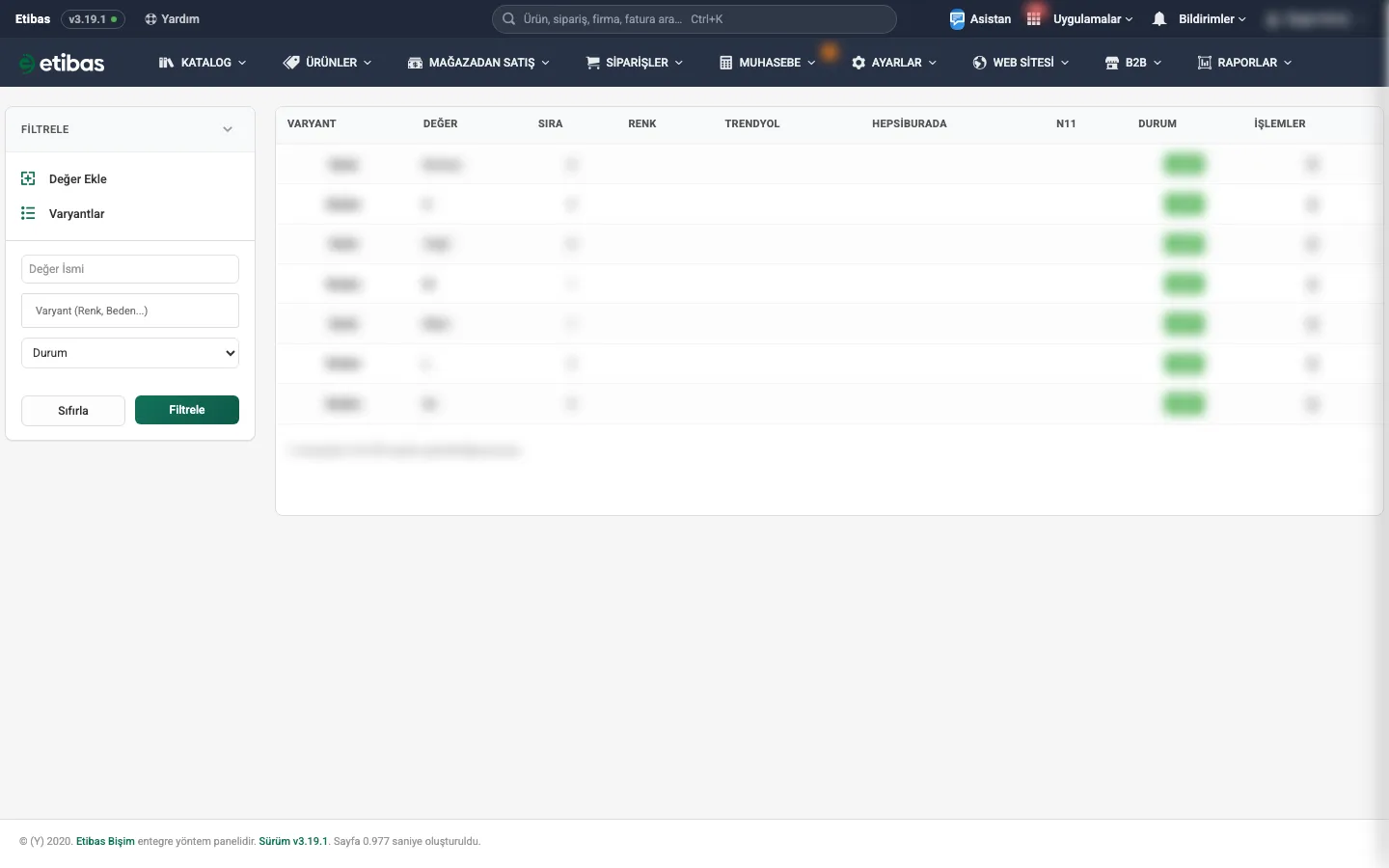
Değerler önce Sıra, sonra ada göre listelenir. Sütunlar:
| Sütun | Açıklama |
|---|---|
| Varyant | Değerin bağlı olduğu varyant. |
| Değer | Değerin adı. Tıklayınca Varyant Değeri Düzenle penceresi açılır. |
| Sıra | Gösterim sırası (küçük önce). |
| Renk | Renk kodu girildiyse yuvarlak renk örneği. |
| Trendyol, Hepsiburada, N11 | Değerin o pazaryerindeki karşılığı (ör. Trendyol'da "KIRMIZI"). Boşsa sütun boş görünür. |
| Durum | Aktif veya Pasif. |
| İşlemler | Çöp kutusu simgesi (Sil). |
Toplu işlemler
Satır başındaki kutularla değer seçin; listenin altındaki işlem kutusundan seçip Git'e basın: Durumu Aktif Yap, Durumu Pasif Yap, Başka Varyanta Taşı (yanlış varyanta eklenen değerleri seçtiğiniz varyanta taşır), Excelle Aktar ve Sil (onay istenir).
Arama ve Filtreleme
| Alan | Açıklama | Zorunlu |
|---|---|---|
| Değer İsmi | Değer adına göre arama yapmanızı sağlar. | Hayır |
| Varyant (Renk, Beden...) | Listeyi seçtiğiniz varyant(lar)a ait değerlerle sınırlar. Birden fazla seçim yapılabilir. | Hayır |
| Durum | Aktif veya Pasif değerleri listeler. | Hayır |
Değer Ekle
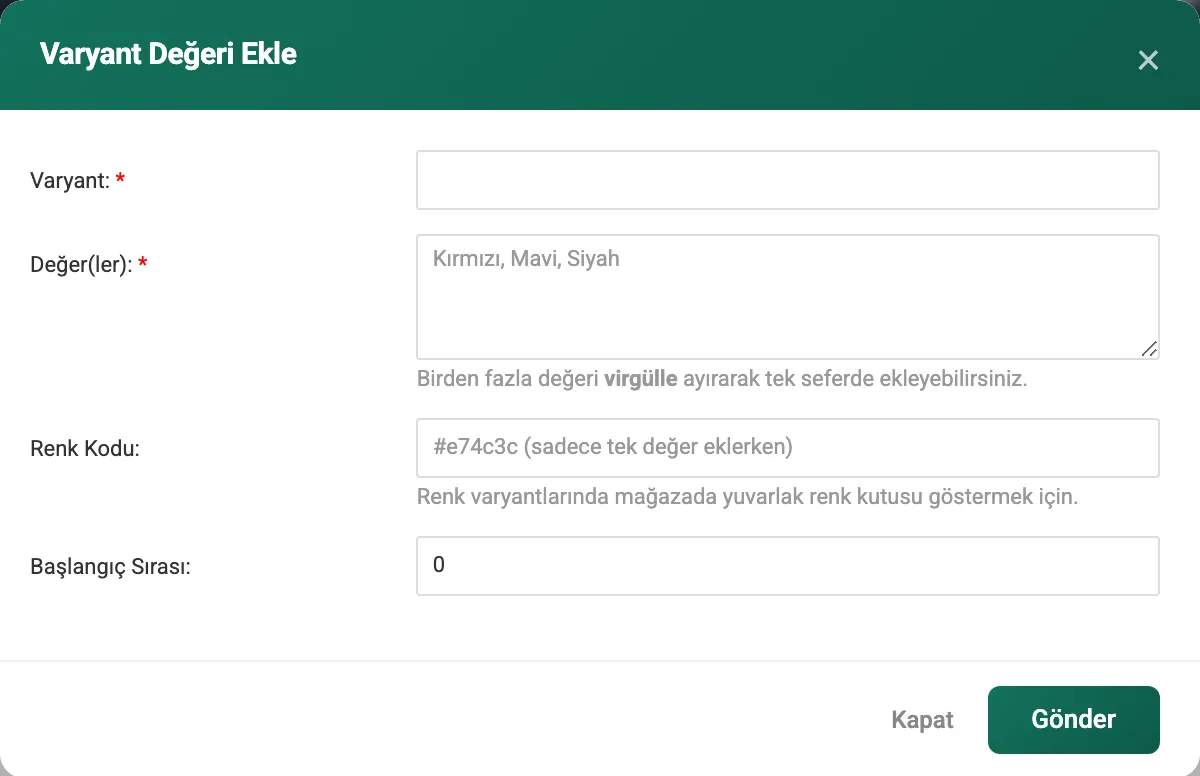
Sol paneldeki Değer Ekle bağlantısı Varyant Değeri Ekle penceresini açar. Formu doldurup Gönder'e basın.
| Alan | Açıklama | Zorunlu |
|---|---|---|
| Varyant | Değerin bağlanacağı varyant; yazmaya başlayınca varyantlar listelenir. Sayfayı bir varyantın değerleriyle açtıysanız bu alan dolu gelir. | Evet |
| Değer(ler) | Eklenecek değer. Birden fazla değeri virgülle (ya da her birini ayrı satıra) yazarak tek seferde ekleyebilirsiniz. O varyantta zaten kayıtlı olan değerler atlanır ve sonuç mesajında gösterilir. | Evet |
| Renk Kodu | Renk varyantlarında mağazada yuvarlak renk kutusu göstermek için (ör. #e74c3c). Yalnızca tek değer eklerken kaydedilir. |
Hayır |
| Başlangıç Sırası | İlk değerin sıra numarası; birden fazla değer eklerseniz sonrakiler birer artarak sıralanır. Küçük sayı önce gösterilir. | Hayır |
Kırmızı, Mavi, Siyah gibi yazarsanız üç değer
yazdığınız sırayla eklenir. Çok sayıda değer için sol paneldeki
Excel ile Değer Ekle / Güncelle bağlantısını da kullanabilirsiniz.
Excel ile Değer Ekle / Güncelle
Şablondaki sütunlar: Id, Varyant (zorunlu), Değer (zorunlu),
Renk Kodu, Sıra, Durum ve her pazaryeri için karşılık sütunları.
Her satır önce Id ile, yoksa adıyla aranır: bulunursa güncellenir, bulunamazsa yeni açılır; boş sütun
mevcut değeri ezmez. Varyant panelde önceden tanımlı olmalıdır; aynı adlı varyant birden çok grupta varsa
Grup / Varyant şeklinde yazın.
Değer Düzenleme
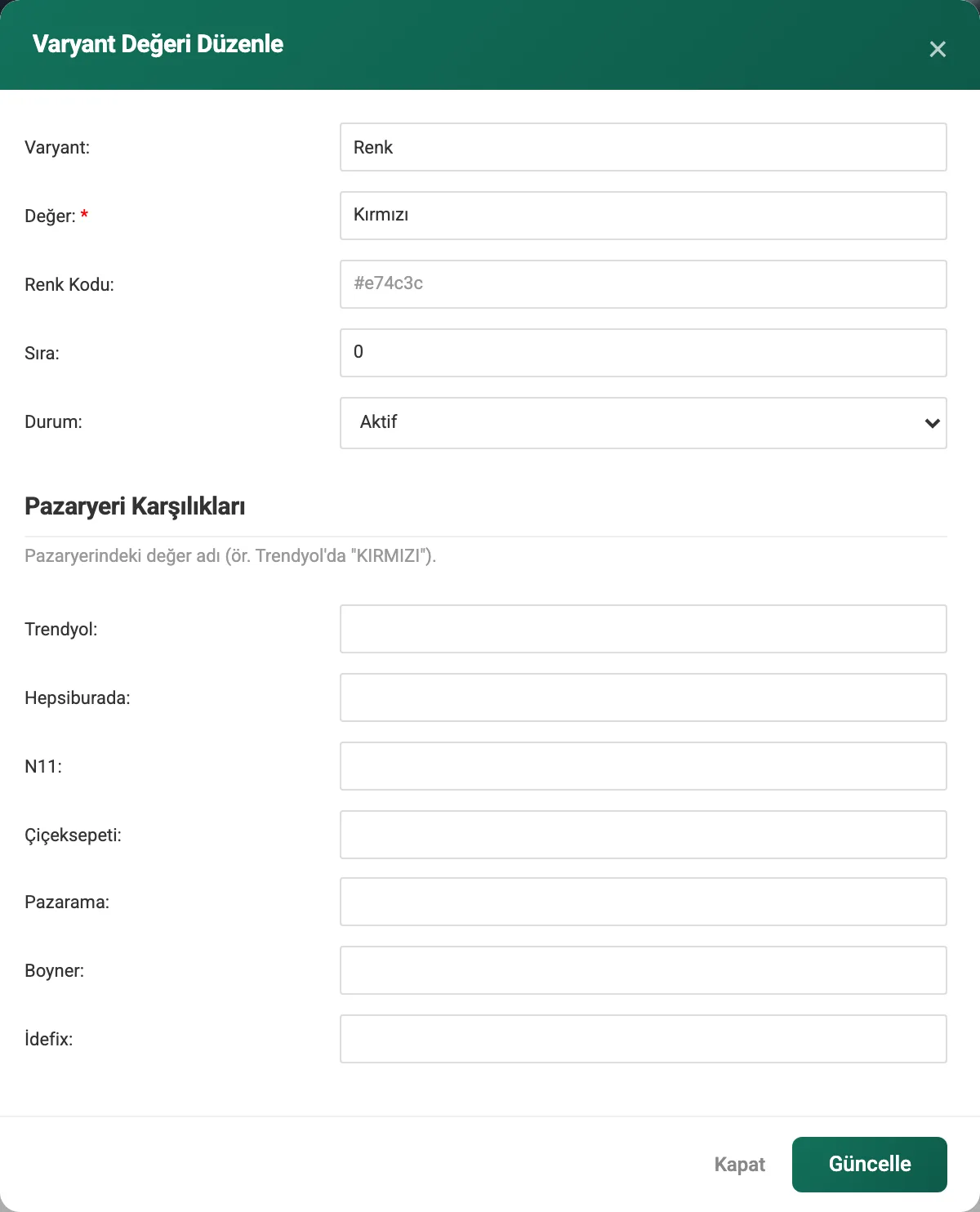
Listede değerin adına tıklayınca Varyant Değeri Düzenle penceresi açılır. Varyant, Değer, Renk Kodu ve Sıra alanlarına ek olarak şunlar bulunur; Güncelle ile kaydedin.
| Alan | Açıklama | Zorunlu |
|---|---|---|
| Durum | Aktif / Pasif. Pasif değerler ürünlerin Varyant sekmesinde seçilemez. | Hayır |
| Pazaryeri Karşılıkları | Trendyol, Hepsiburada, N11, Çiçeksepeti, Pazarama, Boyner ve İdefix için ayrı kutular. Değerin o pazaryerindeki adını yazın (ör. Trendyol'da "KIRMIZI"). | Hayır |
Sık Sorulan Sorular
Tek seferde birden fazla değer ekleyebilir miyim?
Evet. Değer(ler) alanına değerleri virgülle ayırarak yazmanız yeterlidir. Zaten kayıtlı olanlar atlanır.
Renk kodunu girdim ama kaydolmadı.
Ekleme formunda renk kodu yalnızca tek değer eklerken kaydedilir. Birden fazla değer eklediyseniz renk kodunu her değerin düzenleme penceresinden girin.
Bir değeri yanlış varyanta ekledim.
Değeri seçip toplu işlemlerden Başka Varyanta Taşı'yı kullanın ya da düzenleme penceresinde Varyant alanını değiştirin.
Bir değeri nasıl silerim?
Listede ilgili satırın İşlemler sütunundaki çöp kutusu simgesine tıklayın.