
Mağazadan Satış — Vardiya / Gün Sonu
Mağaza vardiyalarının listelendiği ekran: her vardiyanın açılış ve kapanış bilgisi, satış tutarı, beklenen ve sayılan kasa tutarları ile aradaki fark bu sayfada görüntülenir.
Videodaki bölümler
Sayfaya panelin üst menüsünde Mağazadan Satış › Vardiya / Gün Sonu yolundan ulaşırsınız. Bu sayfayı görebilmek için hesabınızda ilgili yetkinin tanımlı olması gerekir.
Vardiya açma ve kapatma (gün sonu)
Vardiya açılmadan satış kaydedilemez. Vardiya işlemleri Satış Ekranı'nın üst çubuğundaki Vardiya butonundan yapılır:
- Açılış: Vardiya kapalıyken Vardiya butonuna basınca Vardiya Aç penceresi açılır. Kasadaki açılış nakdini sayıp yazın ve Vardiyayı Aç deyin. Gün sonundaki kasa farkı bu tutara göre hesaplanır.
- Gün içinde: Vardiya açıkken aynı buton vardiyanın özetini gösterir: satış ve iade toplamları, ödeme türlerine göre dağılım ve kasada olması gereken nakit. Buradaki Para Giriş/Çıkış ile kasaya giren veya kasadan çıkan nakdi kaydedebilirsiniz.
- Kapanış (gün sonu): Gün sonu, vardiyayı kapatmak demektir. Özet penceresinde kasadaki nakdi sayıp Sayılan nakit alanına yazın, fark varsa sebebini Kapanış notu'na ekleyin ve Vardiyayı Kapat'a basın. Kasa tutmuyorsa ne kadar fazla ya da eksik olduğu size gösterilir ve onayınız istenir.
Kapanan vardiya bu sayfadaki listede açılış nakdi, satış tutarı, beklenen ve sayılan tutarlar ile aradaki farkla birlikte görünür.
Satış Ekranı kısaca
Satış Ekranı, üst menüde Mağazadan Satış › Satış Ekranı ile yeni bir sekmede açılır. Mağazadaki satışları bu ekrandan yaparsınız:
- Ürün ekleme: Ürün adı, kod veya barkod… (F2) kutusuna yazarak ürün arayın ya da barkod okutun. Arama kutusunun yanındaki barkod modu açıkken okutulan ürün doğrudan sepete girer.
- Sepet: Her satırda Ürün, Adet, PSF, İsk %, Fiyat ve Tutar görünür. Toplam bölümünden sepete ayrıca indirim uygulayabilirsiniz.
- Müşteri ve belge: Müşteriyi telefon, isim veya VKN ile arayıp seçebilir, satışı yapan personeli belirleyebilirsiniz. Belge olarak Fişli ya da Faturalı seçilir; faturalıda fatura bilgileri istenir.
- Ödeme: Nakit, Kredi Kartı, Havale / EFT, Çek, Hediye Çeki, Mağaza Kredisi, Veresiye (Cari), Kupon ve Puan seçenekleri bulunur. Bir satışta birden fazla ödeme türünü birlikte kullanabilirsiniz (ör. bir kısmı nakit, kalanı kredi kartı).
- Tamamlama: Satışı Tamamla (F9) ile satış kaydedilir. Müşteri beklerken Askıya Al ile sepeti bekletebilirsiniz.
Üst çubuktaki diğer butonlar:
- Askı — askıya alınmış satışları listeler, kaldığınız yerden devam etmenizi sağlar.
- İade — iade ve değişim işlemleri içindir.
- Teslim — online verilen bir siparişi mağazadan teslim etmek içindir.
- Vardiya — vardiya açma, özet ve kapatma işlemleri (yukarıda anlatıldı).
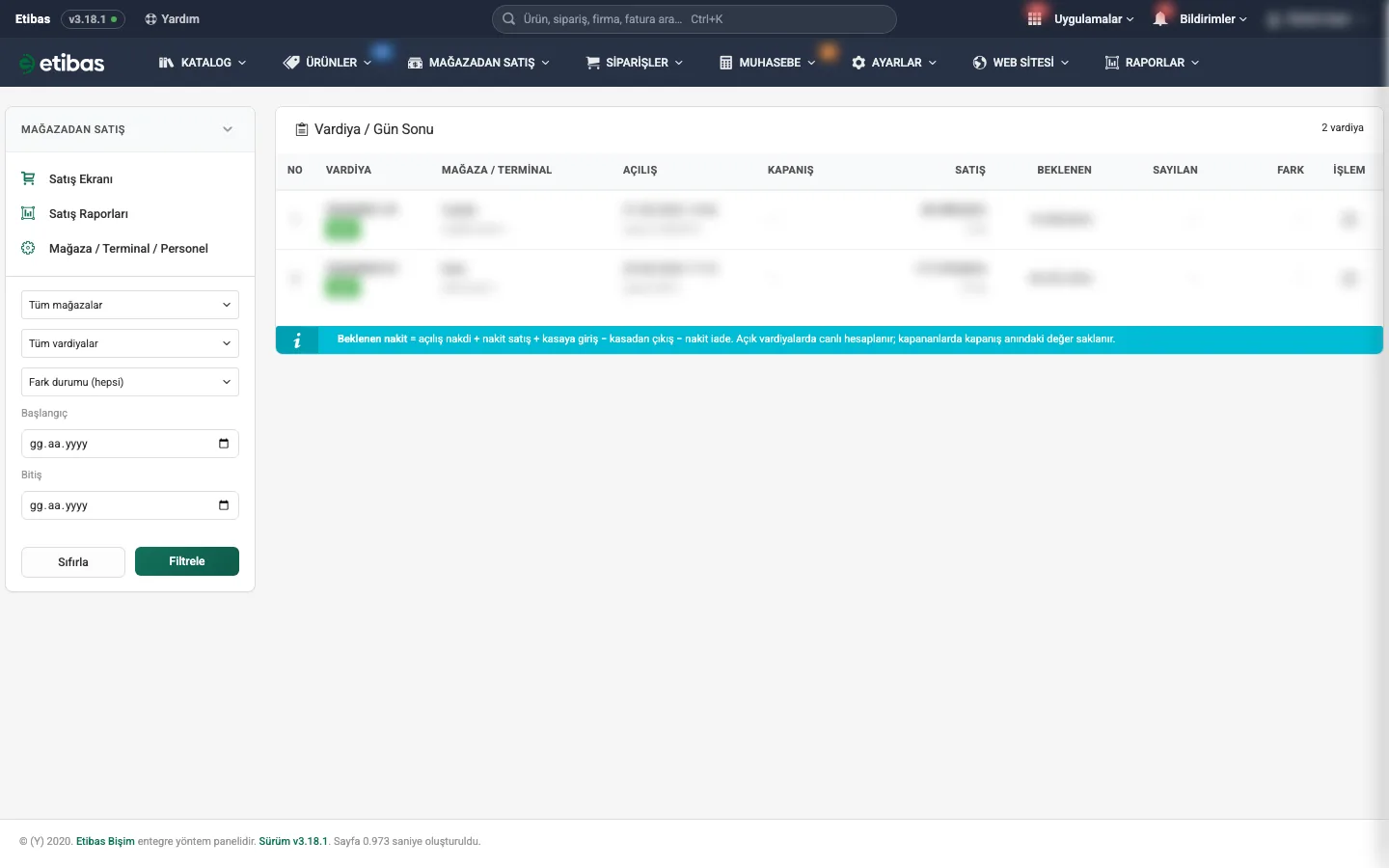
Liste sütunları
Listede her satır bir vardiyayı gösterir.
| Alan | Açıklama | Zorunlu |
|---|---|---|
| No | Kaydın sıra / kayıt numarası. | — |
| Vardiya | Vardiya bilgisi. | — |
| Mağaza / Terminal | Vardiyanın açıldığı mağaza ve terminal bilgisi. | — |
| Açılış | Vardiyanın açılışına ait bilgi. | — |
| Kapanış | Vardiyanın kapanışına ait bilgi. | — |
| Satış | Vardiya boyunca oluşan satış tutarı. | — |
| Beklenen | Kasada olması beklenen tutar. | — |
| Sayılan | Kapanışta sayılan tutar. | — |
| Fark | Beklenen ile sayılan arasındaki fark. | — |
| İşlem | Satıra ait işlem bağlantılarının bulunduğu sütun. | — |
Satır işlemi
Satırdaki Bu vardiyanın satışları bağlantısı, seçtiğiniz vardiyaya ait satışların görüntülenmesi içindir.
Filtreleme
Filtre bölümü MAĞAZADAN SATIŞ başlığı altında toplanmıştır.
| Alan | Açıklama | Zorunlu |
|---|---|---|
| Mağaza | Listeyi belirli bir mağazaya göre daraltır. | Hayır |
| Durum | Vardiyaları durumuna göre süzer. | Hayır |
| Fark | Kasa farkı durumuna göre süzme yapar. | Hayır |
| Başlangıç | Tarih aralığının başlangıcı. | Hayır |
| Bitiş | Tarih aralığının bitişi. | Hayır |
Sol menüdeki bağlantılar
Sayfanın sol panelinde şu bağlantılar bulunur:
- Satış Ekranı — satış ekranını yeni sekmede açar.
- Satış Raporları — satış raporlarına gider.
- Mağaza / Terminal / Personel — mağaza, terminal ve personel tanımlarına gider.
Videonun yazılı metniKasa Programı: Mağazada Barkodlu Satış ve Gün Sonu | Etibas
0:00Giriş
Merhaba! Bu videoda Etibas Mağazadan Satış modülünü göreceğiz: fiziksel mağazanızda kasa ekranından satış yapmayı, vardiya açıp kapatmayı ve mağaza satış raporlarını.
0:16Mağazadan Satış menüsü
Etibas'ta Mağazadan Satış üst menüde kendi başlığındadır: Satış Ekranı, Vardiya ve Gün Sonu, Satış Raporları ile Mağaza, Terminal ve Personel ayarları. Satış Ekranı yeni sekmede tam ekran açılır.
0:32Satış ekranı ve ürün arama
Satış ekranının üstünde mağaza ve kasa seçilir, açık vardiya görünür. Ürünü adıyla, koduyla ya da barkoduyla ararsınız; barkod okuyucuyla okuttuğunuz ürün doğrudan sepete düşer.
0:45Sepet
Arama sonucundan ürüne tıklayınca sepete eklenir. Sepette adedi, iskontoyu ve fiyatı satır satır değiştirebilirsiniz; ara toplam, KDV ve genel toplam kendiliğinden hesaplanır.
0:58Müşteri, personel, fiş / fatura
Sağ tarafta müşteriyi telefonu, adı ya da vergi numarasıyla bulur, satışı yapan personeli seçersiniz. Belge olarak fiş ya da fatura seçebilir, faturada ünvan ve vergi bilgilerini
1:10Ödeme türleri
girersiniz. Ödeme türlerinden nakit, kredi kartı, havale, çek, hediye çeki, mağaza kredisi, veresiye, kupon ya da puanı seçersiniz; bir satışta birden fazla ödeme türü birlikte kullanılabilir. Satışı Tamamla ile satış kaydedilir ve fiş yazdırılır.
1:28Askı, iade ve vardiya
Üstteki düğmelerle satışı askıya alır, iade ya da değişim yapar, vardiyanızı yönetirsiniz. Vardiyayı kapatırken kasadaki nakdi sayıp girersiniz; bu, gün sonunuz olur.
1:40Vardiya ve gün sonu
Panelde Vardiya ve Gün Sonu ekranı her vardiyanın açılış ve kapanışını, satışını, beklenen ve sayılan nakdi ve aradaki farkı gösterir; kasa tuttu mu, fazla mı, eksik mi hemen görürsünüz. Bu hesaptaki içerikler gizlilik için bulanık gösteriliyor.
1:58Satış raporları
Satış Raporları ciroyu, sepet ortalamasını, kârı, iadeleri ve personel primini özetler; mağazaları karşılaştırır, personel satışlarını ve saatlik yoğunluğu gösterir.
2:10Mağaza, terminal ve personel
Mağaza, Terminal ve Personel ekranında mağazalarınızı, kasalarınızı ve personelinizi tanımlarsınız. Her mağazanın hangi depodan stok düşeceğini, stoksuz satışa izin verilip verilmeyeceğini ve fiş başlığını burada seçersiniz; personele şifre ve prim kuralı verirsiniz.
2:29Yardım dokümanına ulaşma
Mağazadan Satış'ın yazılı rehberine her zaman Etibas yardım sitesinden ulaşabilirsiniz. Rehberde kurulum adımlarını ve sık sorulan soruları bulursunuz.
2:39Özet
Özetle: Etibas Mağazadan Satış ile fiziksel mağazanızda barkodla hızlı satış yapar, farklı ödeme türlerini birlikte alır, vardiya ve gün sonunu yönetirsiniz. Stok, pazaryeri ve web sitenizle aynı yerden düşer; raporlar mağaza ve personel bazında hazırdır. Daha fazla rehber için yardim.etibas.com adresini ziyaret edebilirsiniz.
Sık Sorulan Sorular
Vardiyayı nereden açarım?
Satış Ekranı'ndaki Vardiya butonundan. Açılışta kasadaki nakdi yazmanız istenir; vardiya açılmadan satış kaydedilemez.
Gün sonunu nasıl yaparım?
Gün sonu, vardiyayı kapatmaktır. Satış Ekranı'nda Vardiya butonuna basın, kasadaki nakdi sayıp Sayılan nakit alanına yazın ve Vardiyayı Kapat deyin. Kapanan vardiya bu sayfada farkıyla birlikte listelenir.
Bir vardiyada hangi satışların yapıldığını nasıl görürüm?
İlgili satırdaki Bu vardiyanın satışları bağlantısını kullanın.
Sayfayı göremiyorum, ne yapmalıyım?
Bu sayfayı görüntülemek için hesabınızda ilgili yetkinin tanımlı olması gerekir. Yetkili kullanıcınızla iletişime geçin.