
Satışlar Raporu
Satış adedi, ciro ve sipariş sayınızı ürün, marka ve kategori kırılımında seçtiğiniz dönem için canlı olarak görün; önceki dönemle karşılaştırın.
Videodaki bölümler
Satışlar raporu, seçtiğiniz dönemde hangi ürünlerin, markaların veya kategorilerin kaç adet satıldığını, ne kadar ciro getirdiğini ve bir önceki aynı uzunluktaki döneme göre nasıl değiştiğini gösterir. Üç ekran da aynı Dönem seçimini ve süzgeç yapısını kullanır.
Dönem ve Ortak Süzgeçler
Sol paneldeki Dönem bölümü üç ekranda da aynıdır:
| Alan | Açıklama |
|---|---|
| Dönem | Son 7 / 15 / 30 / 60 / 90 / 180 Gün, Son 1 Yıl, Tüm Zamanlar ya da Özel Tarih. Varsayılan Son 30 Gün'dür. Özel Tarih seçince Başlangıç ve Bitiş tarihi alanları açılır. |
| Sıralama | Satış Adetine Göre, Ciroya Göre ya da Sipariş Sayısına Göre. |
| Platform | Bir ya da birkaç satış kanalı seçerek raporu yalnızca o kanalların satışlarıyla daraltır. Boş bırakılırsa tüm kanallar sayılır. |
| Minimum / Maximum Satış Adeti | Seçilen dönemde satış adedi bu aralıkta olan satırları gösterir. |
Tablonun üstündeki özet satırında seçilen dönem (tarih aralığıyla), seçili platformlar ve toplam Adet, Ciro ve Sipariş sayısı yer alır.
Ürün Bazlı Satışlar
Raporlar → Satışlar → Ürün Bazlı — Her ürünün seçilen dönemdeki satışı
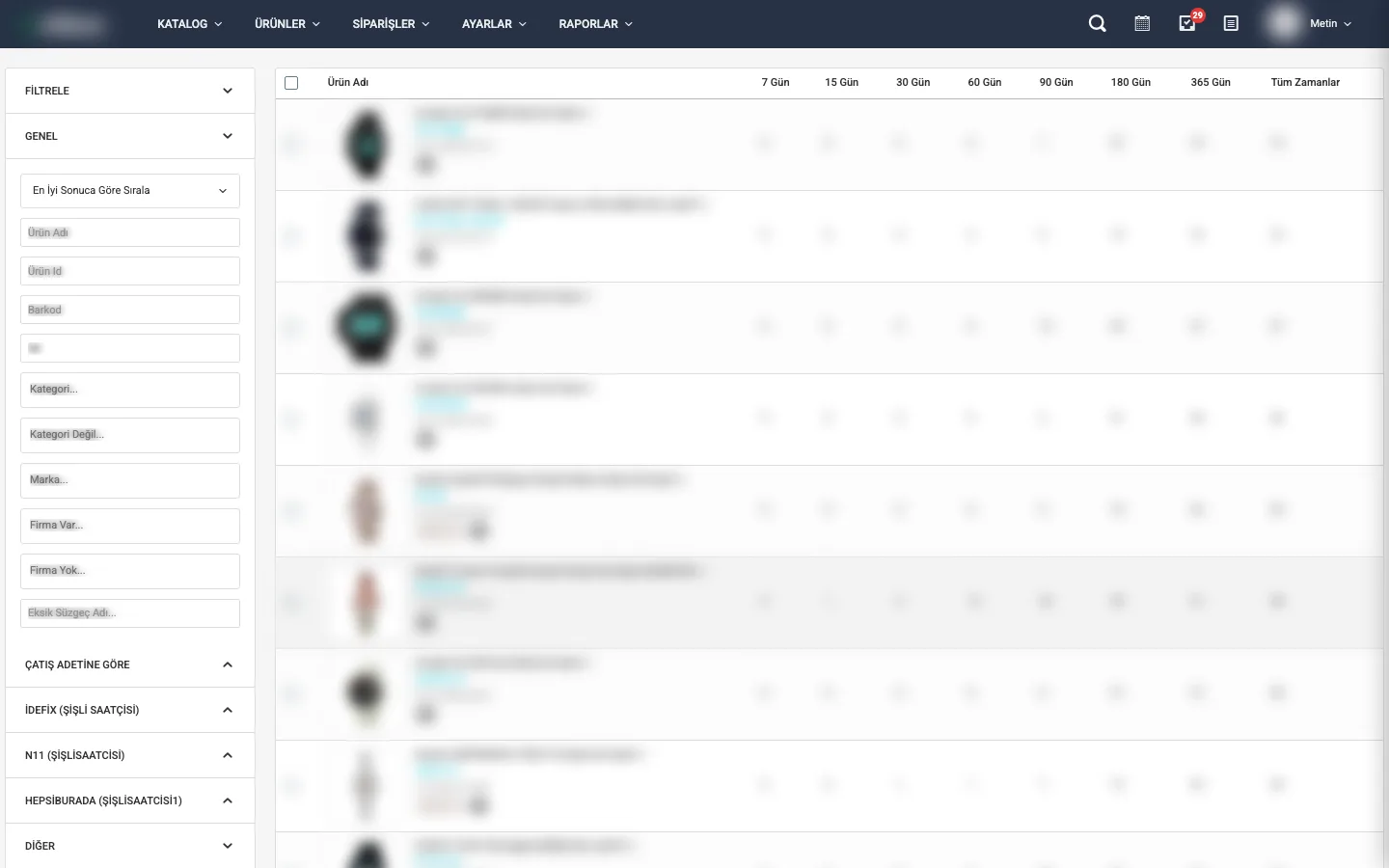
| Sütun | Açıklama |
|---|---|
| Ürün Adı | Ürünün adı; tıklayınca ürün kartı açılır |
| Adet | Seçilen dönemde satılan adet |
| Ciro | Seçilen dönemdeki satış tutarı |
| Sipariş | Ürünün yer aldığı sipariş sayısı |
| Ort. Birim Fiyat | Ciro ÷ adet; ürünün bu dönemdeki ortalama satış fiyatı |
| Önceki Dönem | Hemen önceki, aynı uzunluktaki dönemde satılan adet (ör. Son 30 Gün seçiliyse ondan önceki 30 gün). Tüm Zamanlar seçiliyse boş kalır |
| Değişim | Satış adedinin önceki döneme göre yüzde değişimi (yeşil ▲ artış, kırmızı ▼ düşüş; önceki dönemde hiç satış yoksa "Yeni") |
Filtreleme: Ürün adı, ürün ID, barkod, kategori / kategori değil, marka, firma var / firma yok, eksik süzgeç adı ve ürün anahtarları (sadece pasifler, resmi olmayanlar, stok durumu, barkodsuzlar, kategorisizler, markasızlar vb.)
Excel çıktısı: Listede ürünleri işaretleyin (başlıktaki kutu hepsini seçer) → alttaki işlem listesinden Excelle Aktar → Git.
Marka Bazlı Satışlar
Raporlar → Satışlar → Marka Bazlı — Her markanın seçilen dönemdeki satış toplamı
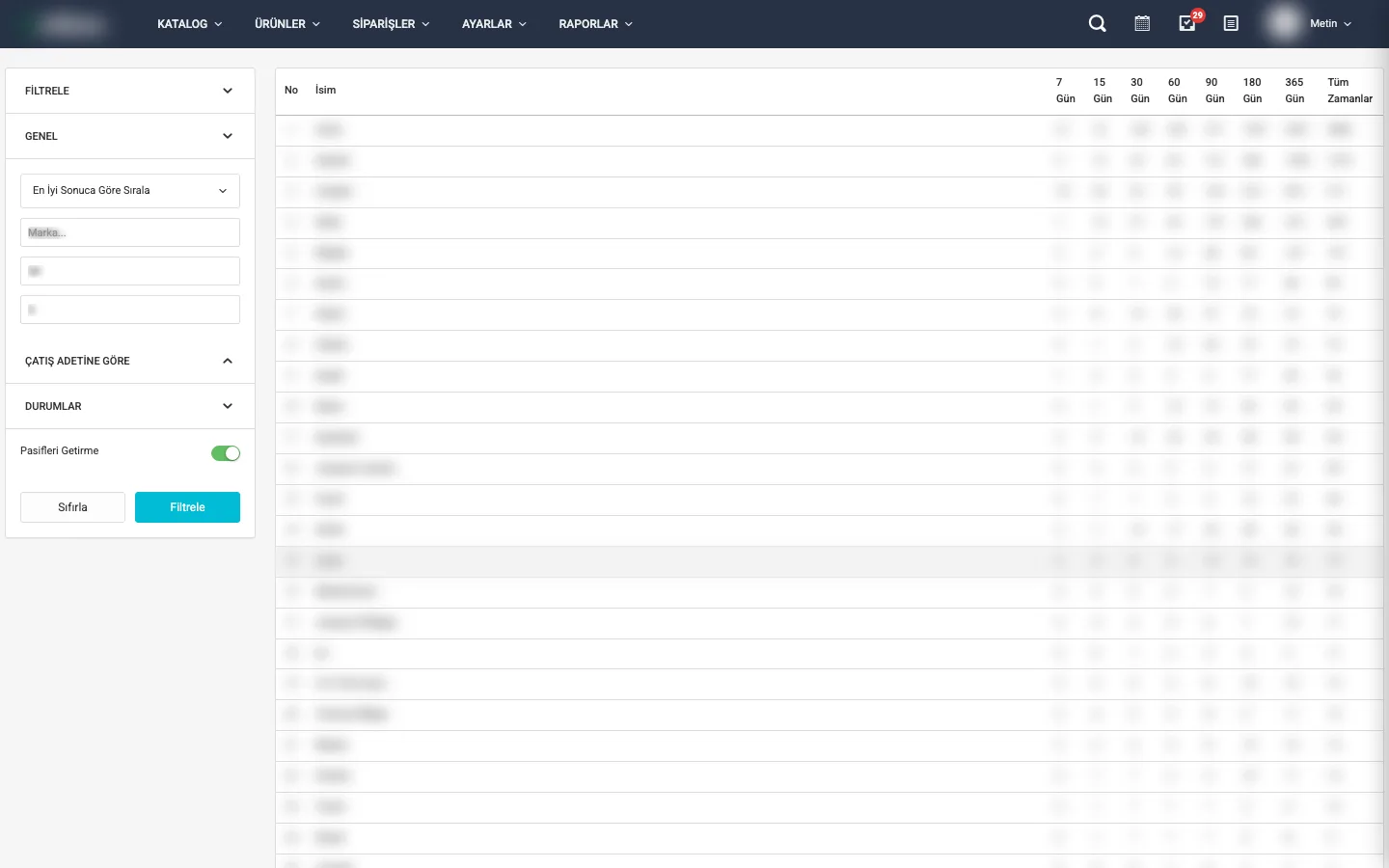
Sütunlar: İsim, Adet, Ciro, Sipariş, Ort. Birim Fiyat, Ciro Payı (markanın, dönemdeki toplam ciro içindeki yüzdesi), Önceki Dönem ve Değişim.
Filtreleme: Marka adı, gösterilecek adet, Pasifleri Getirme anahtarı
Kategori Bazlı Satışlar
Raporlar → Satışlar → Kategori Bazlı — Her kategorinin seçilen dönemdeki satış toplamı
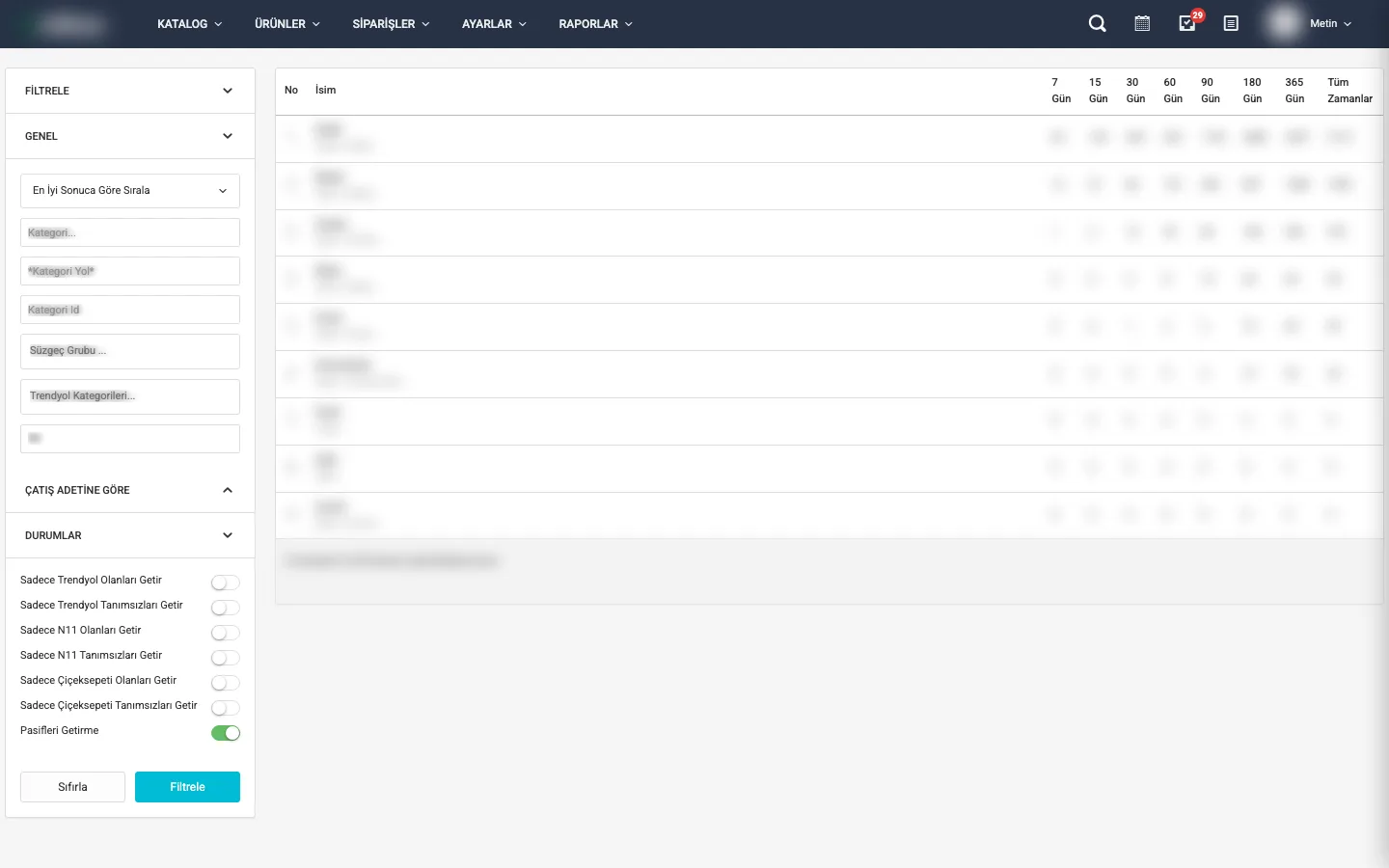
Sütunlar Marka Bazlı ile aynıdır (Ciro Payı dahil); kategori adının altında kategori yolu da görünür.
Filtreleme: Kategori adı, kategori yolu, kategori ID, süzgeç grubu, Trendyol kategorileri, gösterilecek adet ve anahtarlar (Sadece Trendyol / N11 / Çiçeksepeti Olanları Getir, Pasifleri Getirme)
Raporları Kullanma İpuçları
- En çok satan ürünleri görmek için dönemi Tüm Zamanlar seçip sıralamayı Satış Adetine Göre bırakın
- Hız kaybeden ürünleri bulmak için Değişim sütununa bakın; önceki döneme göre düşüşler burada görünür
- Platform süzgeciyle aynı ürünün hangi kanalda daha çok sattığını karşılaştırın
- Marka raporundaki Ciro Payı ile cironuzun hangi markalara dayandığını görüp stok planlaması yapın
Videonun yazılı metniSatış Raporları: Ürün, Marka, Kârlılık ve Pazaryeri Performansı | Etibas
0:00Giriş
Merhaba! Bu videoda Etibas'ta satış raporlarını göreceğiz: hangi ürünün, markanın ve kategorinin ne kadar sattığını, ne kadar kâr bıraktığını ve pazaryerlerinin performansını.
0:16Raporlar menüsü
Etibas'ta raporlar üst menüdeki Raporlar başlığındadır: Analizler, Satışlar, Karlılık ve Platform Performans. Satışlar ile Karlılık'ın ürün, marka ve kategori bazlı alt raporları vardır.
0:30Ürün bazlı satışlar
Ürün bazlı satış raporunu açıyoruz. Sol menüden dönemi seçersiniz: son yedi günden son bir yıla kadar ya da özel bir tarih aralığı. Sıralamayı adete, ciroya ya da sipariş sayısına göre yapar, platformları süzersiniz.
0:46Dönem özeti
Üstteki özet seçtiğiniz dönemde satan ürün sayısını, toplam adedi, ciroyu ve sipariş sayısını gösterir. Veriler canlıdır; iptal ve iadeler hesaba katılmaz.
0:57Önceki dönemle karşılaştırma
Listede her ürünün satış adedi, cirosu, sipariş sayısı, ortalama birim fiyatı ve bir önceki dönemle karşılaştırması yer alır. Değişim sütunu yükselen ve düşen ürünleri hemen gösterir.
1:10Marka ve kategori bazlı satışlar
Marka ve kategori bazlı raporlarda aynı bilgileri marka ya da kategori toplamı olarak görürsünüz; ciro payı sütunu her birinin toplam satıştaki payını verir.
1:20Karlılık raporu
Karlılık raporları satışların ne kadar kâr bıraktığını gösterir. Üstte seçilen dönemin cirosu, kârı ve kâr marjı yer alır; her ürünün kârını ve marjını listede görür, Excel'e aktarırsınız.
1:34Sipariş bazlı karlılık
Sipariş bazlı karlılıkta her siparişin satış tutarını, maliyetini, pazaryeri komisyonunu, kargo ve diğer masraflarını, kalan net kârı tek tek görürsünüz.
1:45Platform Performans
Platform Performans raporu her pazaryeri mağazanızın sipariş sayısını, cirosunu, kârını, kâr marjını ve ortalama sepet tutarını yan yana karşılaştırır.
1:56Analizler
Analizler ekranı grafiklerle daha derine iner: kâr dağılımı, en çok kazandıran ürünler, sipariş durumları, pazaryeri payları, müşteriler ve iadeler ayrı bölümlerde incelenir.
2:08Yardım dokümanına ulaşma
Raporların yazılı rehberine her zaman Etibas yardım sitesinden ulaşabilirsiniz. Rehberde her raporun sütunlarını ve sık sorulan soruları bulursunuz.
2:18Özet
Özetle: Etibas raporları satışlarınızı ürün, marka ve kategori bazında, kârlılığınızı sipariş sipariş, pazaryeri performansınızı mağaza mağaza gösterir. Dönemleri karşılaştırır, Excel'e aktarırsınız. Daha fazla rehber için yardim.etibas.com adresini ziyaret edebilirsiniz.
Sık Sorulan Sorular
Satışlar raporu gerçek zamanlı mı?
Evet. Rapor siparişlerinizden anlık hesaplanır; iptal ve iade edilen siparişler hariç tutulur.
Verileri Excel'e aktarabilir miyim?
Ürün Bazlı ekranda aktarmak istediğiniz satırları işaretleyip işlem listesinden Excelle Aktar'ı seçin ve Git'e basın.
"Önceki Dönem" neye göre hesaplanır?
Seçtiğiniz dönemle aynı uzunluktaki, hemen önceki dönemin satış adedidir. Örneğin Son 7 Gün seçiliyse ondan önceki 7 gün ile karşılaştırılır.