
Takvim
İş planlamanızı panel içinden yönetin: toplantılar, hatırlatıcılar ve özel etkinlikler oluşturun; gün, hafta, ay veya yıl görünümünde takip edin.
Videodaki bölümler
Sağ üstteki Uygulamalar menüsünü açıp Takvim kutucuğuna tıklayın. Küçük bir aylık takvim açılır: bir güne tıkladığınızda o günün etkinlikleri altta listelenir. Tam ekran takvim için alttaki Tam takvimi aç → bağlantısını kullanın. Bugün etkinliğiniz varsa kutucuğun üzerinde sayısı görünür.
Takvim hesabınızdaki tüm kullanıcılar arasında ortaktır: eklenen etkinlikleri takvime erişimi olan herkes görür.
Takvim Görünümü
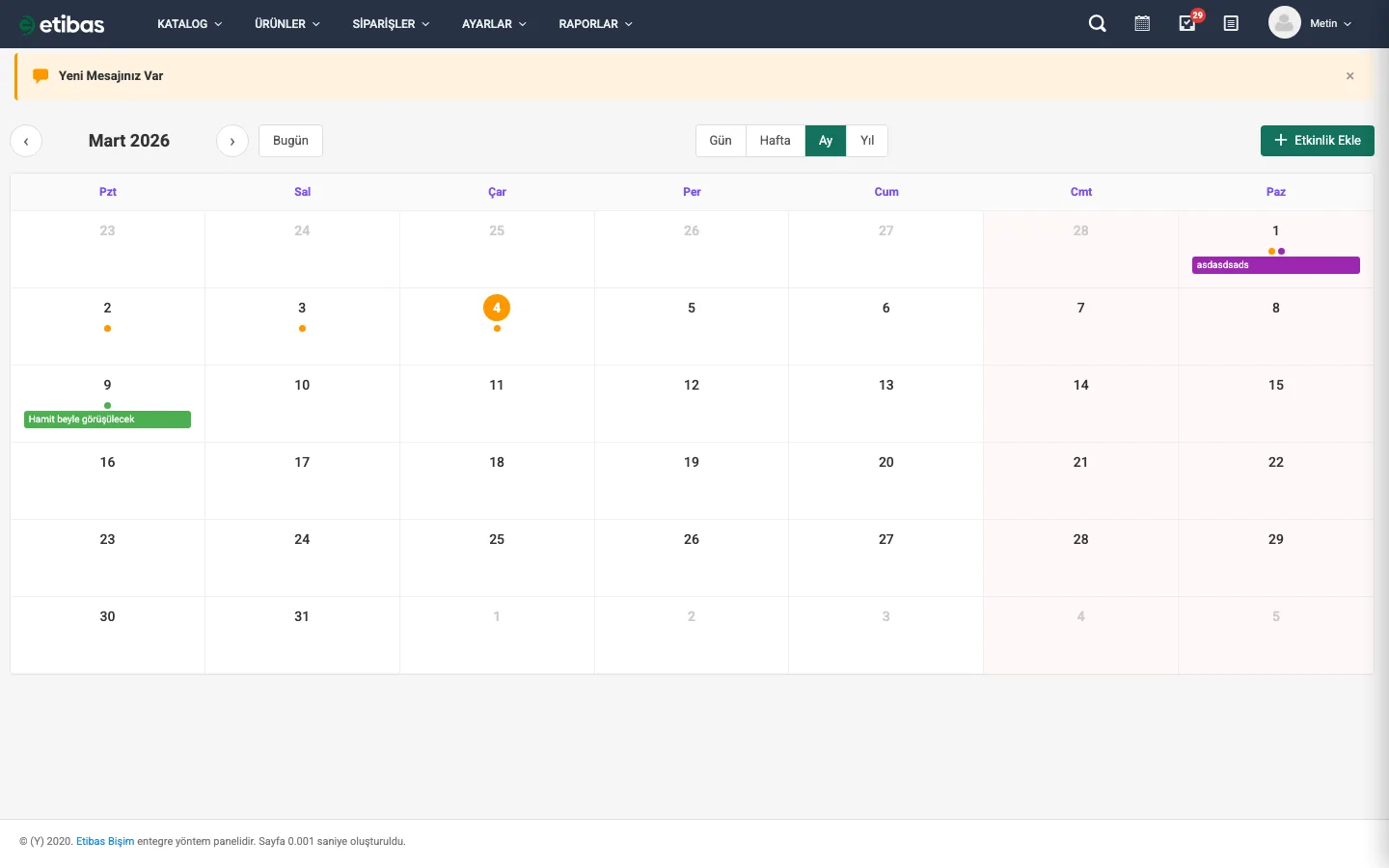
Görünüm seçenekleri:
| Görünüm | Açıklama |
|---|---|
| Gün | Seçili günün saat bazlı programı |
| Hafta | 7 günlük haftalık takvim |
| Ay | Aylık takvim (varsayılan) |
| Yıl | Yıllık genel bakış |
‹ › okları ile önceki/sonraki döneme geçebilir, Bugün butonuyla bugünün tarihine dönebilirsiniz. Etkinlikler renk kodlarıyla ayrıştırılır; Gün ve Hafta görünümünde bir etkinliği sürükleyerek saatini veya gününü değiştirebilirsiniz.
Takvimin altındaki Katmanlar şeridinden hangi kayıtların görüneceğini seçersiniz; seçiminiz hatırlanır:
| Katman | Ne gösterir? |
|---|---|
| Sipariş | O gün gelen sipariş sayısı ve cirosu |
| Kargo son gün | O gün kargoya verilmesi gereken sipariş sayısı |
| Fatura | O gün kesilen fatura sayısı |
| İade | O gün açılan iade sayısı |
| Gider | O güne ait gider kaydı sayısı |
| Etkinlik | Sizin eklediğiniz etkinlikler |
| Proje | Projelerinizdeki etkinlikler ve görev/kart son tarihleri (Projeler'e erişiminiz varsa) |
Üst şeritteki Etkinlik ara… kutusuyla etkinlik bulabilir, indirme simgesiyle takvimi Google, Outlook veya Apple takvimine aktarılabilir bir dosya olarak indirebilir, yazıcı simgesiyle yazdırabilirsiniz.
Etkinlik Ekleme
Sağ üstteki + Etkinlik Ekle butonuna tıklayın veya takvimde herhangi bir güne tıklayın.
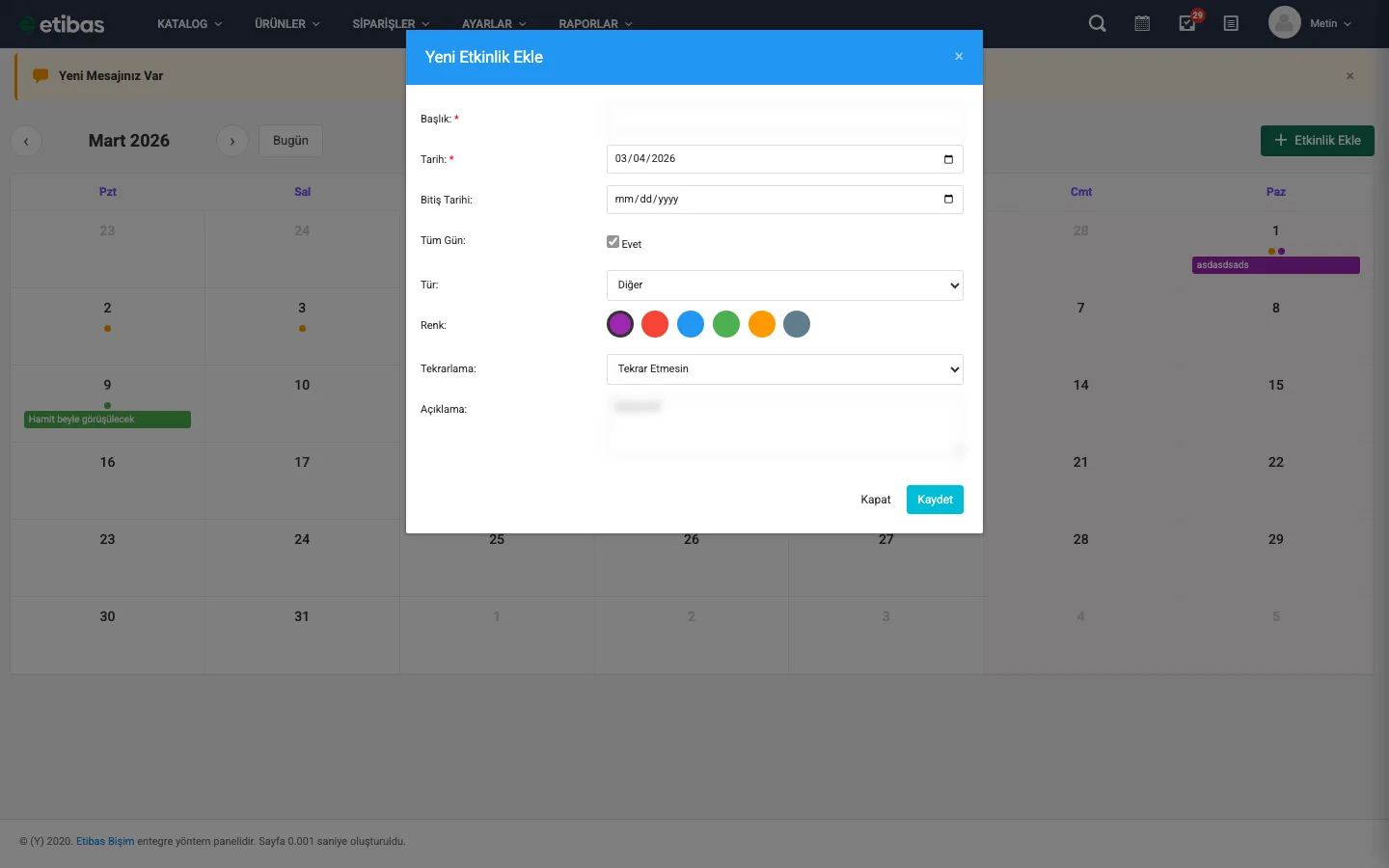
| Alan | Açıklama |
|---|---|
| Başlık * | Etkinliğin adı veya konusu |
| Tarih * | Etkinliğin başlangıç tarihi |
| Bitiş Tarihi | Etkinlik birden fazla güne yayılıyorsa bitiş tarihi |
| Tüm Gün | İşaretliyse etkinlik saat bilgisi olmadan tüm gün olarak gösterilir |
| Başlangıç / Bitiş Saati | Tüm Gün işaretini kaldırınca görünür |
| Tür | Toplantı, Hatırlatma, Not, Önemli veya Diğer |
| Hatırlatma | Etkinlikten 5 dk, 15 dk, 30 dk, 1 saat, 2 saat veya 1 gün önce panel bildirimi |
| Renk | 6 renk arasından seçim — takvimde ayırt edici renk kodu |
| Tekrarlama | Tekrar Etmesin / Her Gün / Her Hafta / Her Ay / Her Yıl |
| Aralık | Tekrarın kaç günde/haftada/ayda/yılda bir olacağı (ör. 2 = iki haftada bir) |
| Günler | Her Hafta seçiliyse etkinliğin tekrarlanacağı haftanın günleri |
| Tekrar Bitişi | Bitişsiz ya da belirli bir tarihte bitsin |
| Açıklama | Etkinlikle ilgili ek notlar (isteğe bağlı) |
Haftalık toplantılar veya aylık raporlar gibi düzenli etkinlikler için Tekrarlama seçeneğini kullanın. Bir kez tanımlayın, otomatik olarak belirlediğiniz sıklıkta oluşturulsun.
Videonun yazılı metniE-Ticaret CRM: Takvim, E-Posta ve Müşteri Notları | Etibas
0:00Giriş
Merhaba! Bu videoda Etibas'ın CRM araçlarını göreceğiz: ekipçe kullanılan takvimi, e-posta hesaplarınızı panele bağlamayı ve hızlı notları.
0:14Uygulamalar menüsü
Etibas'ta takvim, e-posta ve notlar tek yerde durur: sağ üstteki Uygulamalar menüsü. Buradan Mailler, Sohbet, Takvim, Görevler, Projeler ve Notlar'a ulaşırsınız.
0:27Takvim
Takvim'e tıklayınca yaklaşan etkinliklerin kısa listesi açılır. Tam takvimi aç ile takvim ekranına geçiyoruz. Üstteki düğmelerle gün, hafta, ay ve yıl görünümü arasında geçersiniz; oklarla ileri geri gider, Bugün ile güne dönersiniz.
0:44Takvim katmanları
Takvim yalnızca sizin etkinliklerinizi göstermez. Alttaki katmanlar siparişleri, kargo son günlerini, faturaları, iadeleri ve giderleri de takvime yerleştirir; istemediğinizi kapatabilirsiniz.
0:59Etkinlik ekleme
Yeni bir etkinlik için Etkinlik Ekle'ye basıyoruz. Başlık, tarih ve saat girersiniz; türünü toplantı, hatırlatma, not ya da önemli olarak seçersiniz. Hatırlatma seçerseniz etkinlikten önce üstteki zile bildirim gelir. Etkinliği her gün, her hafta, her ay ya da her yıl tekrarlayabilir, rengini seçebilirsiniz. Takvim ekipçe ortaktır; etkinlikleri sürükleyerek başka güne taşıyabilir, arama kutusuyla bulabilir, takvimi yazdırabilir ya da dosya olarak indirebilirsiniz.
1:32Notlar
Şimdi notlara bakalım. Uygulamalar menüsünden Notlar'ı seçince sağdan not paneli açılır. Yeni ile not eklersiniz; yazdığınız her şey kendiliğinden kaydedilir, kaydet düğmesi yoktur. Önemli notları sabitleyerek en üstte tutar, arama kutusuyla eski notlarınızı bulursunuz.
1:52E-posta hesabı bağlama
Son olarak e-posta. Mailler ekranında Gmail, Outlook ya da kendi alan adınızdaki e-posta hesaplarınızı panele bağlarsınız. Gmail ve Outlook tek tıkla, diğerleri sunucu bilgileriyle bağlanır. Birden fazla hesap bağladığınızda sol menüde her hesabın gelen kutusu, gönderilenler, taslaklar, spam ve çöp kutusu ayrı ayrı görünür; Tüm Hesaplar ile hepsini tek listede okursunuz. Bu hesaptaki içerikler gizlilik için bulanık gösteriliyor. Listede arama yapabilir, e-postaları okundu ya da okunmadı işaretleyebilir, silebilir ya da klasöre taşıyabilirsiniz. Posta kutunuz dakikada bir eşitlenir.
2:35Yeni mail
Yeni Mail ile e-posta yazarsınız: gönderen hesabı seçer, dosya ekler, imzanızı kullanır, isterseniz ileri bir saate zamanlarsınız.
2:46Mail kuralları
Kurallar ile gelen e-postaları otomatik düzenlersiniz: gönderene, konuya ya da alıcıya göre okundu işaretleme, yıldızlama, klasöre taşıma, etiketleme ya da bildirim gönderme.
3:00Yardım dokümanına ulaşma
Bu araçların yazılı rehberlerine her zaman Etibas yardım sitesinden ulaşabilirsiniz. Etibas yardım sitesindeki takvim, e-posta ve not rehberlerinde adımları ve sık sorulan soruları bulursunuz.
3:13Özet
Özetle: Etibas'ın CRM araçları sağ üstteki Uygulamalar menüsündedir. Takvim siparişleri, kargoları ve faturaları da gösterir; e-posta hesaplarınızı panelden okur ve yazarsınız; notlarınız kendiliğinden kaydedilir. Daha fazla rehber için yardim.etibas.com adresini ziyaret edebilirsiniz.
Sık Sorulan Sorular
Takvim tüm kullanıcılara mı görünür?
Evet, takvim hesap genelinde ortaktır. Takvime erişimi olan tüm kullanıcılar aynı etkinlikleri görür; düzenleme yetkisi olanlar değiştirebilir.
Etkinlik silerken tüm tekrarlananlar silinir mi?
Tekrarlayan bir etkinliği silerken veya değiştirirken Sadece Bu Etkinlik, Bu ve Sonraki Etkinlikler ya da Tüm Etkinlikler seçeneklerinden birini seçersiniz.
Hatırlatma nasıl gelir?
Seçtiğiniz süre kala panelin bildirimler alanına bir bildirim düşer; tıklayınca takvimde o güne gidersiniz. Tekrarlayan etkinliklerde hatırlatma gönderilmez.