
Faturalar
Siparişlerinizden oluşan faturaları listeleyin, muhasebe programınıza resmileştirin, gider pusulası oluşturun ve faturaları toplu olarak yönetin.
Videodaki bölümler
Siparişleriniz faturalandığında fatura kaydı bu listeye düşer. Henüz muhasebe programınıza gönderilmemiş bir fatura, Fatura sütununda Resmileştir düğmesiyle görünür. Resmileştirme, faturanın kurulu muhasebe programınıza (e-Fatura / e-Arşiv) gönderilip resmi fatura numarasının alınmasıdır.
Faturalar, ayarlarda belirlediğiniz süre dolduğunda otomatik olarak resmileştirilir. Beklemek istemediğiniz bir faturayı Resmileştir düğmesiyle hemen gönderebilirsiniz.
Sayfa Yapısı
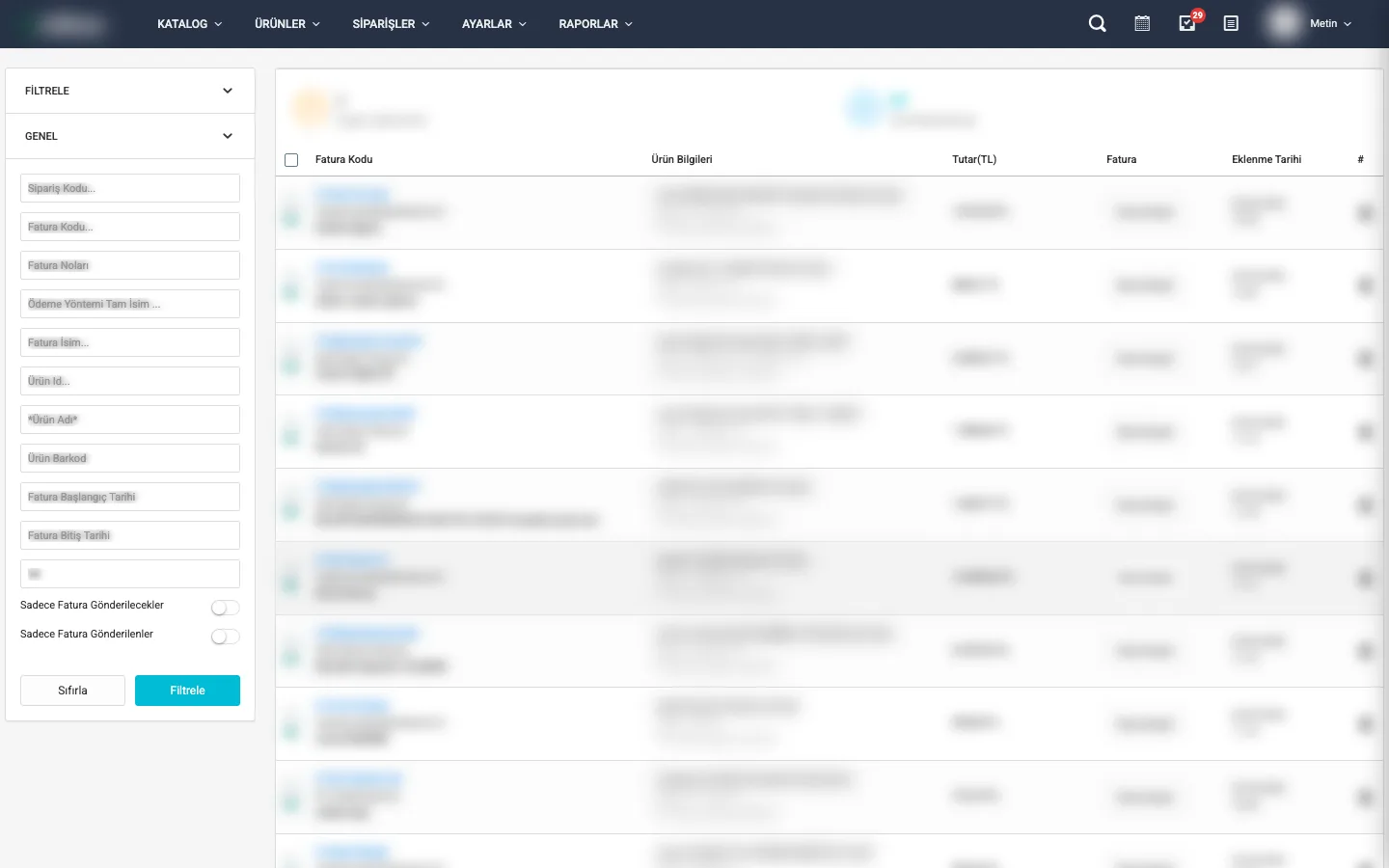
Listenin üstünde iki sayaç kutusu bulunur:
- bugün eklenenler – Bugün listeye eklenen fatura sayısı
- resmileştirilecek – Henüz resmileştirilmemiş faturaların sayısı (faturasız satışlar ve pasif kayıtlar hariç). Kutuya tıklayınca liste yalnızca bu faturaları gösterir.
Liste aşağıdaki sütunları içerir:
| Sütun | Açıklama |
|---|---|
| Seçim kutusu | Toplu işlem için satırı seçer. Altındaki barkod simgesi siparişin etiketini yazdırma sayfasını yeni sekmede açar. |
| Fatura Kodu | Etibas'ın verdiği fatura kodu (tıklayınca fatura ayrıntı penceresi açılır), altında ödeme yöntemi ve faturanın kesileceği ad soyad / ünvan |
| Ürün Bilgileri | Faturadaki her ürünün adı, adedi ve birim fiyatı; her ürünün altında Gider pusulası düzenle bağlantısı. Çok ürünlü faturalarda ilk 5 ürün görünür, kalanı … ürün daha göster düğmesiyle açılır. |
| Tutar | Faturadaki tüm ürünlerin toplamı (adet × birim fiyat), faturanın para biriminde |
| Fatura | Resmileşmemiş faturada Resmileştir düğmesi; faturasız satışta Faturasız Satış yazısı. Resmileşmiş faturada fatura tarihi ve resmi fatura numarası görünür, numaraya tıklayınca fatura PDF'i açılır. Resmi numara henüz gelmediyse Resmileşti — resmi no bekleniyor… yazar. Fatura siparişin geldiği pazaryerine gönderildiyse altında Mail: ile gönderim zamanı görünür. |
| Eklenme Tarihi | Faturanın listeye eklendiği tarih ve saat |
| # | Çöp kutusu simgesi: faturayı onay sorarak siler |
Fatura Ayrıntı Penceresi
Listede Fatura Kodu'na tıkladığınızda açılan pencere üç sekmeden oluşur: Genel Bilgiler, Fatura Bilgileri ve Ürünler. Pencere yalnızca bilgi gösterir; buradan düzenleme yapılmaz.
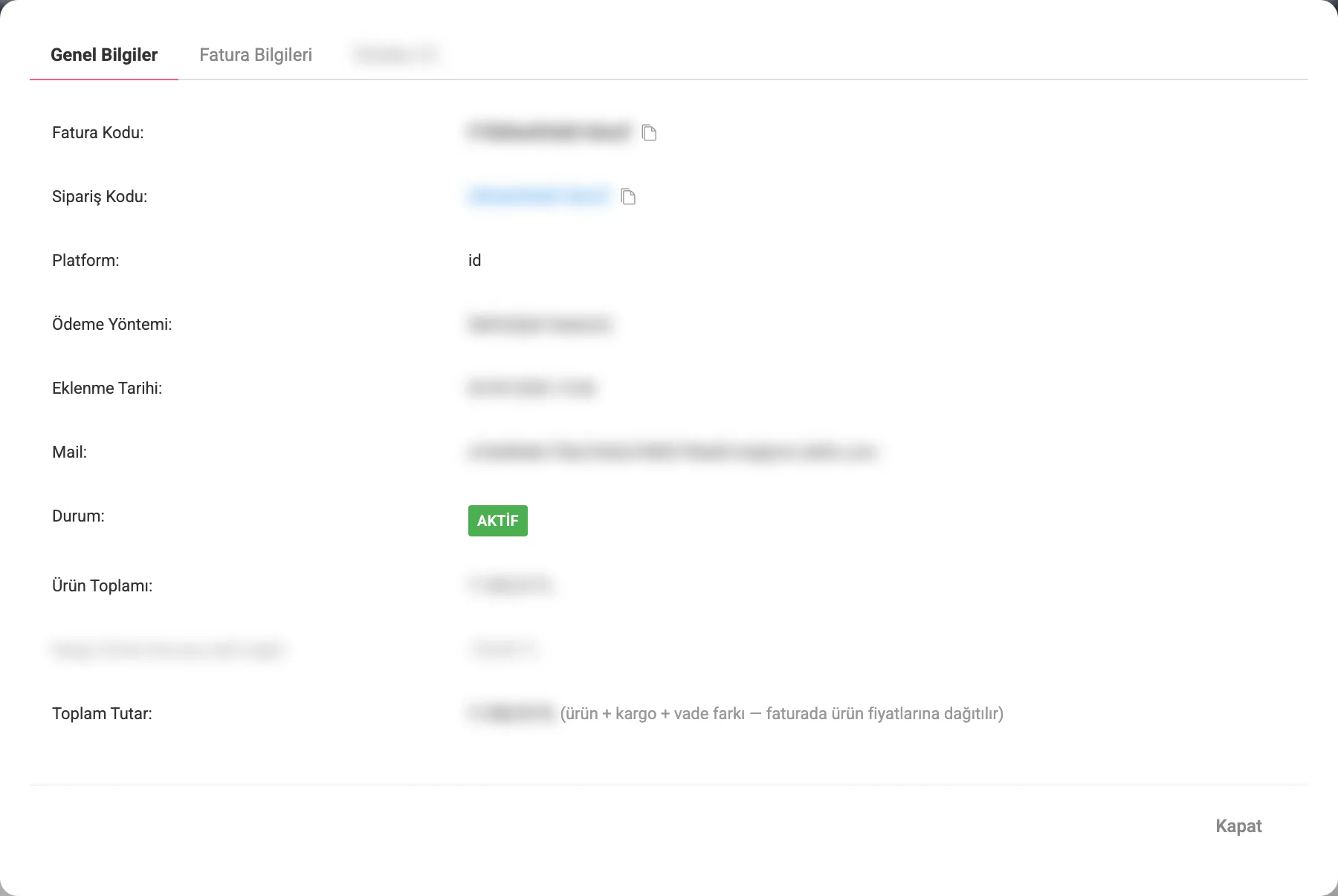
Genel Bilgiler sekmesi
| Alan | Açıklama |
|---|---|
| Fatura Kodu | Etibas'ın bu fatura kaydına verdiği kod (kopyalanabilir) |
| Fatura No | Resmi fatura numarası; yalnızca resmileşmiş faturada görünür ve PDF'e bağlantı verir |
| Sipariş Kodu | Faturanın bağlı olduğu sipariş; tıklayınca sipariş penceresi açılır |
| Entegrasyon No | Fatura muhasebe programına gönderildiğinde oluşan kayıt numarası; yalnızca resmileşmiş faturada görünür |
| Platform | Siparişin geldiği satış kanalı |
| Ödeme Yöntemi | Siparişin ödeme yöntemi |
| Fatura Tarihi | Resmi faturanın tarihi (varsa) |
| Sipariş Tarihi | Siparişin tarihi (varsa) |
| Eklenme Tarihi | Fatura kaydının listeye eklendiği tarih |
| Faturanın gönderileceği müşteri e-posta adresi (varsa) | |
| Mail Gönderim | Faturanın müşteriye e-postayla gönderildiği zaman (gönderildiyse) |
| Durum | Aktif / Pasif; gerekiyorsa Faturasız Satış ve İhracat etiketleri |
| Ürün Toplamı | Faturadaki ürünlerin toplam tutarı |
| Kargo Ücreti (faturaya dahil değil) | Yalnızca bilgi amaçlı gösterilir; fatura toplamına eklenmez |
| Vade Farkı | Varsa taksit faizi tutarı |
| Toplam Tutar | Ürün toplamı ile vade farkının toplamı |
Fatura Bilgileri sekmesi
Faturanın kesileceği tarafın bilgileri bu sekmede yer alır. Boş olan alanlar gösterilmez.
| Alan | Açıklama |
|---|---|
| Ad Soyad / Ünvan | Fatura kesilecek kişi adı veya firma ünvanı |
| Vergi Dairesi | Bağlı olunan vergi dairesi |
| Vergi / TC No | Vergi numarası veya TC kimlik numarası |
| Telefon | İletişim telefonu |
| İl / İlçe | Fatura adresinin il ve ilçesi |
| Adres | Fatura açık adresi |
Ürünler sekmesi
Sekme adında faturadaki ürün sayısı yazar. Her ürün için resim, ürün adı (tıklayınca ürün kartı açılır), Barkod, Adet, Birim Fiyat, KDV oranı ve Toplam gösterilir. Altta Genel Toplam ve varsa faturaya dahil edilmeyen kargo ücreti yer alır.
Resmileştirme
Resmileştirme, faturanın muhasebe programınıza gönderilip resmi faturaya dönüştürülmesidir. Bunun için hesabınızda bir muhasebe programı eklentisinin kurulu olması gerekir. İşlem iki şekilde yapılır:
Otomatik resmileştirme
Fatura listeye eklendikten sonra Fatura Zaman Aşımı Süre ayarında yazan dakika dolduğunda Etibas faturayı muhasebe programınıza kendiliğinden gönderir. Otomatik gönderim yalnızca son 7 gün içinde listeye eklenmiş faturalar için yapılır; 7 günü geçmiş ve hâlâ resmileşmemiş bir fatura otomatik gönderilmez, gerekiyorsa elle resmileştirilir. Faturasız satışlar resmileştirilmez.
Elle resmileştirme
Henüz resmileşmemiş faturanın Fatura sütunundaki Resmileştir düğmesine tıklayın. Bu faturaları bulmak için listenin üstündeki resmileştirilecek kutusuna tıklayabilirsiniz. Sonuca göre:
- Başarılı: liste yenilenir; Fatura sütununda fatura tarihi ve resmi fatura numarası (PDF bağlantısı) görünür
- Hata: Resmileştirilemedi penceresinde nedeni yazar, düğme geri gelir ve tekrar deneyebilirsiniz
- Sipariş iptal, iade ya da pasifse: resmi fatura kesilmez, kayıt listeden kaldırılır ve Fatura listeden kaldırıldı uyarısı çıkar
Üst menüde Ayarlar › Ayarlar ile ayar penceresini açın, Genel Ayarlar sekmesinde Faturalar başlığı altındaki Fatura Zaman Aşımı Süre alanına süreyi dakika olarak yazın. Bu alan boş veya 0 ise faturalar otomatik resmileştirilmez. Ayrıntılar için Genel Ayarlar sayfasına bakın.
Pazaryerine fatura yükleme
Resmileşen faturanın PDF'i, siparişin geldiği pazaryerine kendiliğinden yüklenir; pazaryeri panelinden elle fatura yüklemeniz gerekmez. Desteklenen pazaryerleri: Trendyol, Hepsiburada, n11, Çiçeksepeti, Pazarama, İdefix ve Boyner. Gönderim zamanı Fatura sütununda fatura numarasının altında Mail: ile yazar. Gönderilmemiş ya da yeniden gönderilmesi gereken faturaları seçip toplu işlemlerdeki Tekrar Mail Gönder ile tekrar gönderebilirsiniz.
Gider Pusulası Düzenle
Ürün Bilgileri sütununda her ürünün altında Gider pusulası düzenle bağlantısı bulunur. Tıkladığınızda o ürün için, faturadaki müşteri ve ürün bilgileriyle bir gider pusulası kaydı oluşturulur. Aynı fatura ve ürün için ikinci kez oluşturulamaz. Oluşan kayıtları Siparişler › Gider Pusulaları ekranında görürsünüz; bkz. Gider Pusulası.
Toplu İşlemler
Satırların solundaki kutuları (veya başlıktaki kutuyla tümünü) seçtiğinizde listenin altında işlem alanı açılır. Açılır listeden işlemi seçip Git düğmesine basın:
- Excelle Aktar – Seçili faturaları Excel dosyası olarak indirir
- Tekrar Mail Gönder – Seçili faturalardan resmi numarası ve PDF'i olanları siparişin geldiği pazaryerine yeniden gönderir
- Sil – Seçili faturaları siler
Silme
Tek bir faturayı satırın sonundaki çöp kutusu simgesiyle, birden fazlasını toplu işlemlerdeki Sil ile silebilirsiniz. Silinen fatura listeden kaldırılır ve muhasebe programına gönderilmez.
Silme işlemi faturayı kalıcı olarak kaldırır. Silmeden önce doğru satırları seçtiğinizden emin olun.
Filtreleme Seçenekleri
Soldaki filtre panelinde alanlar tek bir Genel grubunda toplanmıştır. Değerleri girip Filtrele'ye basın; Sıfırla alanları temizler.
- Sipariş Kodu – Belirli siparişlere ait faturaları getirir (birden fazla kodu boşlukla ayırarak yazabilirsiniz)
- Fatura Kodu – Etibas fatura koduna göre arar (boşlukla birden fazla)
- Fatura Noları – Resmi fatura numarasına göre arar (boşlukla birden fazla)
- Ödeme Yöntemi Tam İsim – Ödeme yönteminin tam adına göre listeler
- Fatura İsim – Fatura kesilecek ad soyad / ünvana göre arar
- Ürün Id – Belirli ürünü içeren faturaları getirir
- Ürün Adı – Ürün adına göre filtreler
- Ürün Barkod – Barkoda göre arar
- Fatura Başlangıç Tarihi / Fatura Bitiş Tarihi – Fatura tarihine göre daraltır
- Sıralama Adet – Sayfa başına gösterilecek kayıt sayısı (varsayılan 50)
- Sadece Fatura Gönderilecekler – Yalnızca henüz resmileşmemiş faturaları listeler
- Sadece Fatura Gönderilenler – Yalnızca resmileşmiş faturaları listeler
Videonun yazılı metniSipariş Faturası Kesme: Resmileştirme, Arama ve Toplu Mail | Etibas
0:00Giriş
Merhaba! Bu videoda Etibas'ta sipariş faturalarını göreceğiz: faturaların nasıl oluştuğunu, nasıl resmileştirildiğini ve nerede takip edildiğini.
0:14Faturalar ekranı
Faturalar ekranına Siparişler menüsünden ulaşırsınız. Siparişlerinizi faturaladığınızda faturalar buraya düşer.
0:23Özet kutuları
Üstteki kutular bugün eklenen ve henüz resmileştirilmeyi bekleyen fatura sayısını
0:28Liste
gösterir. Listede fatura kodu, müşteri, ürünler, tutar ve eklenme tarihi yer alır. Fatura sütunu faturanın durumunu gösterir: resmileşen faturanın numarasına tıklayınca PDF'i açılır, müşteriye mail gittiyse zamanı da yazar.
0:44Resmileştir
Henüz resmileşmemiş faturada Resmileştir düğmesi görünür; basınca fatura, kurulu muhasebe eklentiniz üzerinden hemen kesilir. Faturaların otomatik kesilmesi için Ayarlar'daki Fatura Zaman Aşımı Süre alanını doldurmanız yeterlidir.
1:00Filtreler
Sol menüden sipariş ya da fatura koduna, fatura numarasına, ürüne ve tarihe göre arar; yalnızca gönderilecekleri ya da gönderilenleri listelersiniz.
1:10Fatura ayrıntısı
Fatura koduna tıklayınca ayrıntı açılır: genel bilgiler, müşterinin fatura bilgileri ve faturadaki ürünler.
1:18Toplu işlemler
Faturaları seçince listenin altındaki toplu işlem menüsü açılır. Buradan faturaları Excel'e aktarır, resmileşmiş faturaları müşteriye tekrar mail olarak gönderir ya da siler. Faturalar ekranının yazılı rehberine her zaman Etibas yardım sitesinden ulaşabilirsiniz.
1:38Özet
Özetle: Sipariş faturalarınız Faturalar ekranında toplanır; otomatik ya da Resmileştir ile kesilir, numarası ve PDF'i buradan izlenir, müşteriye mail olarak gider. Daha fazla rehber için yardim.etibas.com adresini ziyaret edebilirsiniz.
Sık Sorulan Sorular
Faturayı resmileştirdikten sonra PDF'i nereden görebilirim?
Aynı satırdaki Fatura sütununda resmi fatura numarasına tıklayın; PDF yeni sekmede açılır. Ayrıntı penceresindeki Fatura No alanı da PDF'e bağlantı verir.
"Resmileşti — resmi no bekleniyor…" ne demek?
Fatura muhasebe programınıza gönderildi ancak resmi numara henüz gelmedi. Numara geldiğinde sütunda fatura numarası ve PDF bağlantısı görünür.
Otomatik resmileştirme süresi ne kadardır?
Ayarlar › Genel Ayarlar › Fatura Zaman Aşımı Süre alanına yazdığınız dakika kadardır. Alan boş veya 0 ise otomatik resmileştirme yapılmaz; 7 günden eski faturalar ise otomatik gönderilmez.
Trendyol'a ve Hepsiburada'ya fatura nasıl yüklenir?
Elle yüklemeniz gerekmez: muhasebe ya da e-Fatura eklentiniz faturayı resmileştirdiğinde PDF'i siparişin geldiği pazaryerine (Trendyol, Hepsiburada, n11, Çiçeksepeti, Pazarama, İdefix, Boyner) kendiliğinden yüklenir. Gönderim zamanı Fatura sütununda Mail: ile görünür.
Faturayı yanlışlıkla sildim, geri alabilir miyim?
Hayır, silinen fatura geri alınamaz.