
Mağazadan Satış — Ayarlar
Mağazadan satış (kasa) tarafının tanım sayfasıdır. Mağazalarınızı, kasa terminallerinizi, satış personelinizi ve prim kurallarınızı buradan tanımlarsınız.
Bu sayfaya panelin üst menüsünde Mağazadan Satış › Mağaza / Terminal / Personel yolundan ulaşırsınız (modül henüz kurulmamışsa menüde görünmez; Ayarlar › Modüller sekmesinde Mağazadan Satış satırındaki Kur düğmesiyle kurulur). Sayfayı görebilmek için hesabınızda ilgili yetkinin tanımlı olması gerekir.
Mağaza formunda en önemli üç ayar şunlardır: satış stoğunun düşeceği Stok Deposu, depoda stok yokken ne olacağını belirleyen Stoksuz Satış ve fişin üstüne basılacak Fiş Başlığı. Ayrıntılar aşağıdaki Mağaza Ekle bölümündedir.
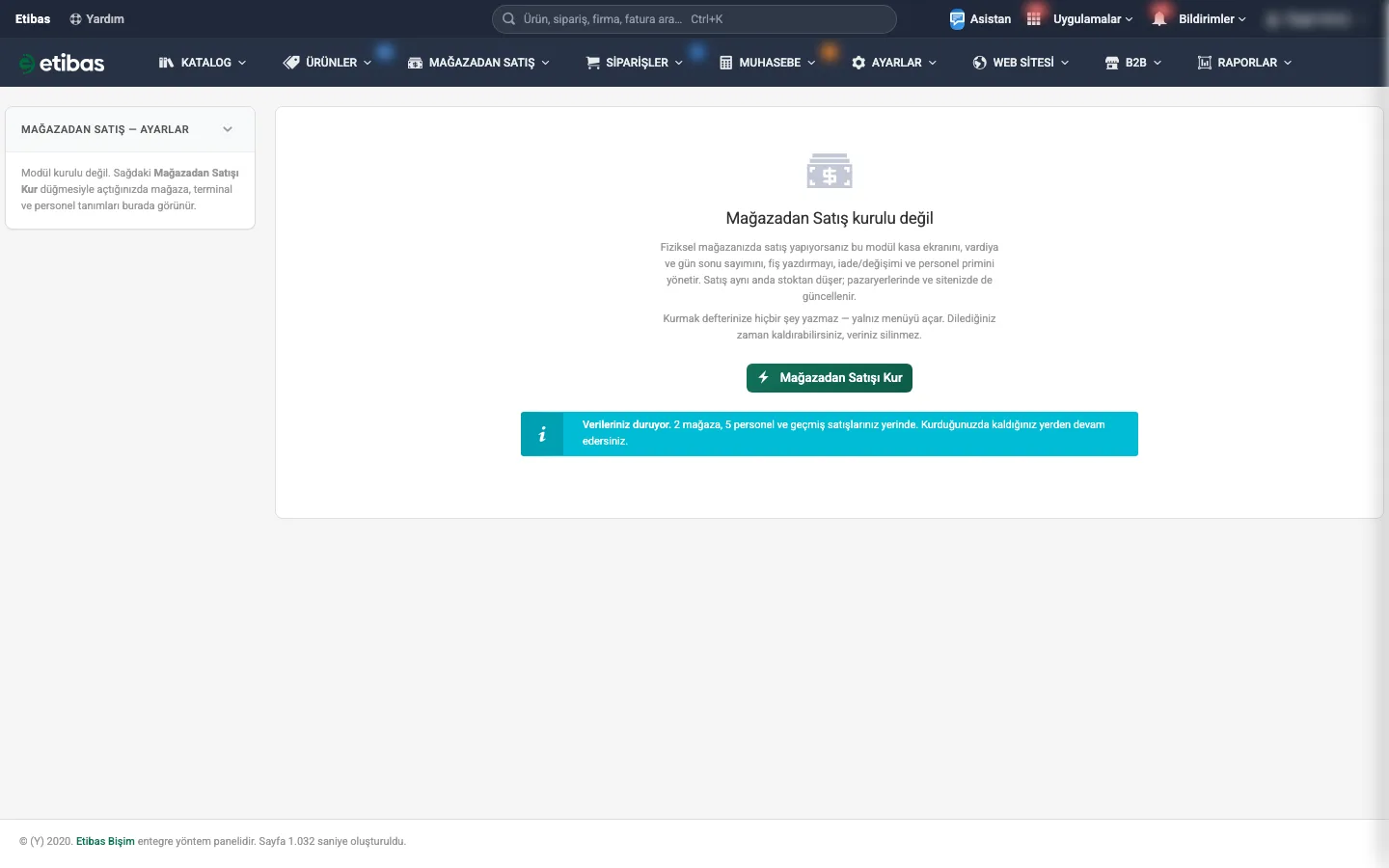
Liste ekranı
Listede tanımlı mağazalar şu sütunlarla görüntülenir:
- No
- Mağaza
- Kod
- Depo
- Nakit Kasası
- Komisyon
- Stoksuz satış
- İşlem
Satır sonundaki Düzelt bağlantısıyla ilgili kaydın formunu açıp bilgileri güncelleyebilirsiniz.
Filtreler
Sol taraftaki MAĞAZADAN SATIŞ — AYARLAR filtre kutusunda iki seçenek bulunur:
- Bölüm — listede hangi kayıt grubunun gösterileceğini seçmenizi sağlar.
- Pasifleri de göster — pasif durumdaki kayıtların da listelenmesini sağlar.
Sol menüdeki işlemler
- Mağaza Ekle
- Terminal Ekle
- Personel Ekle
- Prim Kuralı Ekle
- Satış Ekranı — mağaza satış ekranını açar.
- Vardiya / Gün Sonu — vardiya ve gün sonu ekranını açar.
Mağaza Ekle
Sol menüden Mağaza Ekle butonuna tıklayın. Form aşağıdaki alanlardan oluşur.
Temel bilgiler
| Alan | Açıklama | Zorunlu |
|---|---|---|
| Mağaza Adı | Mağazanın adı (örnek: Kale Mağaza). | Evet |
| Kod | Mağazaya verilen kısa kod (örnek: KALE). | Hayır |
| Stok Deposu | Mağazada yapılan satışların stoğunun düşeceği depo. Açılır listeden seçilir. | Evet |
| Nakit Kasası | Mağazadaki nakit giriş ve çıkışlarının ön muhasebede işleneceği kasa. Açılır listeden seçilir. | Hayır |
| Komisyon (%) | Yüzde olarak girilen sayısal değer. | Hayır |
| Varsayılan KDV (%) | Yüzde olarak girilen sayısal değer. | Hayır |
| Sıralama | Sayısal sıra değeri. | Hayır |
| Stoksuz Satış | Depoda yeterli stok yokken satış ekranının ne yapacağını belirler: Engelle (satışa izin verme), Uyar ama izin ver veya Serbest (uyarma). | Hayır |
| Müşteri Adı | Satışta müşteri adının istenip istenmeyeceğini belirler: İsteğe bağlı (faturalıda gerekir) veya Her satışta zorunlu. Faturalı satışlarda müşteri adı her durumda istenir. | Hayır |
| Durum | Kaydın aktif ya da pasif olduğunu belirler. Pasif kayıtlar listede yalnızca Pasifleri de göster seçiliyken görünür. | Hayır |
İletişim bilgileri
| Alan | Açıklama | Zorunlu |
|---|---|---|
| İl | Mağazanın bulunduğu il. | Hayır |
| İlçe | Mağazanın bulunduğu ilçe. | Hayır |
| Telefon | Mağazanın telefon numarası. | Hayır |
| Adres | Mağazanın açık adresi (çok satırlı alan). | Hayır |
Fiş ve muhasebe
| Alan | Açıklama | Zorunlu |
|---|---|---|
| Fiş Başlığı | Fişin üstüne basılacak başlık. Boş bırakılırsa mağaza adı basılır. | Hayır |
| Fiş Alt Yazısı | Fişe eklenen kısa alt yazı (örnek metin: “İade ve değişim için fişinizi saklayınız.”). | Hayır |
| Fiş Alt Metni | İade koşulları, kampanya notu gibi metinler. Girdiğiniz metin fişin altına aynen basılır. | Hayır |
| Muhasebe Şirket Kodu | Muhasebe tarafında kullanılan şirket kodu. | Hayır |
| Muhasebe Cari Kodu | Muhasebe tarafında kullanılan cari kodu. | Hayır |
Puan ayarları
| Alan | Açıklama | Zorunlu |
|---|---|---|
| Puan Kazanma (%) | Yüzde olarak girilen sayısal değer. | Hayır |
| 1 Puan = ₺ | Bir puanın TL karşılığı olarak girilen sayısal değer. | Hayır |
| En Az Harcama (puan) | Puan cinsinden girilen sayısal alt sınır. | Hayır |
POS Komisyon Oranları
Formda banka bazında satır girilebilen POS Komisyon Oranları bölümü bulunur.
Çevrimdışı Satış
| Alan | Açıklama | Zorunlu |
|---|---|---|
| Durum | Çevrimdışı satışın açık olup olmadığını belirleyen seçim. | Hayır |
| Tek Satış Tavanı (₺) | TL cinsinden girilen sayısal üst sınır. | Hayır |
| Kuyruk Tavanı (adet) | Adet cinsinden girilen sayısal üst sınır. | Hayır |
| Katalog Tavanı | Sayısal olarak girilen üst sınır. | Hayır |
| Diğer Mağaza Stoğu | Açılır listeden seçilir. | Hayır |
Terminal Ekle
Sol menüden Terminal Ekle butonuna tıklayın.
| Alan | Açıklama | Zorunlu |
|---|---|---|
| Terminal Adı | Terminalin (kasa bilgisayarı ya da tabletin) adı. | Evet |
| Kod | Terminale verilen kısa kod. | Hayır |
| Mağaza | Terminalin bağlı olduğu mağaza. Önce mağaza tanımlanmış olmalıdır. | Evet |
| Fiş Yazıcısı | Kullanılacak fiş yazıcısının adı (örnek: EPSON TM-T20). | Hayır |
| ÖKC Seri No | Ödeme kaydedici cihazın seri numarası. | Hayır |
| Sıralama | Sayısal sıra değeri. | Hayır |
| Durum | Kaydın aktif ya da pasif olduğunu belirler. | Hayır |
Personel Ekle
Sol menüden Personel Ekle butonuna tıklayın.
| Alan | Açıklama | Zorunlu |
|---|---|---|
| Ad Soyad | Personelin adı ve soyadı. | Evet |
| Personel Kodu | Personele verilen kısa kod. | Hayır |
| Mağaza | Personelin bağlı olduğu mağaza. | Evet |
| Telefon | Personelin telefon numarası. | Hayır |
| İskonto Tavanı (%) | Yüzde olarak girilen sayısal üst sınır. | Hayır |
| Varsayılan Prim (%) | Yüzde olarak girilen sayısal değer. | Hayır |
| PIN | Gizli olarak girilen şifre alanı. | Hayır |
| İade Yetkisi | Açılır listeden seçilir. | Hayır |
| Durum | Kaydın aktif ya da pasif olduğunu belirler. | Hayır |
Prim Kuralı Ekle
Sol menüden Prim Kuralı Ekle butonuna tıklayın. Form iki bölümden oluşur: kural bilgileri ve Kapsam.
| Alan | Açıklama | Zorunlu |
|---|---|---|
| Kural Adı | Prim kuralının adı. | Evet |
| Mağaza | Kuralın uygulanacağı mağaza. | Evet |
| Öncelik | Sayısal öncelik değeri. | Hayır |
| Taban | Açılır listeden seçilir. | Hayır |
| Tür | Açılır listeden seçilir. | Hayır |
| Değer | Sayısal olarak girilen prim değeri. | Evet |
| Başlangıç | Kuralın başlangıç tarihi. | Hayır |
| Bitiş | Kuralın bitiş tarihi. | Hayır |
| Durum | Kaydın aktif ya da pasif olduğunu belirler. | Hayır |
Kapsam
| Alan | Açıklama | Zorunlu |
|---|---|---|
| Personel | Belirli bir personel seçilebilir; varsayılan seçenek Tüm personel. | Hayır |
| Marka | Belirli bir marka seçilebilir; varsayılan seçenek Tüm markalar. | Hayır |
| Kategori | Yazarak arayıp belirli bir kategori seçebilirsiniz; boş bırakılırsa Tüm kategoriler geçerli olur. | Hayır |
Sık Sorulan Sorular
Terminal / personel / prim formunda mağaza listesi boş geliyor, neden?
Bu üç formda Mağaza seçimi zorunludur. Önce Mağaza Ekle ile en az bir mağaza tanımlayın.
Kaydı silmeden listeden nasıl çıkarırım?
Kaydı Düzelt ile açıp Durum alanını pasif yapabilirsiniz. Pasif kayıtları görmek için filtredeki Pasifleri de göster seçeneğini işaretleyin.
Fişin üstünde farklı bir isim yazsın istiyorum.
Mağaza formundaki Fiş Başlığı alanını doldurun. Boş bırakırsanız fişte mağaza adı basılır.
Bu sayfayı göremiyorum.
Sayfayı açabilmek için hesabınızda ilgili yetkinin tanımlı olması gerekir. Yetkiyi panel yöneticinizden isteyin.