
Muhasebe Faturaları
Faturalarınızı tek listede görüntüleyin, filtreleyin; satış, alış, gider ve iade faturası oluşturun veya Excel ile toplu fatura oluşturun.
Videodaki bölümler
Faturalar iki listede tutulur: satış faturalarınız üst menüde Muhasebe › Satışlar › Faturalar, alış ve gider faturalarınız Muhasebe › Alışlar ve Giderler › Gider Listesi altında yer alır. Hangi listede olduğunuzu sol menünün başlığı söyler: SATIŞ FATURALARI veya ALIŞ & GİDER FATURALARI. Bu sayfaları görebilmek için hesabınızda ilgili yetkinin tanımlı olması gerekir.
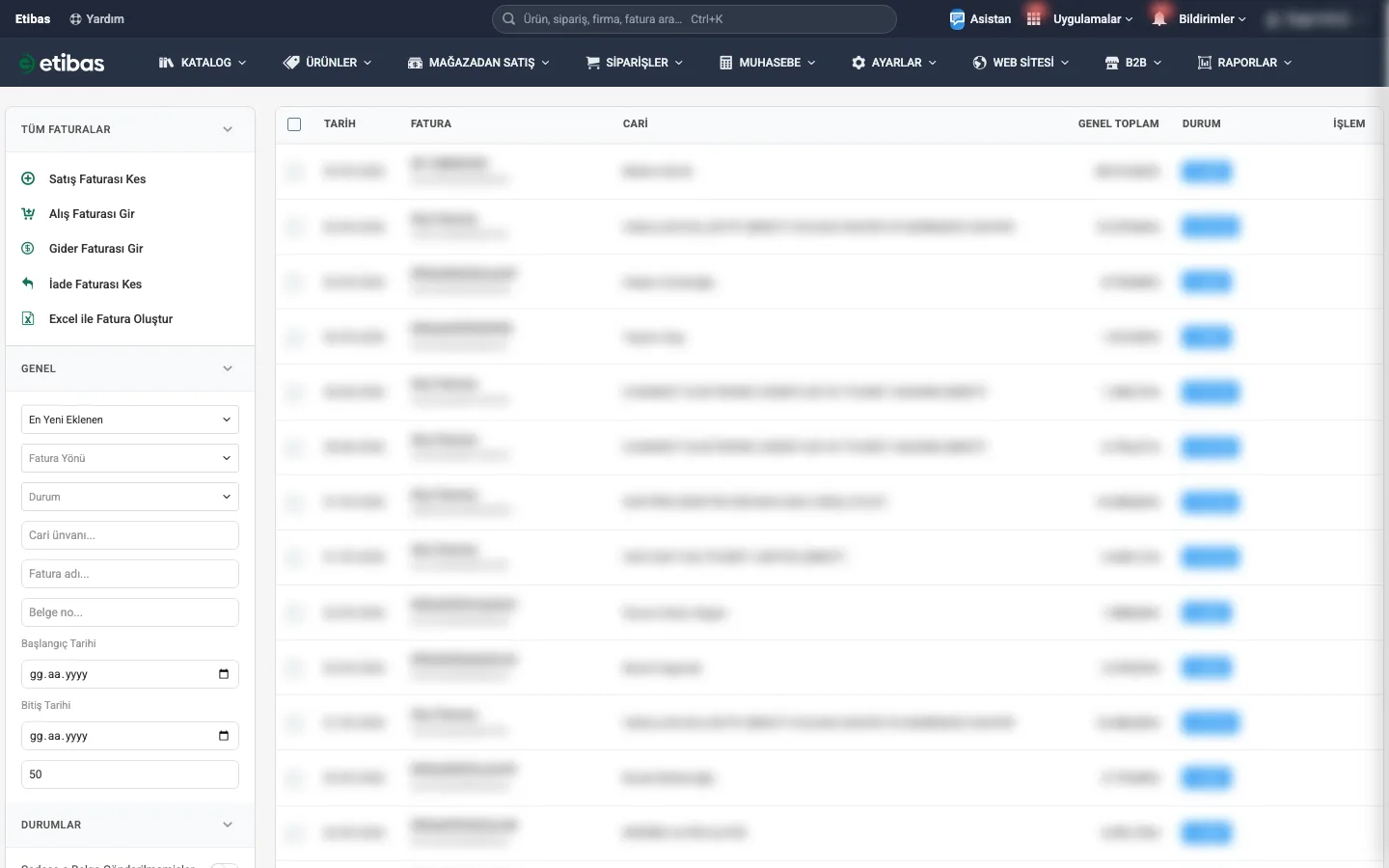
Fatura Listesi
Liste aşağıdaki sütunlardan oluşur:
| Sütun | Açıklama | |
|---|---|---|
| Tarih | Faturanın tarihi. | |
| Fatura | Faturaya verdiğiniz ad; ad verilmemişse faturanın türü (ör. Satış Faturası, İade Faturası) yazar. Fatura e-belge olarak gönderildiyse resmî belge numarası adın altında, faturaya eklediğiniz etiketler de onun yanında görünür. | |
| Cari | Faturanın ilgili olduğu cari. | |
| Genel Toplam | Faturanın genel toplam tutarı. Dövizli faturalarda tutar kendi para birimiyle, altında TL karşılığıyla gösterilir. | |
| Durum | Faturanın durumunu rozetlerle gösterir: e-Fatura / e-Arşiv (gönderildi), Taslak (henüz gönderilmemiş satış faturası), Gönderim hatası, İptal, İade ve Arşiv. Alış ve gider faturalarında Taslak rozeti çıkmaz. | |
| İşlem | Satır üzerinde yapılabilecek işlemlerin bulunduğu sütun. |
Satır İşlemleri
Satırın sonunda yalnızca Sil işlemi bulunur; bu işlem e-belge olarak gönderilmiş faturalarda ve silme yetkisi olmayan kullanıcılarda görünmez. Faturanın diğer işlemleri için satırın herhangi bir yerine tıklayıp faturayı açın (Ctrl/Cmd ile tıklarsanız yeni sekmede açılır). Açılan ekranın üst çubuğundaki İşlemler menüsünde şu seçenekler yer alır:
- Fatura İsmini Değiştir ve Kopyasını Oluştur
- İade Faturası Oluştur (iade faturasının kendisinde bunun yerine Asıl Faturayı Aç çıkar)
- Gönderilmiş faturada: Fatura PDF İndir, Fatura XML İndir ve GİB Durumunu Sorgula; e-Arşiv faturasında ayrıca İptal Et
- Faturayı Arşivle / Arşivden Çıkar ve Faturayı Sil
Gönderilmiş faturanın üst çubuğunda ayrıca PDF ve faturayı e-postayla iletmek için Paylaş butonları bulunur. Alış ve gider faturalarında İade Oluştur butonu doğrudan üst çubukta durur.
Toplu İşlemler
Satırların başındaki kutucuklarla fatura seçtiğinizde listenin altında işlem çubuğu açılır. Listeden işlemi seçip Git butonuna basın: Etiket Ekle, Etiket Kaldır, Dışarı Aktar (Excel), Luca Şablonu ile Dışarı Aktar, e-Faturaları İndir (PDF, ZIP), e-Fatura XML İndir (ZIP), Arşivle, Arşivden Çıkar ve Sil (defter kayıtlarıyla birlikte).
Filtreleme
Filtreler sol menüde Genel ve Durumlar olmak üzere iki başlık altında toplanmıştır. Seçimlerinizi yaptıktan sonra Filtrele butonuna basın; Sıfırla alanları temizler.
| Alan | Açıklama | Zorunlu |
|---|---|---|
| Sıralama | Listenin sırasını belirler: En Yeni Eklenen (varsayılan), Fatura Tarihine Göre (yeni → eski), Fatura Tarihine Göre (eski → yeni), Tutara Göre (yüksek → düşük) veya Belge No'ya Göre. | Hayır |
| Fatura Yönü | Yalnızca tüm faturaların birlikte listelendiği görünümde çıkar: Tümü, Satış, Alış & Gider, Yalnız Alış veya Yalnız Gider. Faturalar ve Gider Listesi ekranlarında liste zaten yöne göre ayrıldığı için bu kutu görünmez. | Hayır |
| Durum | Listeyi fatura durumuna göre daraltır: Taslak, Kayıtlı (alış/gider), Resmileşti (gönderildi) veya İptal. | Hayır |
| Cari ünvanı | Cari ünvanına göre arama yapar. | Hayır |
| Fatura adı | Faturaya verdiğiniz ada göre arama yapar. | Hayır |
| Belge no | Belge numarasına göre arama yapar. | Hayır |
| Başlangıç Tarihi | Tarih aralığının başlangıcı. | Hayır |
| Bitiş Tarihi | Tarih aralığının bitişi. | Hayır |
| Sayfa Başı Adet | Bir sayfada gösterilecek kayıt sayısı (varsayılan 50). | Hayır |
| Etiket | Faturalarınızda kullandığınız etiketlerden birini seçerek listeyi daraltır; her etiketin yanında kaç faturada kullanıldığı yazar. Hiç etiket kullanmadıysanız bu alan görünmez. | Hayır |
| Sadece Taslaklar | Yalnızca taslak durumundaki faturaları listeler. | Hayır |
| Sadece e-Belge Gönderilmemişler | Henüz e-Fatura veya e-Arşiv olarak gönderilmemiş faturaları listeler. | Hayır |
| Arşivdekiler | Yalnızca arşivlenmiş faturaları listeler. Arşivlenen faturalar normalde listede görünmez. | Hayır |
Fatura Oluşturma
Sol menüdeki butonlar hangi listede olduğunuza göre değişir:
- Faturalar (satış) listesinde: Satış Faturası Kes
- Gider Listesinde: Alış Faturası Gir ve Gider Faturası Gir
- Her iki listede: İade Faturası Kes ve Excel ile Fatura Oluştur
Kesmek istediğiniz fatura türüne uygun butona tıklayarak ilgili fatura ekranını açarsınız. Bu butonlar yalnızca muhasebe kaydı yapma yetkisi olan kullanıcılarda görünür.
Fatura ekranı
Fatura ekranında cariyi ünvan, cari kodu veya VKN yazarak seçersiniz. Ekranda ayrıca Fatura İsmi (yalnızca panelde görünür), Fatura Tarihi, Vade Tarihi, Para Birimi ve Kur, gelir veya gider kalemi, Etiketler, faturada görünen Açıklama ve faturaya yazılmayan İç Not alanları bulunur.
Kalemler tablosunda her satırda Ürün / Hizmet, Miktar, Birim, Br. Fiyat, KDV oranı ve Toplam yer alır. Br. Fiyat KDV hariç, Toplam KDV dahildir; hangisini yazarsanız diğeri hesaplanır. Bir satırı doldurdukça altına yeni boş satır açılır. Kayıtlı olmayan bir ürün yazarsanız satır YENİ rozetiyle işaretlenir ve kaydettiğinizde stok kartı olarak açılır. Toplamlar bölümünden faturanın tamamına Ara Toplam İndirimi (yüzde veya tutar) uygulayabilirsiniz.
Satırın sonundaki + butonu o satıra ek alan eklemenizi sağlar: Açıklama, İndirim, ÖTV, ÖİV, Tevkifat, Konaklama Vergisi ve İhraç Kayıtlı Kod. Seçtiğiniz alan satırın altına eklenir, yanındaki × ile kaldırılır. Bir satıra aynı alan iki kez eklenemez.
Kaydetme ve e-Belge olarak gönderme
Fatura ekranının üst çubuğunda Kaydet butonu faturayı kaydedip cariye işler. Satış faturalarında, e-fatura gönderme yetkisi olan kullanıcılar için ayrıca Kaydet ve Gönder butonu bulunur; bu buton faturayı kaydeder ve e-belge olarak gönderir. Belgenin e-Fatura mı e-Arşiv mi olacağını siz seçmezsiniz: alıcının e-Fatura mükellefi olup olmadığı bağlı e-belge sağlayıcınız üzerinden kontrol edilir ve belge buna göre gönderilir.
Excel ile Fatura Oluştur
Excel ile Fatura Oluştur butonu, Excel dosyası üzerinden toplu fatura oluşturmanızı sağlayan pencereyi açar. Pencerede iki adım vardır: önce Şablonu İndirin bölümünden örnek satırlı şablonu indirirsiniz, ardından Doldurduğunuz Dosyayı Yükleyin bölümünde dosyayı sürükleyip bırakır veya tıklayıp seçersiniz (XLSX, XLS veya CSV) ve Yükle ve Faturaları Oluştur butonuna basarsınız. Pencerenin altında şablondaki sütunların listesi ve açıklamaları yer alır.
- Cari yazdığınız satır yeni bir fatura başlatır; altındaki satırlarda cari sütununu boş bırakırsanız o kalemler aynı faturaya eklenir.
- Cari ve ürünler adlarıyla otomatik eşleşir; kayıtlı değillerse kendiliğinden açılır.
- Birim fiyatı KDV dahil yazın; matrah sistem tarafından ayrıştırılır.
- İade faturası için "Fatura Tipi" sütununa İade yazın ve iade edilen faturanın numarasını girin. Aynı dosyada satış ve iade faturaları birlikte olabilir.
| Alan | Açıklama | Zorunlu |
|---|---|---|
| Fatura Yönü | Oluşturulacak faturaların yönünü seçersiniz: Satış Faturası, Alış Faturası veya Gider Faturası. Bir dosyadaki tüm faturalar bu yönde oluşur. İade satırlarında yön, kesilecek belgenin yönüdür: Satış Faturası + İade, sizin kestiğiniz iade faturasıdır; Alış Faturası + İade, size kesilen iadenin kaydıdır. | Hayır |
Videonun yazılı metniSatış Faturası Kesme: e-Fatura ve e-Arşiv Gönderme | Etibas
0:00Giriş
Merhaba! Bu videoda Etibas Ön Muhasebe ile satış faturası kesmeyi, faturayı e-Fatura ya da e-Arşiv olarak göndermeyi ve gönderilmiş faturayla neler yapabileceğinizi göreceğiz.
0:16Faturalar
Satış faturalarınız üst menüdeki Muhasebe başlığında, Faturalar ekranındadır.
0:21Liste ve durumlar
Listede tarih, fatura numarası, cari, genel toplam ve durum yer alır. Gönderilen faturalar e-Fatura ya da e-Arşiv etiketiyle, henüz gönderilmeyenler taslak olarak görünür.
0:34Süzgeçler
Soldan duruma, cari ünvanına, belge numarasına ve tarihe göre süzersiniz. Sadece e-Belge gönderilmemişler anahtarıyla bekleyen faturaları tek seferde bulursunuz.
0:48Yeni satış faturası
Yeni fatura için soldaki Satış Faturası Kes'e basın. Müşteri kutusuna ünvan, cari kodu ya da vergi numarası yazarak kayıtlı müşterinizi seçersiniz; yeni bir müşteriyse bilgilerini buradan eklersiniz.
1:02Kalemler
Kalemler tablosuna ürün ya da hizmeti, miktarı, birim fiyatı ve vergi oranını girersiniz; ürün adını yazınca kayıtlı ürünleriniz önerilir. Satırdaki artı düğmesiyle açıklama, indirim, ÖTV ya da tevkifat ekleyebilirsiniz.
1:18Tarih, para birimi, toplamlar
Sağ tarafta fatura tarihini, vade tarihini, para birimini ve gelir kalemini seçersiniz; ara toplam, indirim, KDV ve genel toplam anında hesaplanır.
1:29Kaydet ve Gönder
Kaydet faturayı deftere taslak olarak işler. Kaydet ve Gönder ise faturayı bağlı entegratörünüz üzerinden gönderir; müşteri e-Fatura mükellefiyse e-Fatura, değilse e-Arşiv olarak kendiliğinden kesilir.
1:45Gönderilmiş fatura
Gönderilmiş bir faturayı açınca fatura ve resmîleşme bilgilerini görürsünüz. PDF ile faturayı indirir, Paylaş ile müşterinize e-posta olarak gönderirsiniz.
1:56İşlemler menüsü
İşlemler menüsünden faturanın kopyasını oluşturur, iade faturası keser, Gelir İdaresi'ndeki durumunu sorgular ya da e-Arşiv faturayı iptal edersiniz.
2:07Excel ile fatura
Çok sayıda faturayı Excel ile Fatura Oluştur penceresinden tek dosyayla da yükleyebilirsiniz. Satış Faturaları ekranının yazılı rehberine her zaman Etibas yardım sitesinden ulaşabilirsiniz.
2:20Özet
Özetle: Etibas Ön Muhasebe'de satış faturasını birkaç adımda keser, tek tuşla e-Fatura ya da e-Arşiv olarak gönderir; iade, iptal ve paylaşımı faturanın içinden yaparsınız. Daha fazla rehber için yardim.etibas.com adresini ziyaret edebilirsiniz.
Sık Sorulan Sorular
e-Arşiv fatura nasıl kesilir?
MUHASEBE › Faturalar ekranında soldaki Satış Faturası Kes butonuna basın, müşteriyi ve kalemleri girin, ardından Kaydet ve Gönder'e basın. Müşteri e-Fatura mükellefi değilse fatura bağlı e-Belge entegratörünüz üzerinden e-Arşiv olarak, mükellefse e-Fatura olarak kesilir.
Sayfayı hiç göremiyorum, neden?
Bu sayfayı görüntüleyebilmek için hesabınızda ilgili yetkinin tanımlı olması gerekir. Yetkiniz yoksa panel yöneticinizden talep edin.
Bir faturanın iadesini nasıl oluştururum?
Sol menüdeki İade Faturası Kes butonunu kullanabilir ya da ilgili faturayı açıp İşlemler menüsündeki İade Faturası Oluştur seçeneğiyle ilerleyebilirsiniz. Aynı faturadan farklı zamanlarda birden çok kısmi iade kesebilirsiniz.
Bir faturanın aynısını yeniden kesmek istiyorum.
Faturayı açıp İşlemler menüsünden Kopyasını Oluştur seçeneğini kullanın. Kopya, gönderilmemiş yeni bir fatura olarak açılır.
Aynı anda çok sayıda fatura oluşturabilir miyim?
Evet. Sol menüdeki Excel ile Fatura Oluştur ile şablonu indirip doldurabilir ve dosyayı yükleyerek toplu fatura oluşturabilirsiniz.
Listede eski bir faturayı bulamıyorum.
Tarih aralığı filtrelerini genişletin; ayrıca Arşivdekiler filtresini işaretleyerek arşivdeki kayıtları da listeleyebilirsiniz.