
Eşleşmeler
Firmalardan gelen veya kendinizin eklediği tüm ürünlerin toplandığı havuz; filtreleme, maliyet kilidi, log takibi ve toplu işlemler.
Videodaki bölümler
Tedarikçi XML ve Excel kaynaklarının kurulumu için: Tedarikçi XML Entegrasyonu videosu ↗
Eşleşmeler, Excel yüklemesi veya tedarikçi eklentisi (XML) yoluyla gelen tüm ürün kayıtlarının toplandığı havuzdur. Buradaki kayıtlar Ürünler listesindeki ürünlerle otomatik eşleştirilir; stok/fiyat loglarını takip edebilir ve toplu işlemler yapabilirsiniz.
Nasıl Çalışır?
Eşleşmeler sayfasına gidin
Üst menüden ÜRÜNLER → Eşleşmeler seçeneğini açın.
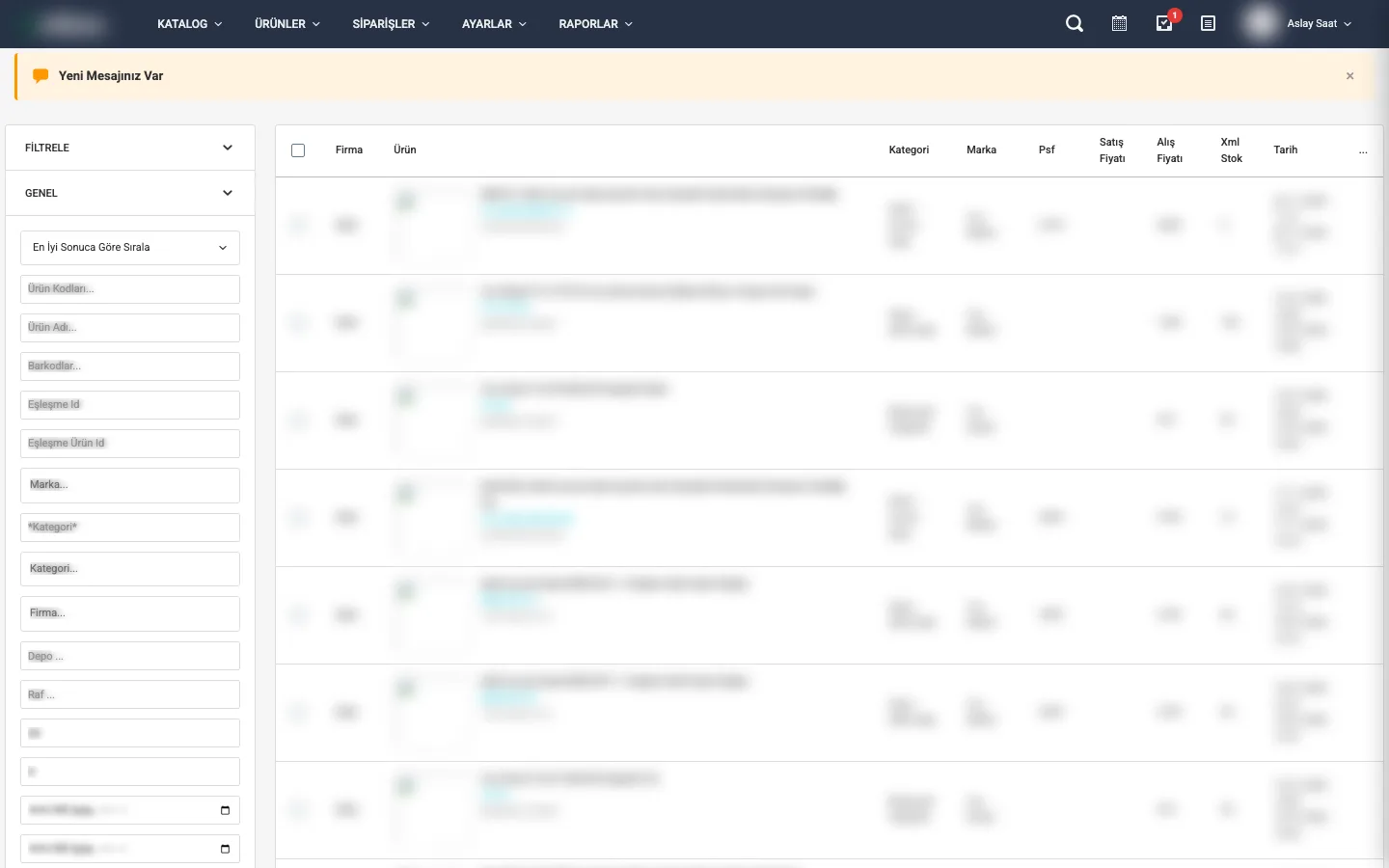
Ürün havuzunu inceleyin
Listede her eşleşme kaydı için şu bilgiler gösterilir:
- Firma – Kaydın geldiği tedarikçi firma
- Ürün – Ürün adı ve görseli
- Kategori – Firmadan gelen ürün kategorisi
- Marka – Ürün markası
- PSF – Piyasa satış fiyatı
- Satış Fiyatı – Firmadan gelen satış fiyatı
- Alış Fiyatı – Tedarik/alış fiyatı
- XML Stok – Firmadan gelen güncel stok miktarı
- Tarih – Üst satırda kaydın eklenme, alt satırda son güncellenme tarihi
- Durum – Son sütunda Aktif / Pasif etiketi; pasif kayıtların satırı kırmızı görünür
Ürün adının altında ürün kodu ve barkod yer alır. İade sepetindeki kayıtlarda firma adının altında (İade Sepeti) yazar.
Ürünler listesine otomatik ekleme
Eşleşmeler havuzuna giren bir kayıt önce Ürünler listesindeki mevcut bir ürünle eşleştirilmeye çalışılır: önce barkod ile aranır; bulunamazsa, Ayarlar sayfasında açıksa sırasıyla ürün adı ve ürün kodu ile aranır. Hiçbir ürünle eşleşmezse en geç 1 saat içinde Ürünler listesine yeni ürün olarak eklenir.
Filtreleme Seçenekleri
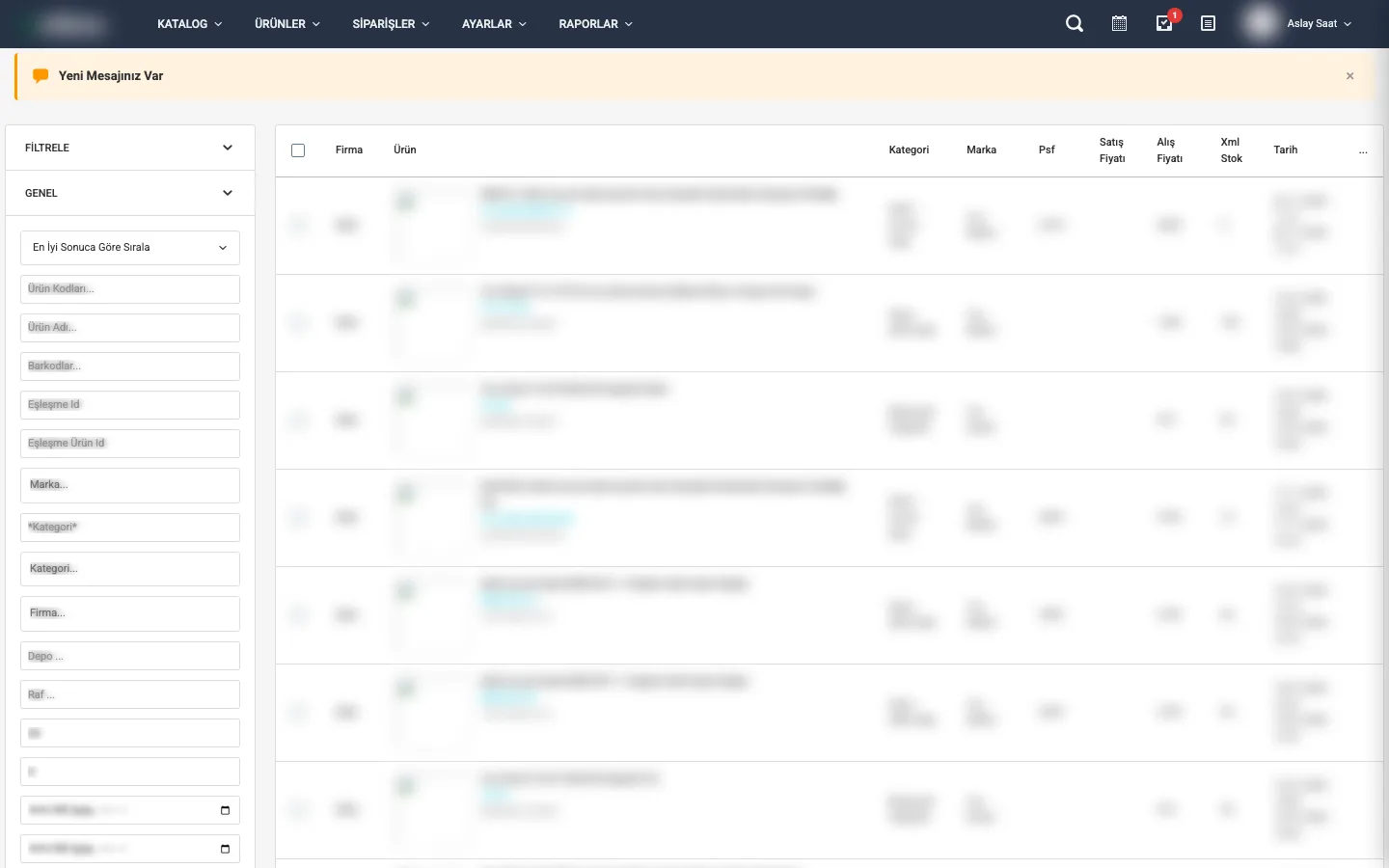
Sol panelden aşağıdaki filtrelerle listeyi daraltabilirsiniz:
- Sıralama Yöntemi – En iyi sonuca, eklenme tarihine, güncelleme tarihine, PSF'ye, stok adedine veya alış fiyatına göre sıralar
- Ürün Kodları – Stok kodu (SKU) ile arama; birden çok kodu boşlukla ayırarak yazabilirsiniz
- Ürün Adı – Ürün adında (ve ürün kodunda) metin araması
- Barkodlar – Barkod numarasına göre arama; birden çok barkodu boşlukla ayırın
- Eşleşme Id – Eşleşme kaydının sistem kimliği
- Eşleşme Ürün Id – Eşleştirildiği ürünün ID'si
- Marka – Belirli markaları filtrele
- *Kategori* – Firmadan gelen kategori adında geçen metne göre arama
- Özellik Süzgeç Adı – Firmadan gelen özellik adı bu değerle birebir aynı olan kayıtları getirir
- Kategori – Listeden seçtiğiniz kategorilere göre filtrele
- Firma – Belirli tedarikçi firmaya göre filtrele
- Depo / Raf – Ürünün bulunduğu depoya ve rafa göre filtrele
- Eklenme Tarihi Aralığı – Başlangıç ve bitiş tarihi/saatine göre daralt
- Sıralama Adet / Kaçıncı Sayfadan Başlasın – Sayfa başına kayıt sayısı ve başlangıç sayfası
Bunların yanında listeyi tek tıkla daraltan hazır süzgeçler bulunur:
- Sadece Eşleşenleri Getir / Sadece Eşleşmeyenleri Getir – Ürünle eşleştirilmiş ya da eşleştirilmemiş kayıtları listeler
- Maliyeti Kilitli Olanlar / Maliyeti Kilitli Olmayanlar – Maliyet kilidi bulunan veya bulunmayan kayıtlar
- Sadece Sabit Alışlılar – Alış tutarı sabitlenmiş kayıtlar
- Stok Varları Getir / Stok Yokları Getir – XML stoğu olan veya olmayan kayıtlar
- Alış Fiyatı Olmayanlar / Taramada Alış Fiyatı Olmayanları Getir – Alış fiyatı boş ya da sıfır olan kayıtlar (ikisi aynı sonucu verir)
- Sadece Pasifleri Getir / Pasifleri Getirme – Pasif kayıtları yalnızca göster ya da gizle (Pasifleri Getirme varsayılan olarak açıktır)
- Sadece İade Sepetini Getir – İade sepetine düşmüş kayıtları listeler
Ürün Detayı
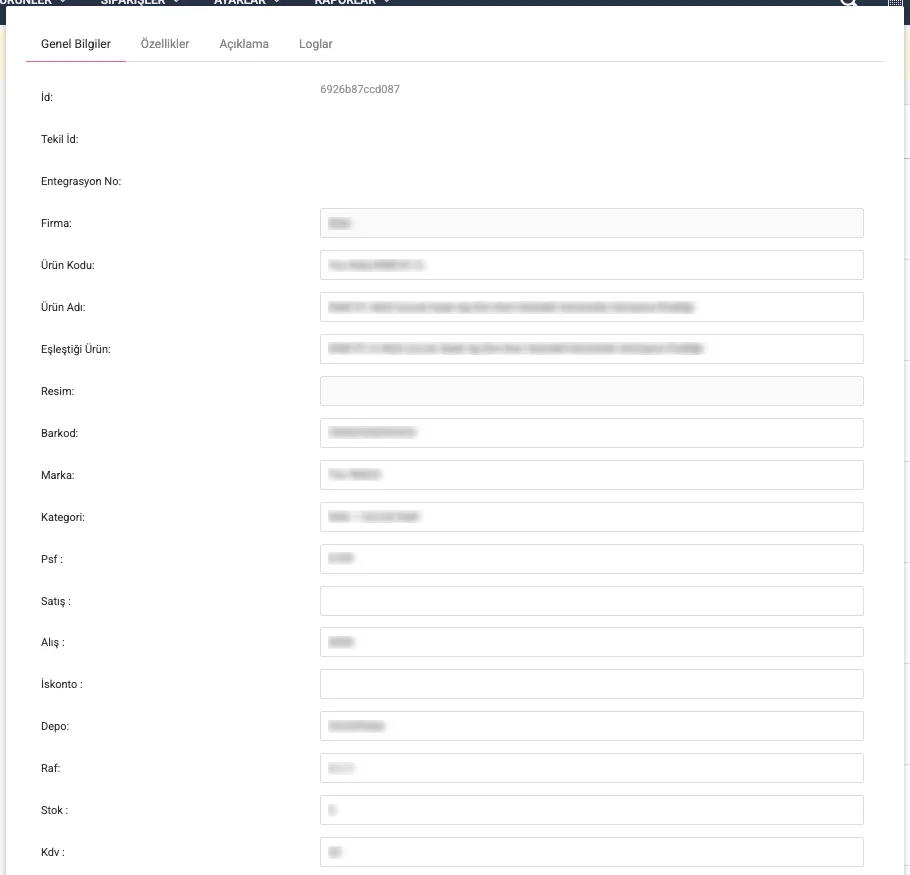
Listede bir ürün adına tıkladığınızda 4 sekmeli detay penceresi açılır: Genel Bilgiler, Özellikler, Açıklama ve Loglar.
Genel Bilgiler
Firmadan gelen temel ürün verileri: kimlik bilgileri, fiyatlar, stok, raf konumu ve tarih bilgileri. Kimlik, firma, eşleştiği ürün ve tarih alanları yalnız bilgi amaçlıdır; diğer alanları değiştirip Gönder ile kaydedebilirsiniz. Pencerenin altındaki Sil düğmesi eşleşme kaydını siler.
| Alan | Açıklama |
|---|---|
| İd | Kaydın sistemdeki kimlik numarası |
| Tekil İd | Kaynağın bu kayıt için verdiği tekil kimlik; tıklanabilir bağlantı olarak gösterilir |
| Entegrasyon No | Firmanın kendi entegrasyon/XML numarası |
| Firma | Ürünü sağlayan tedarikçi firma |
| Ürün Kodu | Firmadan gelen SKU / stok kodu |
| Ürün Adı | Firmadan gelen ürün ismi |
| Eşleştiği Ürün | Bu kaydın eşleştirildiği Ürünler listesindeki ürünün adı (bu pencereden değiştirilmez) |
| Resim | Kayda ait ürün görselleri; küçük resme tıklayınca büyük hali açılır |
| Barkod | EAN / barkod numarası |
| Marka / Kategori | Firmadan gelen marka ve kategori bilgisi |
| PSF / Satış / Alış | Piyasa, satış ve alış fiyatları |
| Döviz Maliyeti | Yalnız firmadan dövizli fiyat gelen kayıtlarda görünür: alış fiyatının döviz karşılığı ve kullanılan kur |
| İskonto | Alışın PSF üzerinden hesaplandığı indirim oranı. İskontoyu değiştirince alış, alışı değiştirince iskonto kendiliğinden yeniden hesaplanır |
| Maliyet Kilidi | Kilit yok: alış her taramada firmanın marka iskontosuna göre yeniden hesaplanır (elle girdiğiniz değer ezilir). Ürüne özel iskonto (%): oran kilitlenir — PSF değişirse alış da orantılı değişir. Sabit alış (TL): alış tutarı kilitlenir — PSF değişse bile maliyet aynı kalır. Alanın altında markanın firma geneli iskontosu da gösterilir. |
| Depo / Raf | Yalnız bilgi olarak görünür; muhasebe/ERP programınızdan gelen depo ve raf konumudur, buradan değiştirilmez. Kendi deponuzun stoğu ve rafı Depo Stoğu ekranından yönetilir |
| Stok | Firmadan gelen anlık stok miktarı |
| KDV | Ürüne uygulanan vergi oranı |
| XML Eklenme Tarihi | Kaydın sisteme ilk girdiği tarih ve saat |
| XML Güncelleme Tarihi | Kaydın en son güncellendiği tarih ve saat |
Özellikler
Firmadan gelen özellikleri ve paneldeki karşılıklarını gösterir. Bu sekme yalnız görüntüleme içindir. Her satır için üç sütun bulunur:
- Süzgeç – Firmadan gelen özellik adı (ör. renk, malzeme)
- Filtre – Firmadan gelen özellik değeri
- Eşleşme – Bu firma için o değere eşleştirilmiş paneldeki filtre değeri (eşleşmediyse boş)

Açıklama
Bu sekme şu an içerik göstermez. Ürün açıklamasını, eşleştiği ürünü Ürünler listesinden açarak Ürün Düzenleme ekranında görüntüleyip düzenleyebilirsiniz.

Loglar
Bu kayıtta son 30 günde yaşanan PSF, alış fiyatı ve stok değişikliklerini en yeniden eskiye listeler. Her satırda Tarih, değişen Alan, Eski Değer, Yeni Değer ve Fark yer alır; artışlar yeşil, düşüşler kırmızı görünür. Değişiklik yoksa “Bu ürün için değişiklik logu bulunamadı.” yazar.


Toplu İşlemler
Listede satırların başındaki kutucuklardan kayıt seçtiğinizde (başlıktaki kutucuk sayfadakilerin tümünü seçer) toplu işlem menüsü tablonun altında belirir. Sayfadaki 50 kaydın tümü seçiliyse yanında çıkan “Sonuçlardaki toplam … adetin tümünü seç” bağlantısıyla süzgece uyan bütün kayıtları seçebilirsiniz. İşlemi seçip Git düğmesine basın; değer isteyen işlemlerde bir pencere açılır, onay isteyen işlemlerde onay sorulur. İşlem arka planda yürür ve ilerlemesi ekranda gösterilir.
- Aktifleştir / Pasifleştir – Seçili eşleşme kayıtlarının durumunu değiştirir
- Eşleşme Sil – Kaydın Ürünler listesindeki ürünle bağını kaldırır; ne ürün ne de eşleşme kaydı silinir. Bağı kalkan kayıt, otomatik eşleştirmede yeniden bir ürüne bağlanabilir
- Stok Sıfırla – Seçili kayıtların stoğunu 0 yapar
- Alış İskontosu Uygula (%) – Seçili kayıtlara ürüne özel bir iskonto yüzdesi uygular (Alış = PSF × (1 − %)). PSF değişirse alış da orantılı değişir
- Sabit Alış Uygula (TL) – Seçili kayıtların maliyetini bir tutara sabitler; PSF değişse bile alış aynı kalır
- Maliyet Kilidini Kaldır – Kilidi kaldırır; alış yeniden firmanın marka iskontosuna göre hesaplanır
- Sil – Eşleşme kaydını havuzdan tamamen siler (Ürünler listesindeki ürün silinmez)
- Excelle Aktar – Seçili kayıtları Excel dosyası olarak indirir
Maliyet Kilidi (Ürüne Özel Alış)
Normalde alış maliyeti, Firmalar sayfasında firma penceresinin Marka İskontolar sekmesinde tanımlı marka bazlı orandan hesaplanır (ör. bir markada %30) ve her XML/tarama turunda yeniden hesaplanır — yani elle girdiğiniz maliyet ezilir. Bazı ürünlerde maliyet farklıdır; bu ürünlere maliyet kilidi koyarak marka iskontosunu devre dışı bırakabilirsiniz.
| Kilit Türü | Ne yapar | Ne zaman kullanılır |
|---|---|---|
| Ürüne özel iskonto (%) | Oran kilitlenir. Alış = PSF × (1 − %). PSF değişirse alış da orantılı değişir. | Tedarikçi o üründe farklı bir iskonto oranı uyguluyorsa (marka %30 iken üründe %50 gibi) |
| Sabit alış (TL) | Alış tutarı kilitlenir. PSF değişse bile maliyet aynı kalır. | Ürünü belirli bir fiyattan aldıysanız ve maliyetin liste fiyatıyla hiç ilgisi yoksa |
| Kilit yok | Varsayılan. Alış her taramada marka iskontosundan hesaplanır. | Firmanın marka geneli iskontosu o ürün için de geçerliyse |
- Tek ürün: Ürün detayı → Genel Bilgiler → İskonto veya Alış alanını doldurun, Maliyet Kilidi türünü kontrol edip Gönder'e basın. (Kilit “Kilit yok” durumundayken İskonto alanına yazarsanız kilit otomatik “oran”, Alış alanına yazarsanız otomatik “sabit alış” olur.)
- Toplu: Listeden kayıtları seçin → tablonun altındaki toplu işlem menüsü → Alış İskontosu Uygula (%) veya Sabit Alış Uygula (TL); açılan pencereye değeri yazın. Kilidi kaldırmak için Maliyet Kilidini Kaldır'ı seçin.
- Excel: Excel ile Eşleşme Ekle şablonunda İskonto sütunu → oran kilidi, Alış sütunu → sabit alış kilidi. Maliyet Kilidi sütununa Oran / Sabit / Hayır yazarak türü açıkça belirleyebilirsiniz (Hayır kilidi kaldırır). Kilitli bir kayıtta bu hücreleri boş bırakmak kilidi bozmaz.
- Filtre: Sol panelde Maliyeti Kilitli Olanlar, Maliyeti Kilitli Olmayanlar ve Sadece Sabit Alışlılar süzgeçleri vardır; listede alış fiyatının altında özel % veya sabit alış rozeti görünür.
Excel ile Eşleşme Ekle / Güncelle
Eşleşmeler havuzuna elle kayıt eklemek ya da mevcut kayıtları topluca güncellemek için sol paneldeki Excel ile Eşleşme Ekle seçeneğini kullanın. Açılan pencereden şablonu indirip doldurun ve dosyayı geri yükleyin. Bu sayede firma entegrasyonu olmayan tedarikçilerin ürünlerini de havuza alabilirsiniz.
- Her satır bir firmanın bir ürün kaydıdır. Eşleşme Id doluysa o kayıt güncellenir, boşsa yeni kayıt açılır.
- Firma sütunu zorunludur ve paneldeki firma kısa ismiyle birebir aynı olmalıdır; eşleşmeyen satır işlenmez.
- Diğer sütunlar: Ürün Adı, Ürün Kodu, Barkod, Marka, Kategori, Kdv Oranı, Psf, Alış, İskonto, Maliyet Kilidi, Depo, Raf, Stok, Resim.
- Stok boş bırakılırsa mevcut stok korunur. Alış hesaplanırken Marka veya Psf boşsa kayıttaki mevcut değer kullanılır.
- Depo paneldeki depo adıyla, Raf o depodaki raf adıyla yazılır; Resim sütununa tek bir resim adresi girilir.
- Alış, İskonto ve Maliyet Kilidi sütunlarının etkisi yukarıdaki Maliyet Kilidi bölümünde anlatıldığı gibidir.
Tedarikçi eklentisi (XML) ile gelen ürünler
Tedarikçilerinizin ürün listeleri eklentiler aracılığıyla Eşleşmeler havuzuna otomatik olarak gelir. Her tedarikçinin kendi eklentisi vardır; bu eklentileri Ayarlar › Eklentiler sayfasında Import süzgecini seçerek bulabilirsiniz.
- Firma bağlantısı: Eklenti ayarlarındaki en önemli alan Firma: alanıdır. Eklentiyi Firmalar sayfasındaki ilgili tedarikçi kaydına bağlar; gelen tüm ürünler bu firmanın kaydı olarak havuza girer.
- Otomatik güncelleme: Stok ve alış fiyatı kendiliğinden güncellenir. Güncelleme sıklığı eklentiye göre değişir; her dakikadan saatte bire kadar olabilir.
- Alış fiyatı: Firmanın Marka İskontolar sekmesindeki oranlarla hesaplanır. Belirli ürünlerde farklı bir maliyet istiyorsanız yukarıdaki maliyet kilidini kullanın.
Videonun yazılı metniTedarikçi Ürün Eşleştirme: Maliyet Kilidi ve Toplu İşlemler | Etibas
0:00Giriş
Merhaba! Bu videoda Etibas'taki Eşleşmeler ekranını göreceğiz: tedarikçilerinizden gelen ürün kayıtlarını, ürünlerinizle nasıl bağlandıklarını ve stok ile alış fiyatının nereden geldiğini.
0:17Eşleşmeler ekranı
Etibas'ta Eşleşmeler ekranına Ürünler menüsünden ulaşırsınız.
0:21Tedarikçi kaydı nedir
Her satır bir tedarikçi kaydıdır: XML ya da Excel ile gelen bir ürün. Etibas bu kaydı ürünlerinizden biriyle bağlar; ürününüzün stoğu ve alış maliyeti buradan gelir.
0:33Liste sütunları
Listede firma, ürün, kategori, marka, piyasa satış fiyatı, satış ve alış fiyatı, tedarikçideki stok ve tarihler yer alır. Alış fiyatında sabit alış ya da özel iskonto varsa küçük bir etiketle görünür.
0:48Filtreler
Sol menüden ürün kodu, adı, barkod, marka, kategori ve firmaya göre süzersiniz. Sıralamayı ekleme ya da güncelleme tarihine, fiyata veya stoğa göre değiştirebilirsiniz.
1:01Eşleşme ayrıntısı
Ürün adına tıklayınca eşleşmenin ayrıntısı açılır. Genel bilgiler sekmesinde hangi ürününüzle eşleştiği, barkodu, fiyatları, stoğu ve rafı görünür; Loglar sekmesinde fiyat ve stok değişikliklerinin geçmişi yer alır.
1:18Maliyet Kilidi
Maliyet Kilidi ile bu kayda özel iskonto ya da sabit alış fiyatı verirsiniz; tedarikçi listesi değişse bile alış maliyetiniz kilitlediğiniz değerde kalır.
1:29Toplu işlemler
Birden çok kaydı seçince listenin altındaki toplu işlem menüsü görünür. Buradan kayıtları aktifleştirir ya da pasifleştirir, eşleşmeyi siler, stoğu sıfırlar, raf değiştirir, alış iskontosu ya da sabit alış uygular, Excel'e aktarırsınız.
1:47Excel ile Eşleşme Ekle
Sol menüdeki Excel ile Eşleşme Ekle ile kendi hazırladığınız tedarikçi listesini toplu olarak yüklersiniz. Eşleşmeler ekranının yazılı rehberine her zaman Etibas yardım sitesinden ulaşabilirsiniz.
2:01Özet
Özetle: Eşleşmeler, tedarikçi kayıtlarınızın ürünlerinize bağlandığı yerdir; stok ve alış maliyeti buradan gelir. Süzer, ayrıntıyı inceler, maliyeti kilitler ve toplu işlem yaparsınız. Daha fazla rehber için yardim.etibas.com adresini ziyaret edebilirsiniz.
Sık Sorulan Sorular
Eşleşmeler ile Ürünler arasındaki fark nedir?
Eşleşmeler, firmadan veya Excel'den gelen ham veri havuzudur. Ürünler ise platformlara gönderilen, tam detayları doldurulmuş ürün kayıtlarıdır. Eşleşmeler → Ürünler akışı otomatik yönetilir.
Aynı ürün başka bir firmadan da gelirse ne olur?
Barkod (ayarlarınıza göre ürün adı veya ürün kodu) ile mevcut ürüne eşleştirilir; yeni ürün oluşturulmaz. Ürün, her iki firmanın stok ve alış fiyatıyla beslenir.
Loglar ne kadar süre tutulur?
Son 30 günlük değişiklikler Loglar sekmesinde görüntülenir. PSF, alış fiyatı ve stoktaki her değişiklik ayrı bir satır olarak kaydedilir.
Özellikler sekmesinde eşleşmeyen süzgeçleri nasıl tamamlarım?
İlgili ürünü Ürünler listesinden açın, Süzgeç sekmesine geçin ve eksik eşleşmeleri manuel olarak belirleyin.
Sayfayı göremiyorum, neden?
Bu sayfayı görüntülemek için hesabınızda ilgili yetkinin tanımlı olması gerekir. Yetkilendirme için yöneticinizle iletişime geçin.