
SEO Linkler
Süzgeçli kategori/marka sayfalarını, arama sonuçlarını ya da elle seçtiğiniz ürün listelerini kendi adresi, başlığı ve tanıtım metni olan kalıcı SEO sayfalarına dönüştürürsünüz.
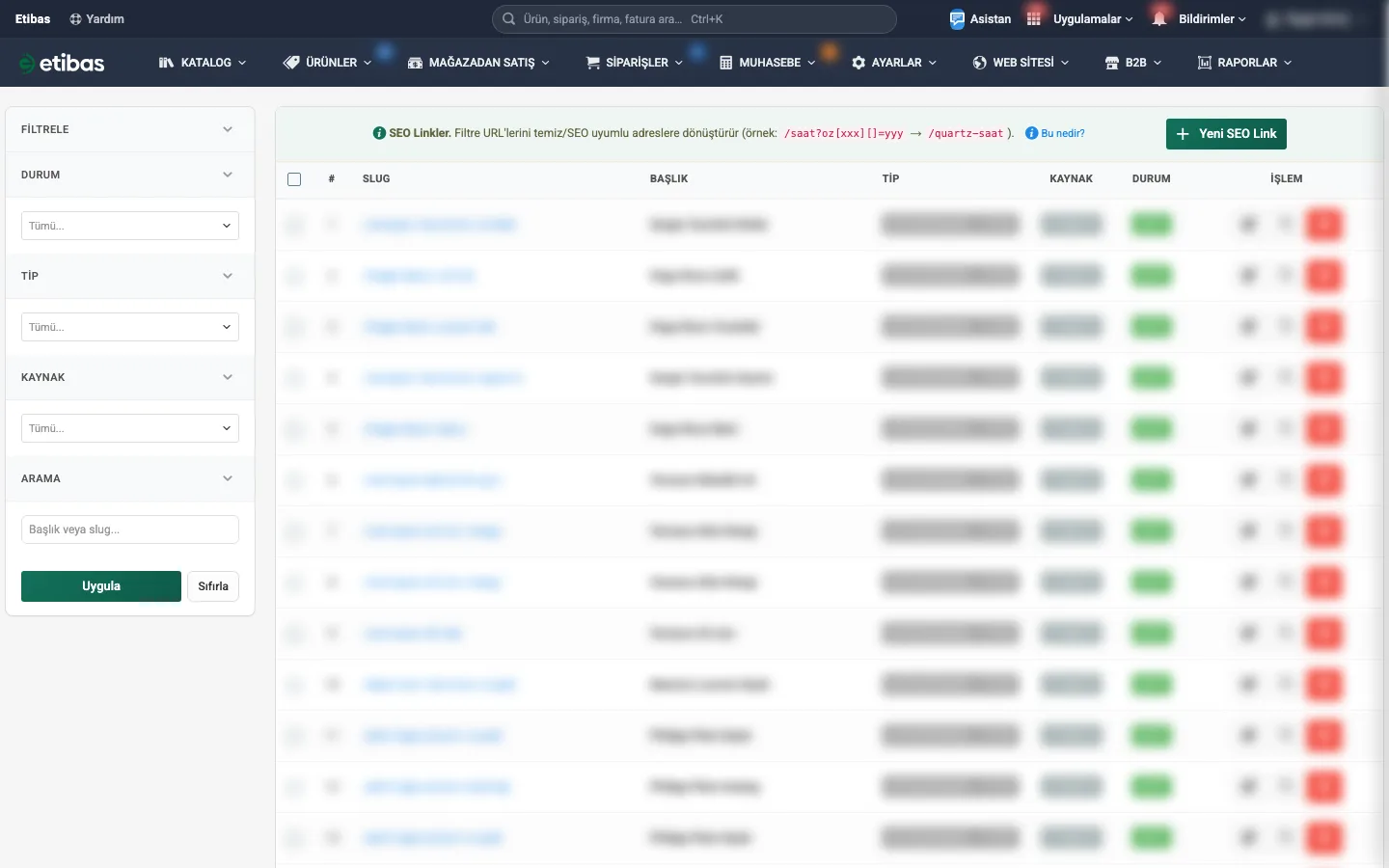
Sayfaya panelden SEO Linkler listesi üzerinden ulaşırsınız. Liste ekranında kayıtlarınız tablo halinde görüntülenir; üstteki filtre alanlarıyla listeyi daraltabilirsiniz.
Sayfada ne listelensin? Hedef URL ya da Ürün listesi
Yeni SEO Link penceresinde sayfanın içeriğini iki yoldan birini seçerek belirlersiniz:
| Seçenek | Ne zaman kullanılır? |
|---|---|
| Hedef URL | Sitenizde süzgeç uyguladığınız bir kategori/marka sayfasının ya da bir arama sonucunun adresini yapıştırırsınız. Sayfa, o süzgece uyan ürünleri kendiliğinden gösterir; yeni ürünler süzgece uydukça sayfaya girer. |
| Ürün listesi | Sayfada yalnızca sizin seçtiğiniz ürünler görünür: kampanya ürünleri, okuma listeleri, hediye önerileri, "editörün seçtikleri" gibi elle derlenmiş sayfalar için. |
Ürün listesi nasıl hazırlanır?
- Ürün listesi kartını seçin.
- Metin alanına her satıra bir ürün yazın: ürün ID, ürün kodu ya da barkod. Excel'de sütunu seçip kopyalayıp yapıştırmanız yeterli; virgül ve noktalı virgül de ayraç olarak tanınır.
- Listeye ekle'ye basın. Tek seferde 5.000 satıra kadar yapıştırabilirsiniz; büyük listeler 1.000'lik parçalar halinde işlenir ve ilerleme ekranda görünür.
- Sonuçta kaç ürünün eklendiği, kaçının zaten listede olduğu ve bulunamayan satırlar gösterilir. Bulunamayanları Kopyala ile alıp düzelttikten sonra yeniden yapıştırabilirsiniz.
- Başlık, adres ve tanıtım metnini doldurup Kaydet'e basın.
Bir ürün kodu birden çok ürüne denk geliyorsa (renk/beden varyantları gibi) hepsi eklenir. Liste tablosunda ürünleri arayabilir, × ile tek tek çıkarabilir, çöp kutusu düğmesiyle listeyi boşaltabilirsiniz. Bir sayfada en çok 5.000 ürün olabilir.
Sitedeki sıra
| Seçenek | Açıklama |
|---|---|
| Eklenme sırası (varsayılan) | Ürünler listeye eklediğiniz sırayla görünür; ilk eklenen en başta. Yeni eklenenler listenin sonuna gider. |
| Son eklenen önce | En son eklediğiniz ürünler sayfanın başında görünür. |
| Mağazanın akıllı sıralaması | Kategori sayfalarınızdaki gibi: stokta olan, yeni ve çok satan ürünler öne çıkar. |
Ziyaretçi sayfadaki sıralama menüsünden fiyat, isim ya da yeni gelenlere göre yeniden sıralayabilir; seçtiğiniz sıra menüde Önerilen adıyla görünür. Sayfadaki süzgeçler (marka, fiyat, özellikler) yalnızca listedeki ürünler üzerinden hesaplanır.
Liste sütunları
Listede her kayıt için aşağıdaki sütunlar gösterilir.
| Sütun | Açıklama |
|---|---|
| # | Kaydın liste içindeki sıra/numara bilgisi. |
| Slug | Kaydın slug bilgisi. |
| Başlık | Kaydın başlığı. |
| Tip | Sayfanın neyi listelediği: Kategori/Marka + Filtre, Arama ya da Ürün listesi · N ürün. |
| Kaynak | Kaydın kaynak bilgisi. |
| Durum | Kaydın aktif olup olmadığını gösterir. |
| İşlem | Satır üzerindeki işlem butonlarının bulunduğu sütun (Düzenle, Kopyala, Sil). |
Filtreleme ve arama
Listenin üstündeki filtre alanlarıyla kayıtları daraltabilirsiniz. Seçim yapılmadığında filtreler Tümü değeriyle çalışır, yani tüm kayıtlar listelenir.
| Filtre | Açıklama |
|---|---|
| Durum | Kayıtları durum bilgisine göre süzer. Varsayılan: Tümü. |
| Tip | Kayıtları tipine göre süzer. Varsayılan: Tümü. |
| Kaynak | Kayıtları kaynağına göre süzer. Varsayılan: Tümü. |
| Arama | Başlık veya slug içinde arama yapar. Alandaki ipucu metni: Başlık veya slug. |
Satır işlemleri
Listede her kaydın satırında üç işlem bulunur.
| İşlem | Açıklama |
|---|---|
| Düzenle | Seçtiğiniz kaydın düzenleme ekranını açar. |
| Kopyala (çoğalt) | Seçtiğiniz kaydın bir kopyasını oluşturur. |
| Sil | Seçtiğiniz kaydı listeden siler. |
Sık Sorulan Sorular
Listede hiç kayıt görünmüyor, ne yapmalıyım?
Üstteki Durum, Tip ve Kaynak filtrelerini Tümü yapın ve Arama kutusunu boşaltın. Filtreler listeyi daralttığı için kayıtlar gizlenmiş olabilir.
Benzer bir kaydı yeniden oluşturmak istiyorum.
İlgili satırdaki Kopyala (çoğalt) işlemini kullanabilir, ardından oluşan kaydı Düzenle ile güncelleyebilirsiniz.
Sayfa açılmıyor ya da işlem butonlarını göremiyorum.
Bu sayfa için hesabınızda mağaza içeriğini düzenleme yetkisinin tanımlı olması gerekir. Yetkiniz yoksa panel yöneticinizle iletişime geçin.