
Karlılık Raporu
Satış cirosu, kâr tutarı ve kâr marjını ürün, marka, kategori, tedarikçi ve sipariş kırılımında inceleyin; Excel'e aktarın.
Videodaki bölümler
Karlılık raporları, satış cironuzun ne kadarının kâra dönüştüğünü gösterir. Menüde Raporlar → Karlılık altında beş rapor bulunur: Ürün Bazlı, Marka Bazlı, Kategori Bazlı, Tedarikçi Bazlı ve Sipariş Bazlı.
Her raporun üstünde üç özet kartı yer alır (seçilen dönem ve süzgeçlere göre):
| Kart | Açıklama |
|---|---|
| Ciro | Siparişlerdeki ürünlerin toplam satış tutarı |
| Kar | Siparişlerin net kârı: satış tutarından ürünlerin alış maliyeti, pazaryeri komisyonu, mağazanın kargo fiyat baremine göre kargo ücreti ve mağaza ek maliyetleri düşülerek bulunur |
| Kar Marjı | Kârın ciroya oranı |
Kâr ve marj değerleri tabloda ve kartlarda renklidir: yeşil kâr, kırmızı zarar demektir. Kartların yanındaki yeşil Excel butonu raporu Excel dosyası olarak indirir.
Ortak Süzgeçler
| Alan | Açıklama |
|---|---|
| Tarih | Hazır seçenekler: Bugün, Son 7 Gün, Son 30 Gün, Son 90 Gün, Son 365 Gün, Tüm Zamanlar. Rapor ilk açıldığında Son 30 Gün ile gelir |
| Başlangıç / Bitiş | Özel tarih aralığı için elle giriş |
| Sıralama Yöntemi | Kara Göre, Ciroya Göre ya da Satış Adetine Göre; her biri Azalan veya Artan. Satış Adetine Göre sıralama satılan toplam adede göre yapılır (Sipariş Bazlı raporda yok) |
| Platform / Mağaza | Raporu tek bir satış kanalı ya da mağazayla sınırlar. Sol paneldeki Platform / Mağaza başlığına tıklayınca açılır |
| Gösterilecek Adet | Ekranda kaç satır gösterileceği (varsayılan 50) |
Ürün Bazlı Karlılık
Raporlar → Karlılık → Ürün Bazlı
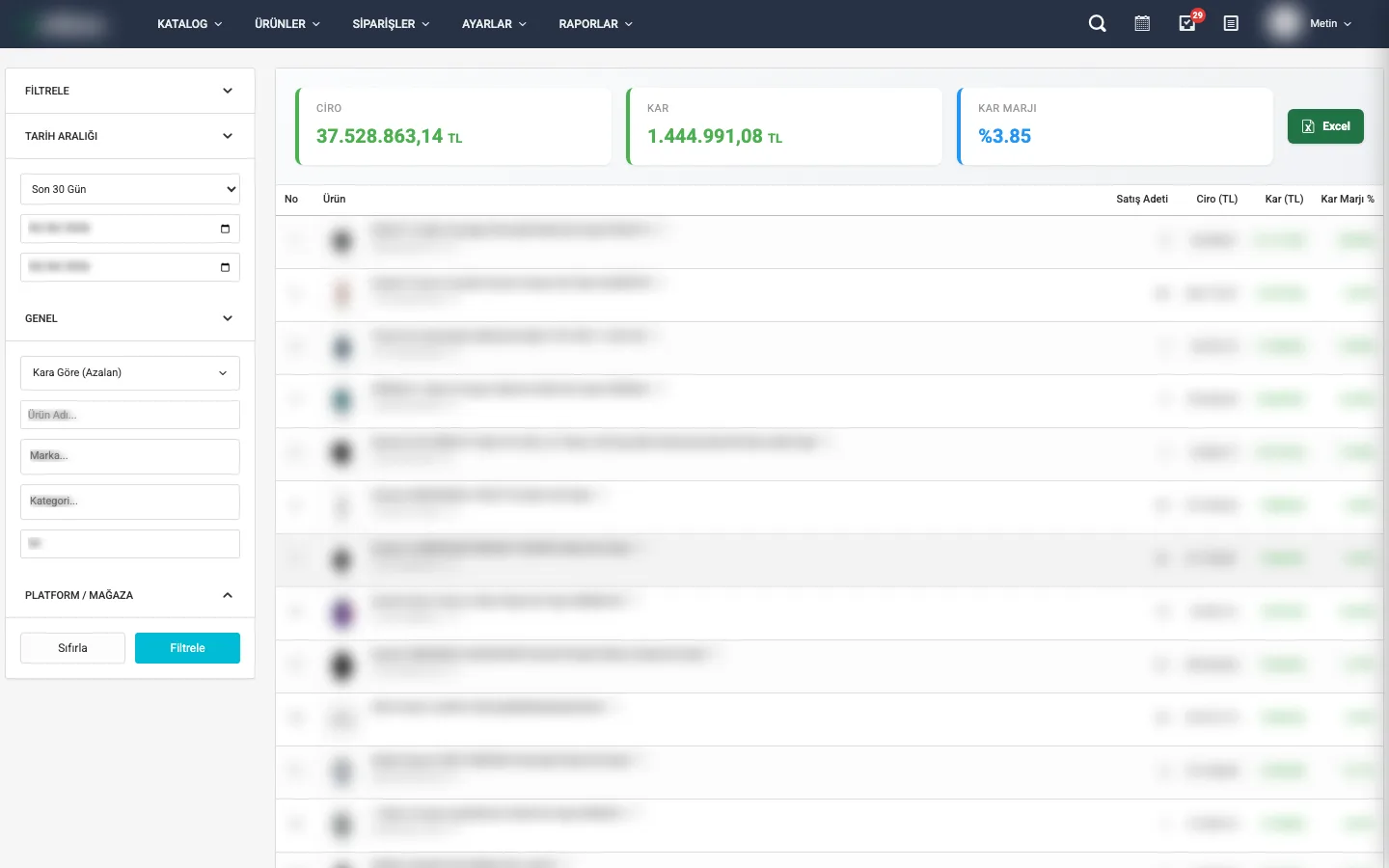
| Sütun | Açıklama |
|---|---|
| Ürün | Ürün resmi, adı ve altında barkodu; ada tıklayınca ürün kartı açılır |
| Satış Adeti | Seçilen dönemde satılan toplam adet |
| Ciro (TL) | Ürünün toplam satış tutarı |
| Kar (TL) | Bu ürünün satışlarından kalan kâr: satış tutarından alış maliyeti ve pazaryeri komisyonu düşülür |
| Kar Marjı % | Kar sütununun ciroya oranı |
Ek süzgeçler: Ürün Adı (listelenen ürünler arasında adında yazdığınız metin geçenleri gösterir), Marka ve Kategori. Marka veya kategori seçtiğinizde tablo yalnız o marka/kategorideki ürünlerin satırlarını gösterir.
Marka Bazlı Karlılık
Raporlar → Karlılık → Marka Bazlı
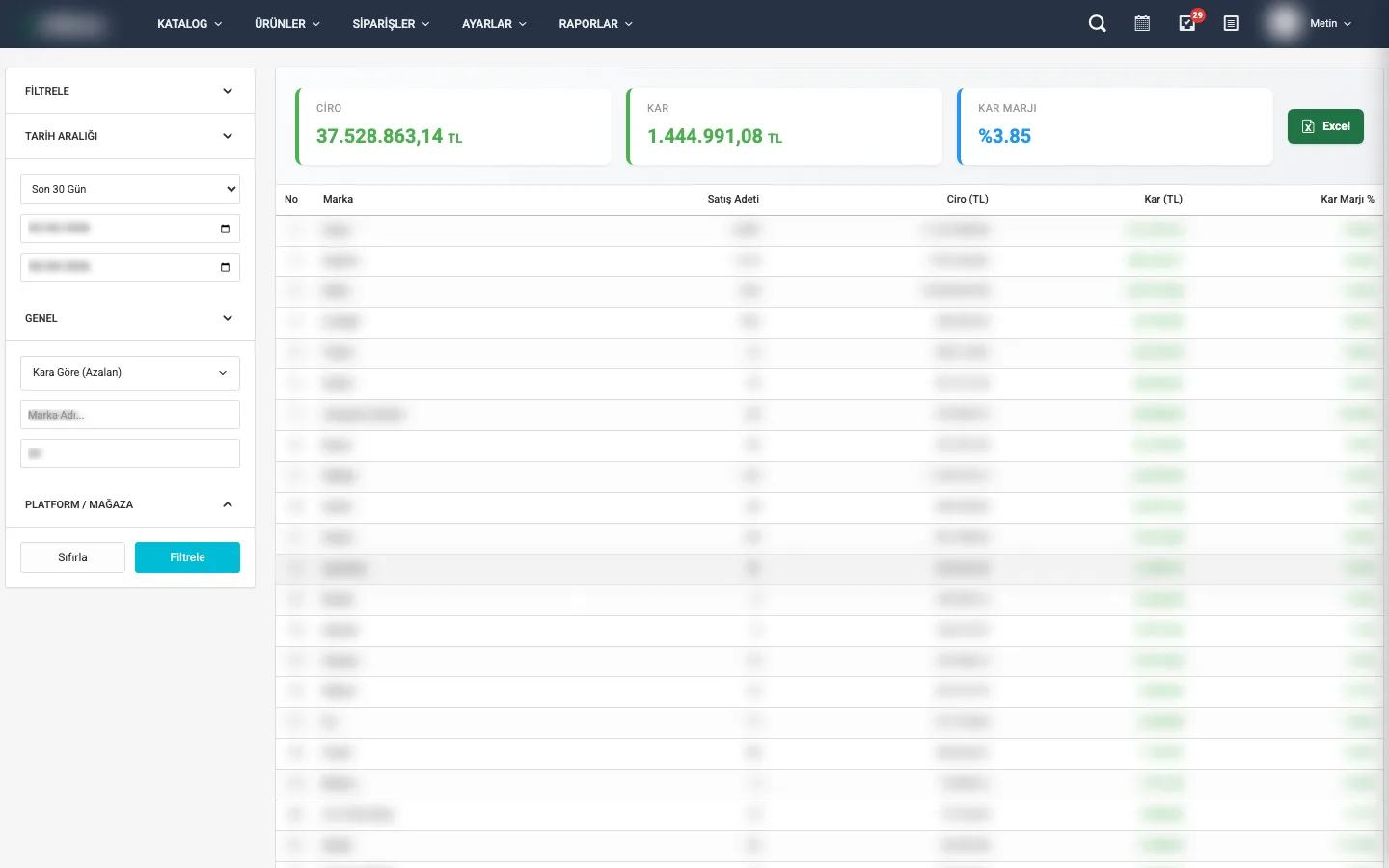
Sütunlar: No, Marka, Satış Adeti, Ciro (TL), Kar (TL) (o markanın ürünlerinin satışından kalan kâr) ve Kar Marjı %.
Ek süzgeç: Marka adı
Kategori Bazlı Karlılık
Raporlar → Karlılık → Kategori Bazlı
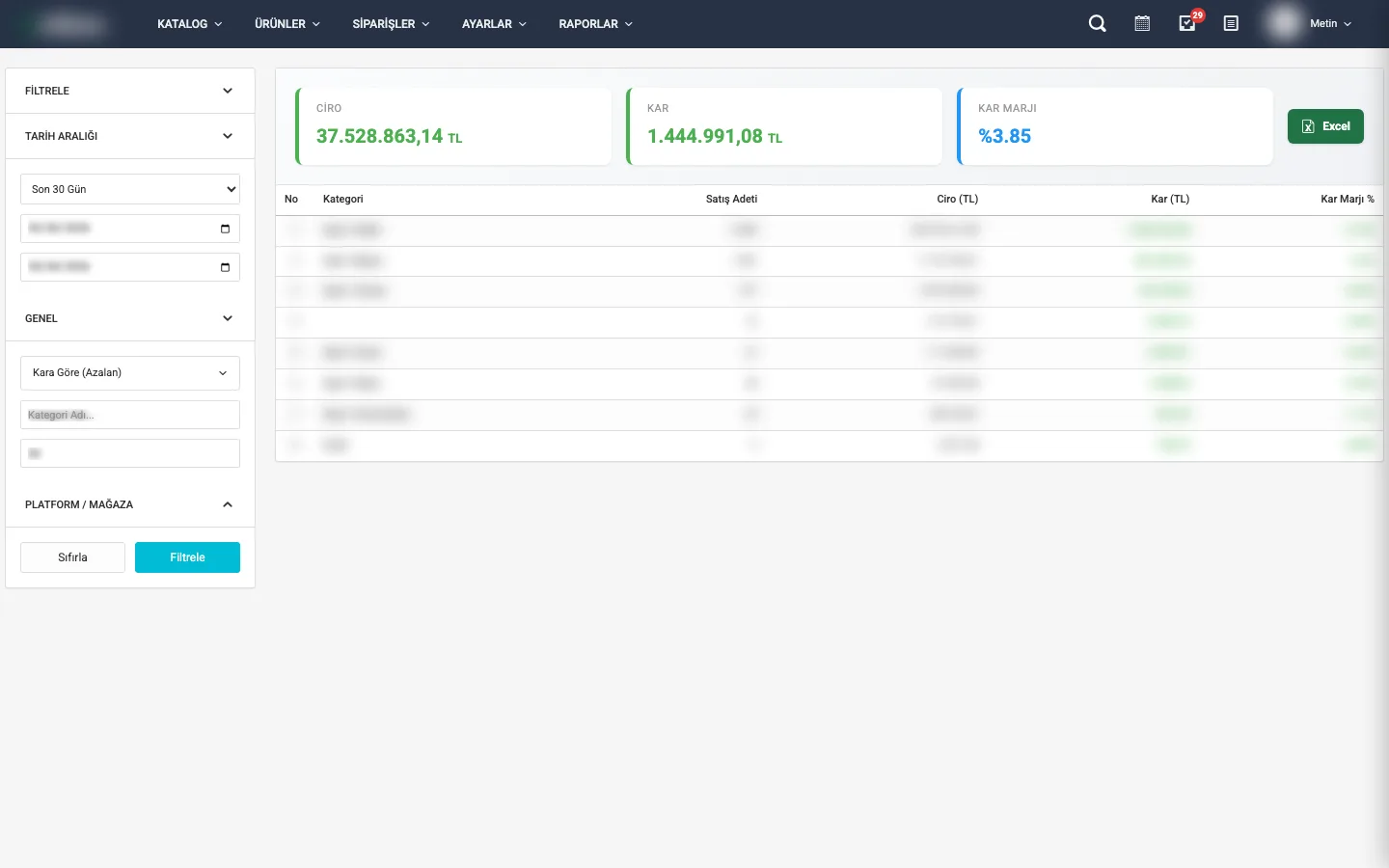
Marka Bazlı ile aynı sütunlar; satırlar kategoriye göre gruplanır.
Ek süzgeç: Kategori adı
Tedarikçi Bazlı Karlılık
Raporlar → Karlılık → Tedarikçi Bazlı
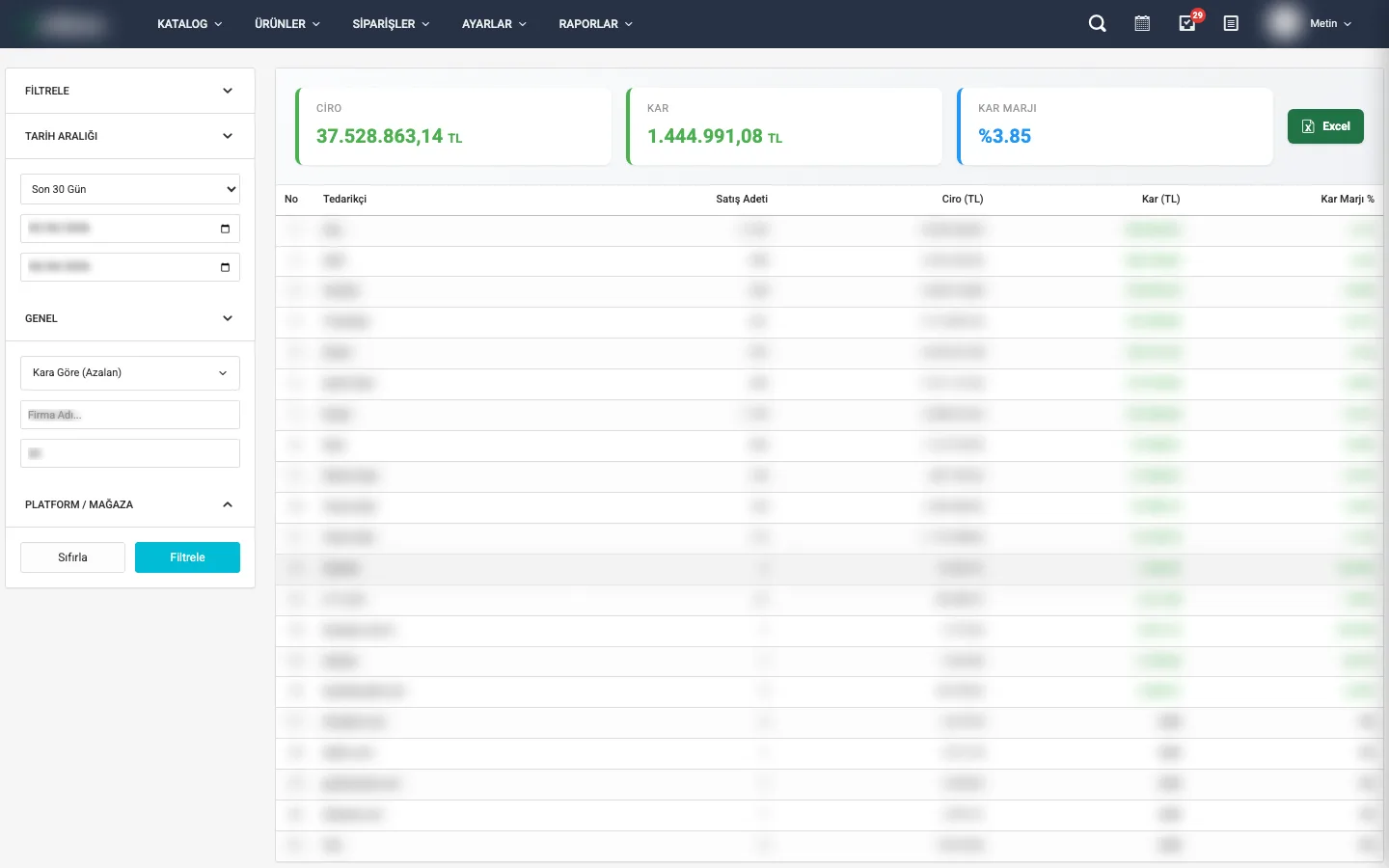
Marka Bazlı ile aynı sütunlar; satırlar siparişteki ürünün tedarikçisine göre gruplanır. Hangi tedarikçiden gelen ürünlerin daha kârlı satıldığını görmenizi sağlar.
Ek süzgeç: Firma adı
Sipariş Bazlı Karlılık
Raporlar → Karlılık → Sipariş Bazlı — Her sipariş kaleminin ayrıntılı kâr dökümü
Diğer raporlar toplam verirken bu rapor her satırda bir siparişteki tek bir ürünü gösterir; en yeni siparişler en üsttedir. Tabloda 22 sütun vardır:
| Sütun | Açıklama |
|---|---|
| Sipariş Kodu | Siparişin kodu (yanındaki simgeyle kopyalanır) |
| Yıl, Ay, Gün | Sipariş tarihi; ay adıyla yazılır |
| Tedarikçi | Ürünün tedarikçisi |
| Platform | Siparişin geldiği satış kanalı |
| Marka, Kategori | Ürünün markası ve kategori yolu |
| Barkod, Ürün | Ürünün barkodu ve adı |
| Satış Adeti | Bu satırda satılan adet |
| Maliyet | Satırın toplam alış maliyeti |
| Psf | Ürünün piyasa satış fiyatı × adet |
| Kdv Hariç Ciro | Satır cirosunun KDV'siz hali |
| Ciro (TL) | Satırın satış tutarı |
| Kdv hariç Kâr | Satır kârının KDV'siz hali |
| Kar (TL) | Ciro − Maliyet − Komisyon ve Masraf − Kargo Maliyeti − Ek Maliyet |
| Kar Marjı % | Satır kârının satır cirosuna oranı |
| Komisyon ve Masraf | Satırın pazaryeri komisyonu |
| Kargo Maliyeti | Siparişin kargo ücretinden bu satıra düşen pay (ciroya göre paylaştırılır) |
| Ek Maliyet | Mağaza ek maliyetlerinden bu satıra düşen pay (ciroya göre paylaştırılır) |
| Toplam Stok | Ürünün tüm tedarikçilerdeki güncel toplam stoğu |
Ek süzgeç: Ürün adı. Ekranda ilk 200 satır gösterilir (Ekranda Gösterilecek Satır alanından değiştirilebilir). Daha fazla satır varsa kartların altında "Ekranda ilk N satır gösteriliyor. Tüm satırlar için Excel'i indirin." notu çıkar; tüm satırlar için Excel'i indirin.
Her karlılık raporunda özet kartlarının yanında yeşil Excel butonu bulunur. Dosya; seçili tarih aralığı, platform/mağaza, sıralama, gösterilecek adet ve ad süzgeciyle hazırlanır. Sipariş Bazlı raporun Excel dosyası ekrandaki satır sınırına bağlı değildir, tüm satırları içerir.
Videonun yazılı metniÜrün Bazında Net Kâr Raporu: Marka, Tedarikçi, Sipariş | Etibas
0:00Giriş
Merhaba! Bu videoda Etibas'ta kârlılık raporlarını göreceğiz: hangi ürünün, markanın, kategorinin ve tedarikçinin ne kadar kâr bıraktığını ve sipariş sipariş kârınızı.
0:16Karlılık menüsü
Kârlılık raporları Raporlar menüsündeki Karlılık başlığındadır: ürün, marka, kategori, tedarikçi ve sipariş bazlı olmak üzere beş rapor vardır.
0:28Ciro, kâr ve marj
Üstteki kutular seçili dönemin cirosunu, kârını ve kâr marjını gösterir. Kâr; alış maliyeti, pazaryeri komisyonu, kargo ve mağazanıza tanımlı ek maliyetler düşüldükten sonra kalan net kârdır.
0:41Dönem ve süzgeçler
Soldan dönemi seçersiniz; rapor son otuz günle açılır. Sıralamayı kâra, ciroya ya da satış adedine göre değiştirir, ürün adına, markaya ya da kategoriye göre süzersiniz. Platform ve mağaza seçerek tek bir mağazanın kârlılığına bakabilirsiniz.
0:59Zarar eden ürünler
Kâra göre artan sıralayınca zarar eden ürünler en üste gelir ve kırmızı görünür. Her satırda satış adedi, ciro, kâr ve kâr marjı yer alır; ürün adına tıklayınca ürün kartı açılır.
1:13Excel
Excel düğmesiyle raporu seçtiğiniz süzgeçlerle indirirsiniz.
1:17Tedarikçi bazlı kâr
Marka, kategori ve tedarikçi bazlı raporlar aynı bilgiyi marka, kategori ya da tedarikçi toplamı olarak verir; hangi tedarikçinin ürünlerinin size daha çok kazandırdığını buradan görürsünüz.
1:29Sipariş bazlı kâr
Sipariş Bazlı raporda her sipariş satırını tek tek görürsünüz: maliyet, piyasa satış fiyatı, KDV hariç ciro ve kâr, komisyon ve masraf, kargo ve ek maliyet. Ekranda ilk satırlar gösterilir; tamamı için Excel'i indirirsiniz. Kârlılık Raporları ekranının yazılı rehberine her zaman Etibas yardım sitesinden ulaşabilirsiniz.
1:54Özet
Özetle: Etibas kârlılık raporları net kârınızı ürün, marka, kategori, tedarikçi ve sipariş bazında gösterir; zarar edenleri kırmızıyla ayırır, dilediğiniz dönemi Excel'e alırsınız. Daha fazla rehber için yardim.etibas.com adresini ziyaret edebilirsiniz.
Sık Sorulan Sorular
Kâr nasıl hesaplanır?
Siparişin satış tutarından ürünlerin alış maliyeti, pazaryeri komisyonu, mağazanın kargo fiyat baremine göre kargo ücreti ve mağazaya tanımlı ek maliyetler düşülür. Kalan tutar siparişin net kârıdır.
Satırlardaki kârların toplamı neden Kar kartıyla aynı değil?
Ürün, marka, kategori ve tedarikçi raporlarında satır kârı, o satırdaki satıştan alış maliyeti ve pazaryeri komisyonu düşülerek bulunur. Kargo ücreti ve mağazaya tanımlı ek maliyetler tek bir ürüne değil siparişin bütününe ait olduğundan satırlara dağıtılmaz; yalnız Kar kartında düşülür. Bu yüzden satırların toplamı, kargo ve ek maliyetler kadar Kar kartından yüksek olabilir.
Kar marjı neden negatif çıkıyor?
Komisyon, kargo ve ek maliyetler düşüldükten sonra satış tutarı maliyetin altında kalmış demektir. İlgili ürünün fiyatlama stratejisini gözden geçirin.
Alış maliyeti girilmemiş ürünlerde ne görünür?
Alış maliyeti olmayan siparişin kârı 0, marjı %0 olarak görünür; bu bir hata değildir, kâr hesaplanamadığını gösterir. Sipariş Bazlı raporda bu satırların Maliyet sütunu 0'dır. Doğru sonuç için ürünlerin alış maliyetini güncel tutun.
Rapor neden son 30 günle açılıyor?
Sol paneldeki tarih seçimi varsayılan olarak Son 30 Gün'dür ve rapor da bu dönemle açılır. Tüm geçmişi görmek için Tüm Zamanlar'ı seçip Filtrele'ye basın.