
Hizmet ve Ürünler
Ön Muhasebe'de faturalara kalem olarak eklediğiniz ürün ve hizmet kartlarının listelendiği sayfadır. Kartlara stok kodu, barkod, birim, KDV oranı ile alış ve satış fiyatlarını tanımlarsınız.
Videodaki bölümler
Sayfaya panelin üst menüsünde Muhasebe › Cariler ve Stok › Hizmet ve Ürünler yolundan ulaşırsınız. Bu sayfayı görebilmek için hesabınızda muhasebe görüntüleme yetkisinin tanımlı olması gerekir.
Ürün listesi
Listede her satır bir ürün / hizmet kartını gösterir. Varsayılan olarak en son eklenen kart en üstte görünür. Sütunlar şunlardır:
- Seçim kutusu — toplu işlem için satır seçer
- No — satır numarası
- Stok Kodu
- Ürün / Hizmet — kartın adı; stok takibi kapalı kartlarda yanında Hizmet, pasif kartlarda Pasif etiketi görünür
- Barkod
- Birim
- KDV
- Alış — KDV hariç alış fiyatı
- Satış — KDV hariç satış fiyatı
- Stok — tüm depolardaki toplam miktar; stok takibi kapalı kartlarda "—" görünür, stoğu tükenen kartta miktar vurgulanır
- İşlemler
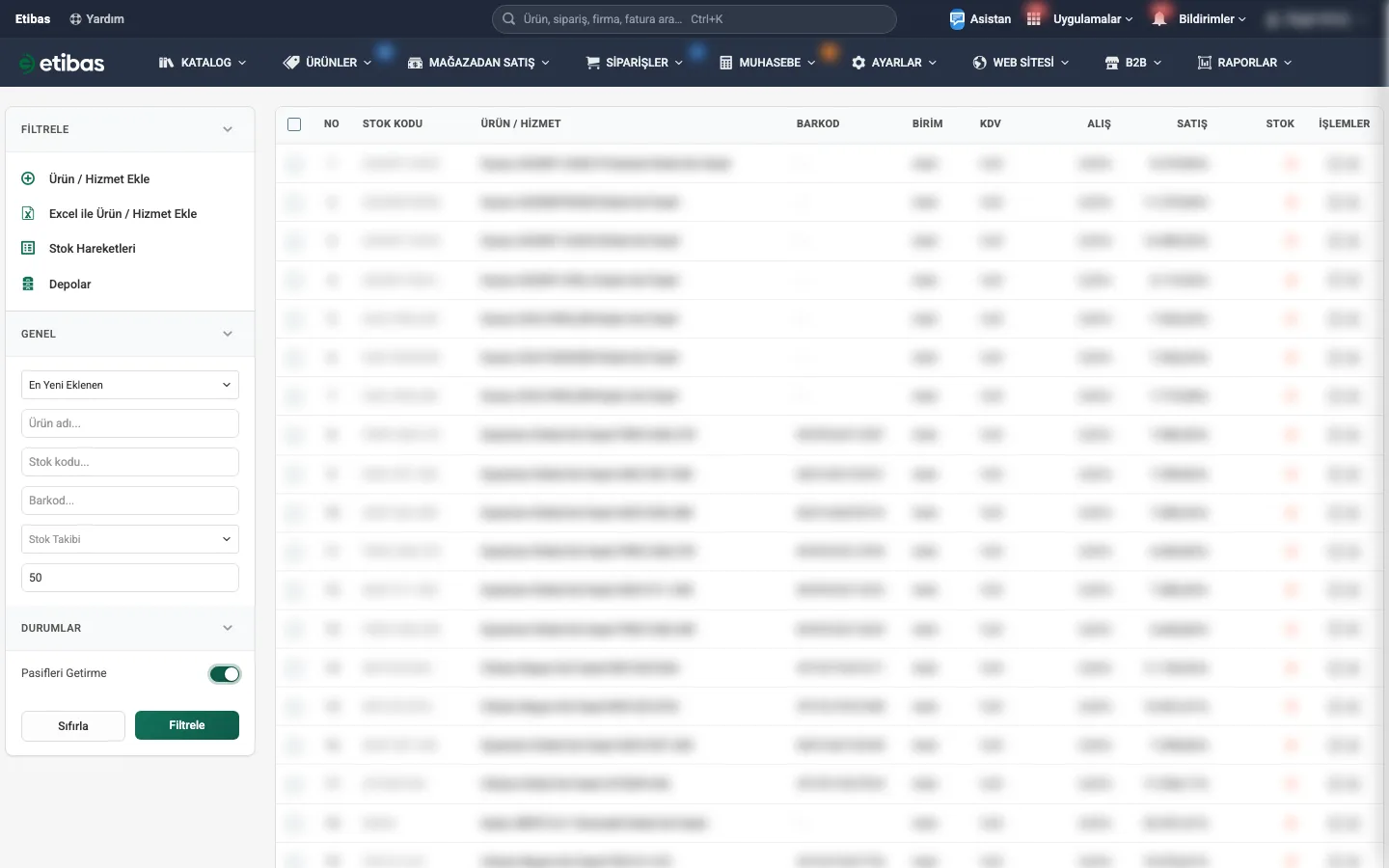
Ürün adına ya da satırın herhangi bir yerine tıkladığınızda kartın ürün detay sayfası açılır (aşağıda anlatılıyor).
Satır işlemleri
İşlemler sütununda şu seçenekler bulunur:
| Alan | Açıklama | Zorunlu |
|---|---|---|
| Stok Hareketleri | Yalnız bu karta ait hareketleri Stok Hareketleri sayfasında, eskiden yeniye ve kalan miktarla birlikte açar. | — |
| Sil | Kartı siler. Silme yetkisi olan kullanıcılarda görünür. | — |
Toplu işlemler
Satırların başındaki kutularla bir veya birden çok kart seçtiğinizde listenin altında toplu işlem alanı açılır. İşlemi seçip Git düğmesine basarsınız:
- Durumu Aktif Yap / Durumu Pasif Yap
- Stok Takibini Aç / Stok Takibini Kapat (hizmet)
- KDV Oranı Güncelle, Kategori Güncelle, Marka Güncelle — yanında açılan kutuya yeni değeri yazarsınız
- Excel’e Aktar — seçili kartları Excel dosyası olarak indirir
- Sil
Arama ve filtreleme
Sol taraftaki filtreler Genel ve Durumlar olmak üzere iki grupta toplanır. Seçimlerinizi yaptıktan sonra Filtrele düğmesine basın; Sıfırla filtreleri temizler.
| Alan | Açıklama | Zorunlu |
|---|---|---|
| Sıralama Yöntemi | Listenin sırasını seçersiniz: En Yeni Eklenen (varsayılan), Ada Göre (A-Z), Ada Göre (Z-A), Stoğu En Az, Fiyatı En Yüksek. | Hayır |
| Ürün adı | Kart adının içinde geçen kelimelere göre arama yapar. | Hayır |
| Stok kodu | Yazdığınız ifadeyle başlayan stok kodlarını getirir. | Hayır |
| Barkod | Barkodu tam olarak eşleşen kartı getirir. | Hayır |
| Stok Takibi | Kartları stok takibi durumuna göre süzer: Tümü, Stok takipli, Takipsiz (hizmet). | Hayır |
| Sayfa Başı Adet | Bir sayfada kaç kayıt listeleneceğini belirler (varsayılan 50). | Hayır |
| Pasifleri Getirme | Durumlar grubundaki anahtardır ve açık gelir; açıkken pasif kartlar listede görünmez. Kapatırsanız pasif kartlar da kırmızı satır olarak listelenir. | Hayır |
Filtrelerin üstündeki menüde Ürün / Hizmet Ekle, Excel ile Ürün / Hizmet Ekle, Stok Hareketleri ve Depolar bağlantıları bulunur.
Ürün / hizmet kartı formu
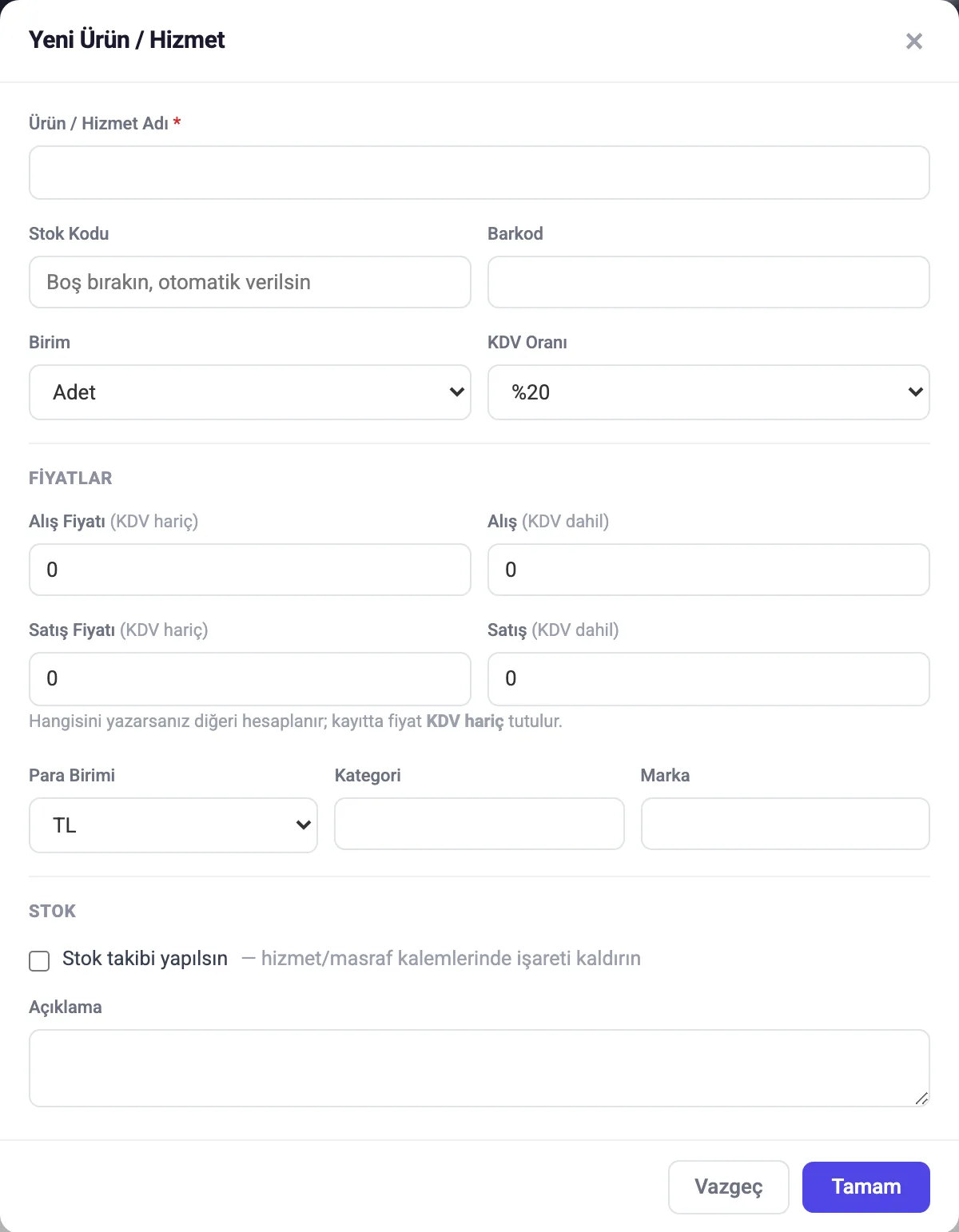
Yeni kartı sol menüdeki Ürün / Hizmet Ekle bağlantısıyla açarsınız. Mevcut bir kartı düzenlemek için ürün detay sayfasındaki Düzenle düğmesini kullanırsınız. İki durumda da aynı form açılır; aşağıda farkları belirtilmiştir.
| Alan | Açıklama | Zorunlu |
|---|---|---|
| Ürün / Hizmet Adı | Kartın adı. Aynı isimde birden çok kart olabilir. | Evet |
| Stok Kodu | Boş bırakırsanız otomatik verilir. Başka bir kartta kayıtlı bir kod girilemez. | Hayır |
| Barkod | Kartın barkod bilgisi. Başka bir kartta kayıtlı bir barkod girilemez. | Hayır |
| Birim | Listeden seçilen ölçü birimi: Adet, Kg, Gram, Litre, Metre, m², m³, Paket, Kutu, Koli, Saat, Gün, Hizmet. Varsayılan Adet'tir. | Hayır |
| KDV Oranı | %0, %1, %10 veya %20 seçilir. Yeni kartta Muhasebe Ayarları'ndaki varsayılan KDV oranıyla gelir. | Hayır |
| Alış Fiyatı (KDV hariç) | Alış fiyatının KDV hariç tutarı. | Hayır |
| Alış (KDV dahil) | Alış fiyatının KDV dahil tutarı. | Hayır |
| Satış Fiyatı (KDV hariç) | Satış fiyatının KDV hariç tutarı. | Hayır |
| Satış (KDV dahil) | Satış fiyatının KDV dahil tutarı. | Hayır |
| Para Birimi | Fiyatların para birimi: TL, USD, EUR veya GBP. Varsayılan TL'dir. | Hayır |
| Kategori | Kartın kategori bilgisi (serbest metin). | Hayır |
| Marka | Kartın marka bilgisi (serbest metin). | Hayır |
| Stok takibi yapılsın | İşaret kutusudur; yeni kartta kapalı gelir. Stoğunu izlemek istediğiniz ürünlerde işaretleyin, hizmet / masraf kalemlerinde boş bırakın. | Hayır |
| Açılış Stoğu | Yalnız yeni kartta ve stok takibi işaretliyken görünür. Girdiğiniz miktar stok hareketlerine "Açılış" hareketi olarak yazılır. | Hayır |
| Açılış Deposu | Açılış stoğunun hangi depoya yazılacağını seçersiniz. Yalnız yeni kartta görünür. | Hayır |
| Açıklama | Kartla ilgili serbest açıklama alanı. | Hayır |
| Pasif | Yalnız düzenleme formunda görünen işaret kutusudur. İşaretlendiğinde kart listelerde ve fatura kalemi seçiminde görünmez. | Hayır |
| Notlar | Kartla ilgili iç notunuz. Yalnız panelde görünür, resmî belgeye yazılmaz. | Hayır |
Ürün detay sayfası
Listede bir karta tıkladığınızda (ya da bir faturadaki kalem adına veya stok hareketindeki ürün adına tıkladığınızda) kartın detay sayfası açılır. Üstte kartın stok kodu ile varsa Hizmet / stoksuz ve Pasif etiketleri, Ürünlere Dön bağlantısı ve Düzenle düğmesi bulunur.
| Alan | Açıklama | Zorunlu |
|---|---|---|
| Ürün Bilgileri | Ad, stok kodu, barkod, birim, kategori ve marka. Kartın köşesindeki Düzenle bağlantısı düzenleme formunu açar. | — |
| Fiyat | Alış ve satış fiyatı, KDV oranı ve para birimi. | — |
| Fatura Geçmişi | Kalemin geçtiği faturalar: belge (Alış, Satış veya İade etiketiyle), cari, tarih, miktar, birim fiyat ve tutar. Belge numarası faturayı, cari adı cari hesabını açar. İptal edilmiş faturalar soluk ve İptal etiketiyle görünür. Stok takibi kapalı kartlarda da gösterilir; en son 100 fatura listelenir. | — |
| Stok | Yalnız stok takipli kartlarda görünür: toplam stok ve Depo Dağılımı (hangi depoda ne kadar olduğu). | — |
| Not | Karta not yazıldıysa görünür. | — |
| İşlemler | Stok hareketleri › Tümünü gör bağlantısı, kartın tüm stok hareketlerini açar. | — |
Excel ile toplu işlem
Sol menüdeki Excel ile Ürün / Hizmet Ekle bağlantısı Excel ile Ürün / Hizmet Oluştur penceresini açar. Önce Ürün / Hizmet Şablonu (.xlsx) dosyasını indirip doldurun, ardından dosyayı sürükleyip bırakarak ya da tıklayıp seçerek yükleyin ve Yükle ve Kartları Oluştur düğmesine basın. XLSX, XLS ve CSV dosyaları kabul edilir.
- Her satır bir ürün ya da hizmet kartıdır. Kartlar önce Stok Kodu, kod boşsa Barkod ile eşleştirilir; eşleşen kart varsa güncellenir, yoksa yenisi açılır. Aynı dosyayı ikinci kez yüklemek kartları çoğaltmaz.
- Sütunlar: Ürün / Hizmet Adı (zorunlu), Stok Kodu, Barkod, Birim, KDV %, Alış Fiyatı, Satış Fiyatı, Fiyatlar KDV Dahil, Para Birimi, Kategori, Marka, Stok Takibi, Açılış Stoğu, Açıklama. Başlık satırını değiştirmeyin; sütun sırası önemli değildir.
- Stok Takibi sütunu boşsa "Evet" kabul edilir; hizmet ve masraf kalemlerinde "Hayır" yazın.
- Açılış Stoğu yalnız yeni açılan kartta varsayılan depoya yazılır; mevcut kartta yok sayılır.
- Stok kodu veya barkodu başka bir kartta kayıtlı olan satır atlanır; atlanan satırlar yükleme sonucunda listelenir.
Videonun yazılı metniÖn Muhasebede Stok Takibi: Ürün, Hizmet Kartları ve Hareketler | Etibas
0:00Giriş
Merhaba! Bu videoda Etibas Ön Muhasebe'de ürün ve hizmet kartlarını, stok miktarlarını ve stok hareketlerini göreceğiz.
0:12Hizmet ve Ürünler
Ürün ve hizmet kartlarınız Muhasebe menüsündeki Hizmet ve Ürünler ekranındadır.
0:18Liste
Listede stok kodu, ad, barkod, birim, KDV oranı, alış ve satış fiyatı ile stok miktarı yer alır. Stok, alış ve satış faturalarınızdan kendiliğinden düşer ve artar; eksiye düşen ürünler ana sayfada uyarı olarak çıkar.
0:35Yeni kart
Ürün / Hizmet Ekle ile yeni kart açarsınız: ad, kod, barkod, birim, KDV, alış ve satış fiyatı. Hizmetlerde stok takibini kapatırsınız; ürünlerde açılış stoğunu ve deposunu girersiniz.
0:52Ürün kartı
Bir ürünü açınca hangi faturalarda kime ne fiyatla satıldığını ya da kimden alındığını fatura geçmişinde görürsünüz; sağda toplam stok ve depolara dağılımı yer alır.
1:03Stok hareketleri
Stok Hareketleri ekranı tüm giriş ve çıkışları listeler: alış, satış, iade, sayım, depolar arası transfer ve fire. İşlem tipine, depoya ve tarihe göre süzersiniz. Hizmet ve Ürünler ekranının yazılı rehberine her zaman Etibas yardım sitesinden ulaşabilirsiniz.
1:23Özet
Özetle: Ön Muhasebe'de ürün ve hizmet kartlarınızın stoğu faturalarla kendiliğinden güncellenir; her ürünün fatura geçmişini ve stok hareketlerini tek ekranda izlersiniz. Daha fazla rehber için yardim.etibas.com adresini ziyaret edebilirsiniz.
Sık Sorulan Sorular
Stok kodu vermek zorunda mıyım?
Hayır. Stok Kodu alanını boş bırakırsanız kod otomatik olarak verilir.
Hizmet veya masraf kalemi nasıl tanımlarım?
Kartı normal şekilde oluşturun ve Stok takibi yapılsın işaretini boş bırakın. Bu kartlarda stok miktarı tutulmaz; listede Stok sütununda "—" ve adın yanında Hizmet etiketi görünür. Kartın hangi faturalarda geçtiğini detay sayfasındaki Fatura Geçmişi'nden izleyebilirsiniz.
Kartın stok miktarını nasıl değiştiririm?
Stok miktarı elle düzenlenmez; açılış stoğu ve kesilen alış / satış / iade faturalarıyla oluşan stok hareketlerinden otomatik hesaplanır. Hareketleri Muhasebe › Cariler ve Stok › Stok Hareketleri sayfasından inceleyebilirsiniz.
Pasif kartları listede nasıl görürüm?
Filtrelerin Durumlar grubundaki Pasifleri Getirme anahtarını kapatıp Filtrele'ye basın; pasif kartlar da listelenir.