
B2B Marka Fiyatlandırma
Bayilerinize uygulanacak iskonto oranlarını marka bazında tanımlayın, her markanın fiyatının TL üzerinden mi yoksa dövizden mi hesaplanacağını belirleyin.
Videodaki bölümler
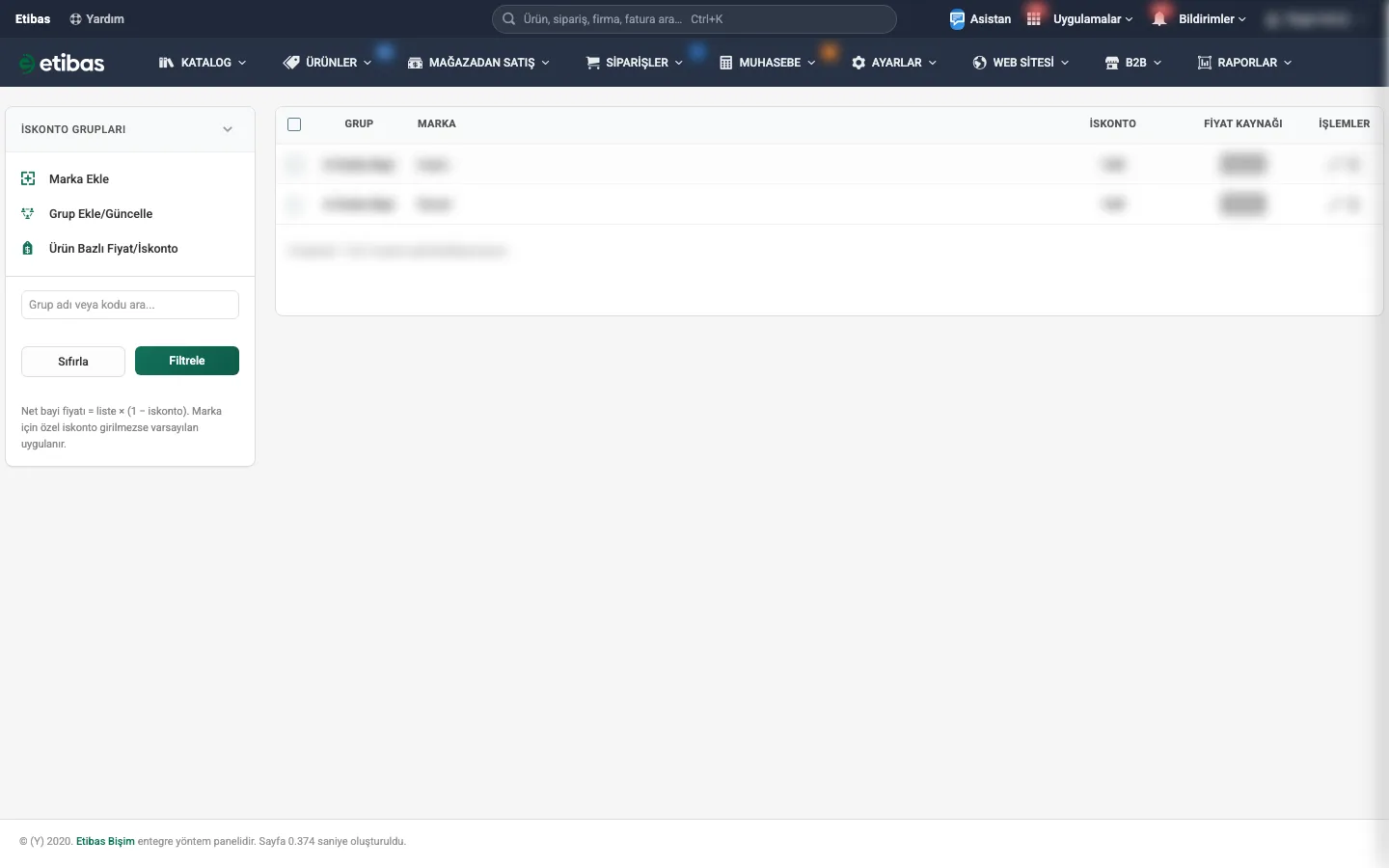
B2B Marka Fiyatlandırma sayfasında, iskonto gruplarınız ile markalar arasındaki eşleşmeleri görürsünüz. Her satır bir grup–marka ikilisine ait iskonto oranını ve o markanın fiyat kaynağını taşır.
Liste ekranı
Listede şu sütunlar yer alır:
| Alan | Açıklama | Zorunlu |
|---|---|---|
| Grup | Kaydın ait olduğu iskonto grubu. | — |
| Marka | İskontonun uygulandığı marka. | — |
| İskonto | Bu grup–marka ikilisi için tanımlı iskonto oranı. | — |
| Fiyat Kaynağı | Markanın fiyatının PSF (TL) üzerinden mi yoksa yabancı kurdan mı hesaplandığı. | — |
| İşlemler | Satır için Düzenle ve Sil seçenekleri. | — |
Arama ve süzme
Sol taraftaki İSKONTO GRUPLARI başlığı altından gruplar arasında geçiş yapabilir, arama kutusuna Grup adı veya kodu ara ipucundaki gibi grup adı ya da kodu yazarak listeyi daraltabilirsiniz.
Sol paneldeki işlemler
- Marka Ekle — yeni bir grup–marka iskonto kaydı oluşturur.
- Grup Ekle/Güncelle — iskonto gruplarını tanımlamak ve düzenlemek için kullanılır.
- Ürüne Özel Fiyatlar (Bayi Fiyatları) — tek tek ürünler için fiyat/iskonto girilen B2B › Fiyatlandırma › Bayi Fiyatları ekranını açar. Orada bir ürünün fiyatını tüm bayilere, bir iskonto grubuna ya da tek bir bayiye özel belirleyebilir, Excel ile toplu yükleyip indirebilirsiniz.
Marka Ekle
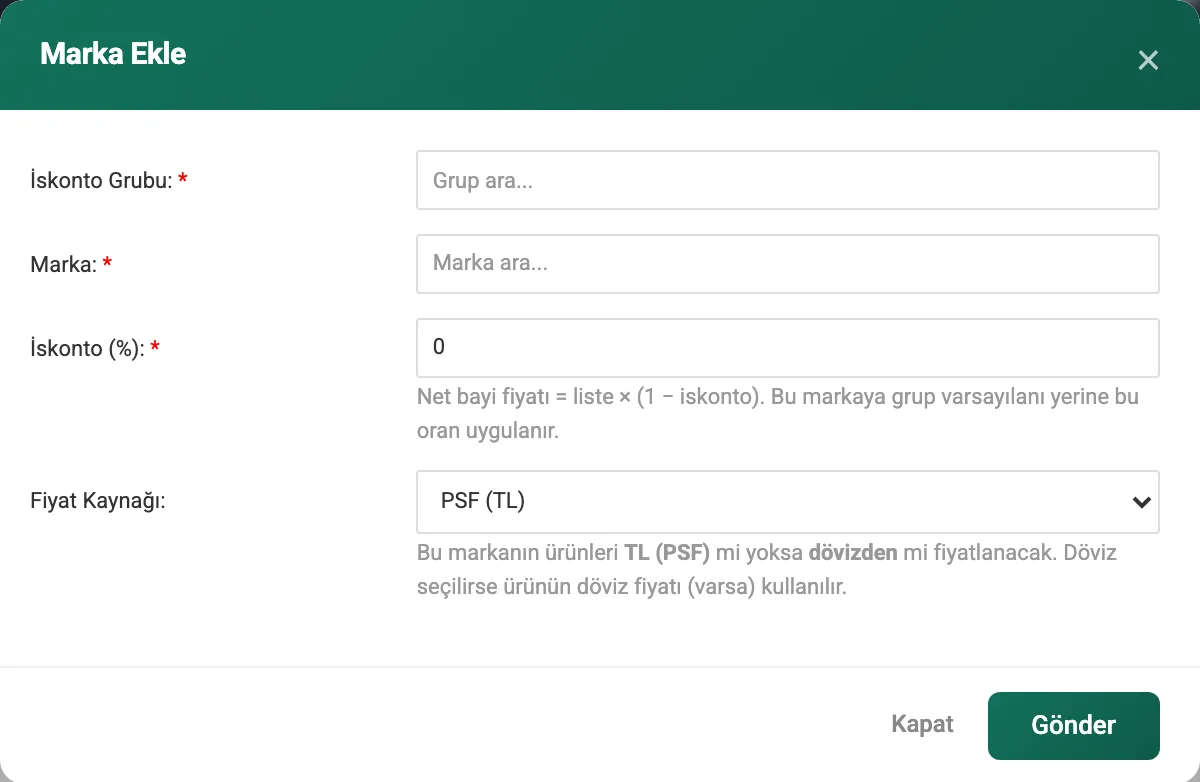
Sol paneldeki Marka Ekle butonuna tıklayın. Aynı alanlar, bir satırı Düzenle ile açtığınızda da karşınıza gelir.
| Alan | Açıklama | Zorunlu |
|---|---|---|
| İskonto Grubu | Kaydın bağlanacağı iskonto grubu. Kutuya yazarak Grup ara... şeklinde arama yapabilirsiniz. | Evet |
| Marka | İskontonun uygulanacağı marka. Kutuya yazarak Marka ara... şeklinde arama yapabilirsiniz. | Evet |
| İskonto (%) | Net bayi fiyatı = liste × (1 − iskonto). Bu markaya grup varsayılanı yerine bu oran uygulanır. | Evet |
| Fiyat Kaynağı | Bu markanın ürünleri TL (PSF) mi yoksa dövizden mi fiyatlanacak. Döviz seçilirse ürünün döviz fiyatı (varsa) kullanılır. Seçenekler: PSF (TL), Yabancı Kur. | Hayır |
Grup düzenleme
Grup Ekle/Güncelle ile açılan düzenleme ekranında iki alan bulunur:
| Alan | Açıklama | Zorunlu |
|---|---|---|
| Varsayılan İskonto (bu grup için tüm markalar) | Grup genelinde geçerli olacak iskonto oranının girildiği sayı alanıdır. | Hayır |
| Marka bazlı özel iskontolar | Grup içindeki tek tek markalara oran girmek için kullanılan bölümdür; marka kutusuna Marka adı yazarak ilerlersiniz. | Hayır |
Ürüne özel fiyat ve iskonto
Tek tek ürünler için markasından farklı fiyat ya da iskonto vermek isterseniz B2B > Fiyatlandırma > Bayi Fiyatları ekranını kullanın. Orada bir ürünün fiyatını tüm bayilere, bir iskonto grubuna ya da tek bir bayiye özel belirleyebilir, Excel ile toplu yükleyip indirebilirsiniz. Sol paneldeki Ürüne Özel Fiyatlar (Bayi Fiyatları) bağlantısı o ekranı açar.
Videonun yazılı metniBayi Fiyatları ve Alt Mağaza Yapısı: B2B Bayi Yönetimi | Etibas
0:00Giriş
Merhaba! Bu videoda Etibas B2B'de bayilerinizi ve fiyatlarını nasıl yöneteceğinizi anlatıyoruz: bayi listesi, merkez ve alt mağaza yapısı, bayi kartı, panelden bayi adına sipariş, Bayi Fiyatları ve Marka Fiyatlandırma.
0:20Bayiler
B2B menüsündeki Bayiler ekranı tüm bayilerinizi listeler. Firma adının yanında bayi kodu yazar; merkez bayilerde kaç mağazası olduğu, alt mağazalarda ise bağlı olduğu merkez görünür. Sağa doğru yetkili, iletişim, il ve ilçe, durum, iskonto grubu, açık hesap limiti ve güncel cari bakiye yer alır.
0:43Bayi onayı
Portaldan ya da plasiyer aracılığıyla başvuran yeni bayiler, Onay Bekliyor durumunda listeye düşer. Kartını açıp bilgilerini kontrol eder, iskonto grubunu ve limitini belirleyip onaylarsınız; onaylanana kadar bayi giriş yapamaz.
0:59Merkez ve alt mağaza
Soldaki Üst Bayi süzgecinden bir merkez seçtiğinizde yalnızca o merkez ve alt mağazaları listelenir.
1:05Bayi kartı
Firma adına tıklayınca bayi kartı açılır. Firma Bilgileri sekmesinde ünvan, yetkili, iletişim ve vergi bilgileri yer alır. Hesap Ayarları sekmesinde bayinin bağlı olduğu üst bayi, bayi kodu, iskonto grubu ve para birimine göre açık hesap limiti belirlenir. Güncel cari bakiye ve şifre sıfırlama da buradadır.
1:28Excel ile toplu bayi
Çok sayıda bayiyi tek tek girmek yerine Excel ile Toplu İşlem'i kullanabilirsiniz: şablonu indirir, doldurur ve yüklersiniz. Var olan bayi güncellenir, olmayan yeni açılır.
1:41Panelden sipariş
Bayi adına siparişi panelden de açabilirsiniz. Bayi satırındaki sepet simgesi Sipariş Oluştur penceresini açar. Üstte teslimat adresi, ödeme, plasiyer ve stokun düşeceği depo seçilir. Ürünleri tek tek arayabilir ya da Toplu sekmesinde her satıra barkod ya da ürün kodu ile adedi yazıp Aktar'a basabilirsiniz. Bulunan ürün, bayinin kendi net fiyatıyla tabloya düşer; bulunamayanlar kırmızıyla listelenir. Bayiye kapalı bir ürün panelden de eklenemez. Adet ve fiyatı tabloda düzeltebilirsiniz. Tamamdır, İşleme Al dediğinizde sipariş oluşur; teslimat fişi, fatura ve cari adımları portaldan gelen siparişle aynıdır.
2:33Bayi Fiyatları
Bayi Fiyatları, ürüne özel fiyatların tek ekranıdır. Her satır bir kuraldır: hangi ürün, kime geçerli, yani tüm bayiler mi, bir iskonto grubu mu, tek bir bayi mi; sabit net fiyat mı yüzde iskonto mu ve değeri. Görünür sütunu ürünün o bayide listelenip listelenmeyeceğini belirler; bir ürünü belirli bir bayiden gizlemek için kullanılır. Bir ürüne birden çok kural uyuyorsa en özel olan geçerlidir: önce bayi, sonra iskonto grubu, sonra tüm bayiler.
3:05Fiyat ekleme
Fiyat Ekle penceresinde ürünü arar, kuralın kime geçerli olacağını seçer, sabit fiyatı ya da yüzdeyi girersiniz. Merkez bayiye girilen fiyat alt mağazalarına da uygulanır; dilerseniz yalnızca seçtiğiniz mağazalarla sınırlarsınız. Yüzlerce satırı, Excel ile Toplu Yükle penceresinden tek dosyayla aktarabilirsiniz.
3:28Marka Fiyatlandırma
Genel iskontolar ise Marka Fiyatlandırma ekranındadır. Her iskonto grubunun markaya özel iskonto oranı ve markanın fiyat kaynağı burada tanımlanır: Türk lirası liste fiyatı ya da yabancı kur. Bayi kartında seçtiğiniz grup, bayinin genel fiyatlarını belirler. Ayrıntılı yazılı anlatım, Etibas yardım sitesindeki B2B Bayiler ve B2B Bayi Fiyatları sayfalarında yer alıyor.
3:56Özet
Özetle: bayilerinizi merkez ve alt mağaza düzeninde yönetir, başvuruları onaylar, panelden bayi adına sipariş açarsınız. Fiyatları marka iskontosuyla genel olarak, Bayi Fiyatları ekranıyla ürün ve bayi bazında belirlersiniz. İzlediğiniz için teşekkürler!
Sık Sorulan Sorular
Bir markaya oran girdim, grup varsayılanı ne oluyor?
O marka için grup varsayılanı yerine girdiğiniz oran uygulanır.
Net bayi fiyatı nasıl hesaplanıyor?
Net bayi fiyatı = liste fiyatı × (1 − iskonto) formülüyle bulunur.
Fiyat Kaynağı olarak "Yabancı Kur" seçersem ne olur?
Ürünün döviz fiyatı varsa o kullanılır. Döviz yerine TL üzerinden ilerlemek isterseniz PSF (TL) seçeneğini işaretleyin.
Aradığım grubu listede bulamıyorum.
Üstteki arama kutusuna grup adını veya kodunu yazarak listeyi daraltabilirsiniz.