
Stok Hareketleri
Ön Muhasebe'deki ürün ve hizmet kartlarınıza ait stok giriş ve çıkışlarının tarih sırasıyla listelendiği sayfadır.
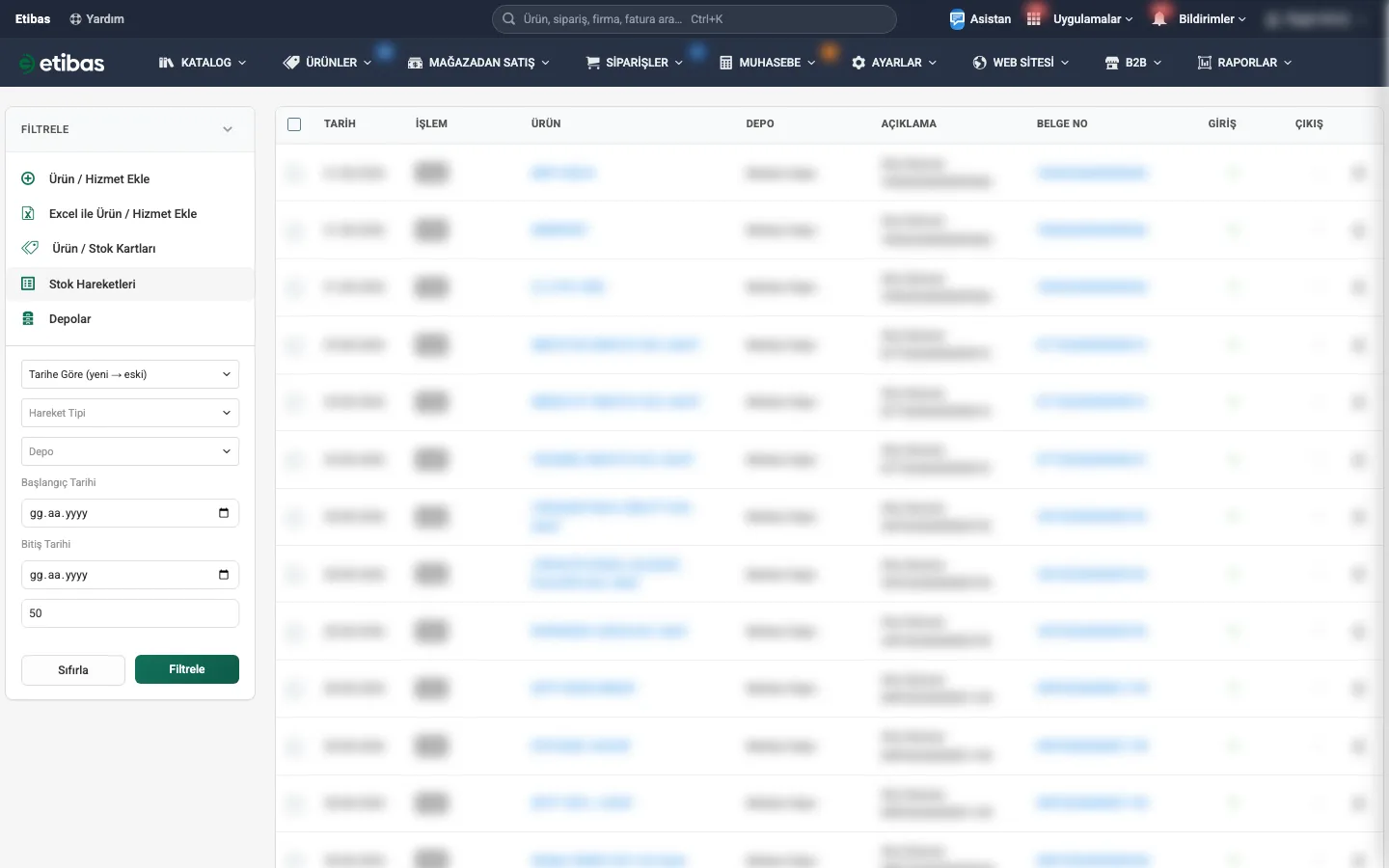
Sayfaya panelin üst menüsünde Muhasebe › Cariler ve Stok › Stok Hareketleri yolundan ulaşırsınız. Sayfa, oluşan stok giriş ve çıkış kayıtlarını tek bir liste hâlinde gösterir. Listede her satır bir hareketi temsil eder; hareketin tarihi, türü, hangi ürüne ve depoya ait olduğu, ilgili belge ve giriş/çıkış miktarı yan yana görünür. Varsayılan olarak en yeni hareket en üstte yer alır.
Hareketler nereden gelir?
- Alış ve satış faturaları — faturadaki kalemler için varsayılan depoya giriş (alış) veya çıkış (satış) hareketi otomatik yazılır.
- İade faturaları — İade Girişi veya İade Çıkışı olarak yazılır.
- Açılış stoğu — yeni ürün kartı açarken ya da Excel ile kart oluştururken girilen açılış miktarı Açılış hareketi olarak yazılır.
İptal edilen faturalar ve gider faturaları stok hareketi oluşturmaz.
Liste Sütunları
Listede aşağıdaki sütunlar yer alır. Satırların başındaki kutular toplu seçim içindir. Bir satıra tıkladığınızda o ürünün detay sayfası açılır.
| Alan | Açıklama | Zorunlu |
|---|---|---|
| Tarih | Hareketin oluştuğu tarih. | — |
| İşlem | Hareketin türü: Alış, Satış, İade Girişi, İade Çıkışı, Sayım, Transfer Giriş, Transfer Çıkış, Fire veya Açılış. | — |
| Ürün | Hareketin ait olduğu ürün; adına tıklayınca ürün detay sayfası açılır. Tek bir ürünün hareketleri açıkken bu sütun gösterilmez. | — |
| Depo | Hareketin gerçekleştiği depo. | — |
| Açıklama | Hareketle birlikte kaydedilen açıklama; ör. faturadan gelen hareketlerde "Satış faturası …" ya da "Alış faturası …". | — |
| Belge No | Hareketi oluşturan belgenin numarası. Faturadan gelen hareketlerde numaraya tıklayınca fatura açılır; belge yoksa "—" görünür. | — |
| Giriş | Stoğa giren miktar. | — |
| Çıkış | Stoktan çıkan miktar. | — |
| Kalan | Hareket sonrasındaki kalan miktar. Yalnız tek bir ürünün hareketleri açıkken görünür (aşağıya bakın). | — |
Tek ürünün hareketleri (stok karteksi)
Muhasebe › Cariler ve Stok › Hizmet ve Ürünler listesindeki Stok Hareketleri simgesine veya ürün detay sayfasındaki Stok hareketleri › Tümünü gör bağlantısına tıkladığınızda sayfa yalnız o ürünün hareketleriyle açılır. Üstte ürünün adı, Stok Karteksi başlığı ve güncel stok yazar; hareketler eskiden yeniye sıralanır ve her satırda Kalan sütunu o ana kadarki miktarı gösterir. Eksiye düşen kalan kırmızı görünür.
Filtreleme
Liste çok uzun olabileceği için soldaki filtre alanlarıyla kayıtları daraltabilirsiniz. Seçimlerinizi yaptıktan sonra Filtrele düğmesine basın; Sıfırla filtreleri temizler.
| Alan | Açıklama | Zorunlu |
|---|---|---|
| Sıralama Yöntemi | Tarihe Göre (yeni → eski) (varsayılan) veya Tarihe Göre (eski → yeni). Tek ürünün hareketleri açıkken liste her zaman eskiden yeniye sıralanır. | Hayır |
| Hareket Tipi | Listeyi seçilen türe göre daraltır: Tüm hareketler, Alış, Satış, İade Girişi, İade Çıkışı, Sayım, Transfer Giriş, Transfer Çıkış, Fire, Açılış. | Hayır |
| Depo | Yalnızca seçilen depoya ait hareketleri gösterir. | Hayır |
| Başlangıç Tarihi | Listelenecek dönemin başlangıç tarihi. | Hayır |
| Bitiş Tarihi | Listelenecek dönemin bitiş tarihi. | Hayır |
| Sayfa Başı Adet | Bir sayfada kaç kaydın gösterileceğini belirler (varsayılan 50). | Hayır |
Filtrelerin üstündeki menüde Ürün / Hizmet Ekle, Excel ile Ürün / Hizmet Ekle, Hizmet ve Ürünler ve Depolar bağlantıları bulunur.
Satır İşlemleri
Silme yetkisi olan kullanıcılarda satırın sonunda Sil simgesi bulunur. Bu işlem ilgili stok hareketi kaydını kaldırır ve ürünün stok miktarı buna göre yeniden hesaplanır. Birden çok hareketi silmek için satırları başlarındaki kutularla seçip listenin altında açılan toplu işlem alanından Sil'i seçip Git'e basabilirsiniz.
Sık Sorulan Sorular
Bu sayfada yeni kayıt ekleyebilir miyim?
Bu sayfada ekleme veya düzenleme formu bulunmaz. Hareketler faturalardan ve açılış stoğundan otomatik oluşur; burada listeler, filtreler ve gerektiğinde silersiniz.
Tek bir ürünün hareketlerini nasıl görürüm?
Muhasebe › Cariler ve Stok › Hizmet ve Ürünler listesinde ürünün satırındaki Stok Hareketleri simgesine tıklayın. Sayfa yalnız o ürünün hareketleriyle ve Kalan sütunuyla açılır.
Belirli bir depoya ait hareketleri nasıl görürüm?
Filtre alanlarındaki Depo seçimini kullanın; liste yalnızca o depodaki hareketleri gösterir.
Liste çok uzun, sayfa başına düşen kayıt sayısını değiştirebilir miyim?
Evet. Sayfa Başı Adet alanından bir sayfada gösterilecek kayıt sayısını ayarlayabilirsiniz.