
Varyantlar
Ürünlerinizde kullandığınız varyantları (Renk, Beden, Numara…) ve bu varyantların bağlı olduğu grupları bu sayfadan tanımlar, düzenler ve listelersiniz.
Videodaki bölümler
Varyantlar sayfasına panelin üst menüsünde Katalog › Varyantlar yolundan ulaşırsınız. Varyant yönetimi Gelişim ve üzeri paketlerde açıktır; menüyü görebilmek için kullanıcınızın süzgeçleri görüntüleme yetkisi olması gerekir.
Varyant Listesi
Sayfa açıldığında tanımlı varyantlar önce Sıra, sonra ada göre listelenir.
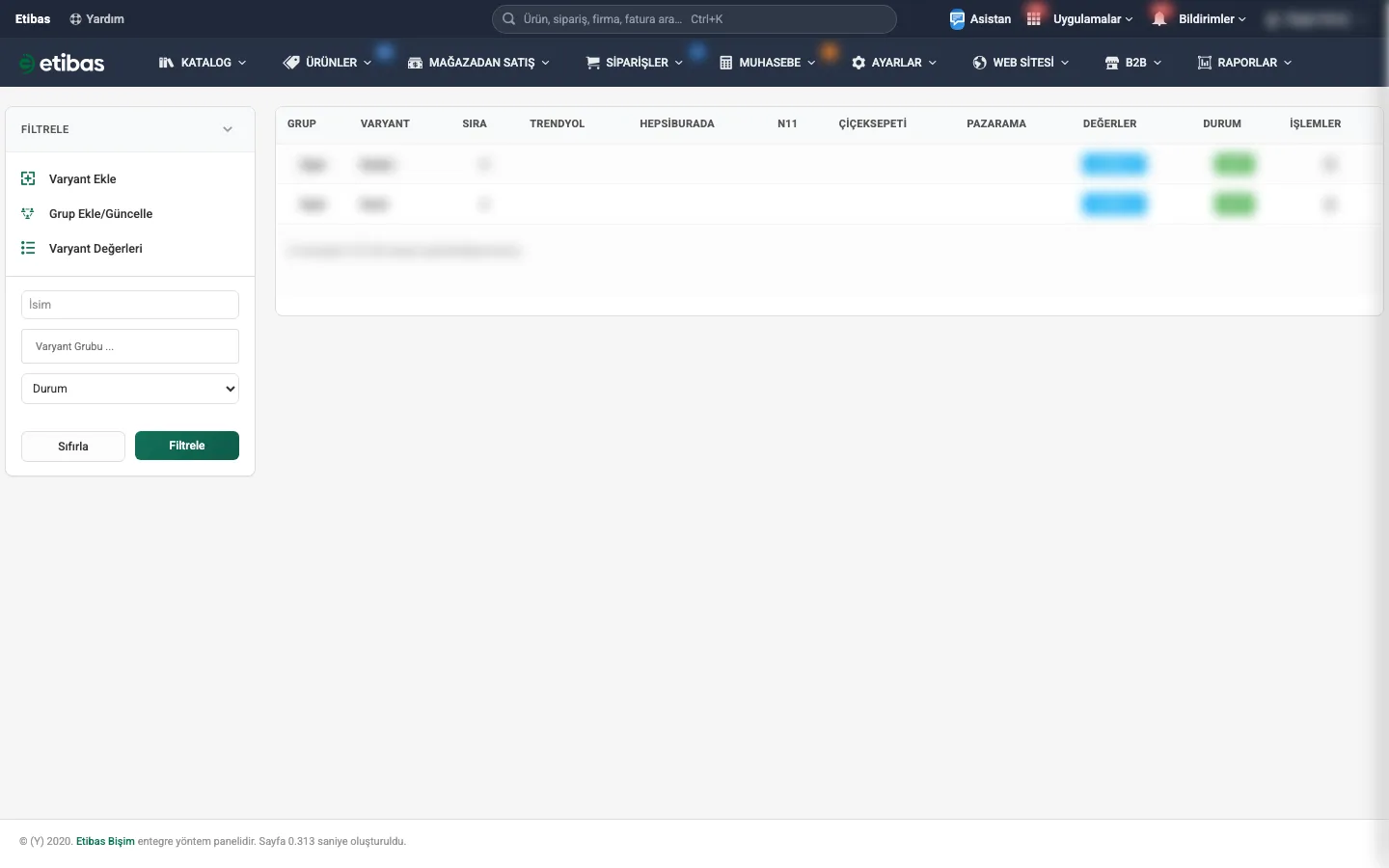
Listede şu sütunlar bulunur:
| Sütun | Açıklama |
|---|---|
| Grup | Varyantın bağlı olduğu grup. |
| Varyant | Varyantın adı. Ada tıklayınca Varyant Düzenle penceresi açılır. |
| Sıra | Ürün sayfasında seçicilerin gösterim sırası (küçük önce). |
| Trendyol, Hepsiburada, N11, Çiçeksepeti, Pazarama | Varyantın o pazaryerindeki karşılığı (ör. Trendyol'daki özellik adı "Renk"). Düzenleme penceresindeki Pazaryeri Karşılıkları bölümünden girilir; boşsa sütun boş görünür. |
| Değerler | Varyanta bağlı değer sayısı (ör. "12 değer"). Tıklayınca o varyantın değerleri yeni sekmede Varyant Değerleri sayfasında açılır. |
| Durum | Aktif veya Pasif. Pasif varyantlar ürünlerin Varyant sekmesinde seçilemez. |
| İşlemler | Çöp kutusu simgesi (Sil). |
Toplu işlemler
Satırların başındaki kutularla varyant seçin; listenin altındaki işlem kutusundan birini seçip Git'e basın: Durumu Aktif Yap, Durumu Pasif Yap, Varyant Grubu Ata, Excelle Aktar ve Sil (seçili varyantlar tüm değerleriyle silinir; onay istenir).
Arama ve Filtreleme
Sol paneldeki FİLTRELE bölümünü doldurup Filtrele'ye basın; Sıfırla alanları temizler.
| Alan | Açıklama | Zorunlu |
|---|---|---|
| İsim | Varyant adına göre arama yapar. | Hayır |
| Varyant Grubu | Seçilen gruba/gruplara ait varyantları listeler. Birden fazla grup seçilebilir. | Hayır |
| Durum | Aktif veya Pasif varyantları listeler. | Hayır |
Varyant Ekle
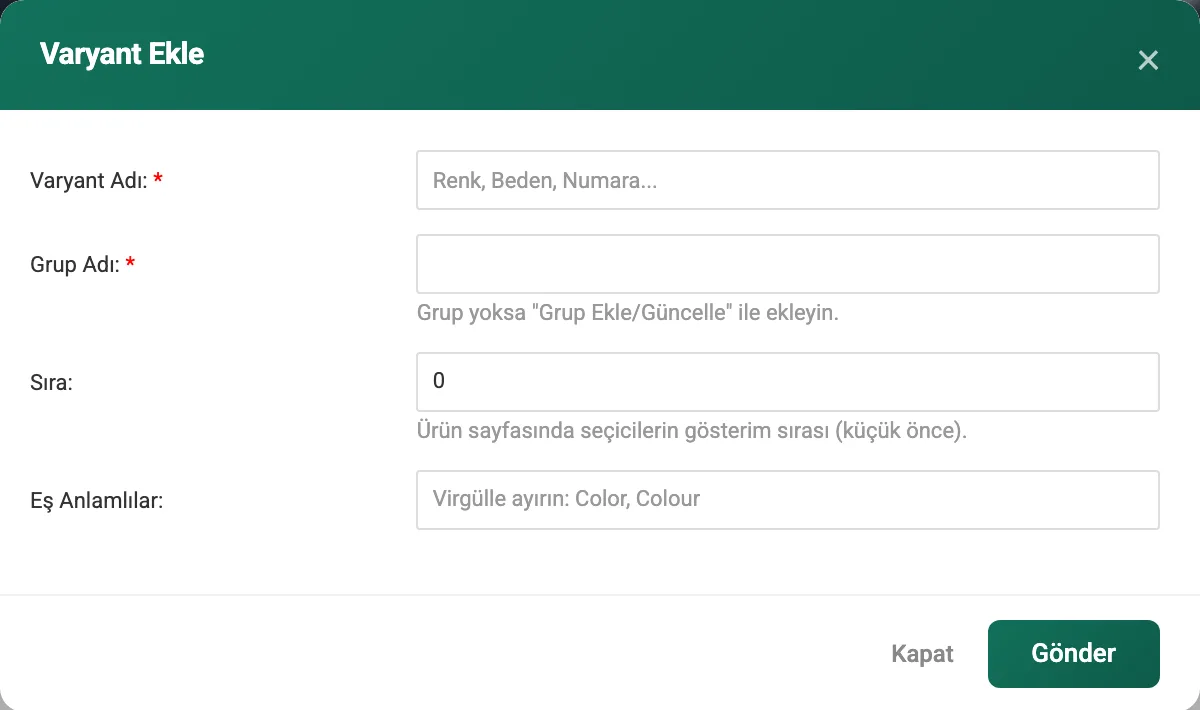
Sol paneldeki Varyant Ekle bağlantısına tıklayın, açılan formu doldurup Gönder'e basın.
| Alan | Açıklama | Zorunlu |
|---|---|---|
| Varyant Adı | Varyantın sistemde görünecek adı (Renk, Beden, Numara…). | Evet |
| Grup Adı | Yazmaya başlayınca gruplar listelenir, birini seçin. Grup yoksa önce Grup Ekle/Güncelle ile ekleyin. | Evet |
| Sıra | Ürün sayfasında seçicilerin gösterim sırası (küçük önce). Varsayılan 0. | Hayır |
| Eş Anlamlılar | Aynı varyantın farklı yazımları, virgülle ayrılır (ör. Color, Colour). |
Hayır |
Varyant Düzenleme
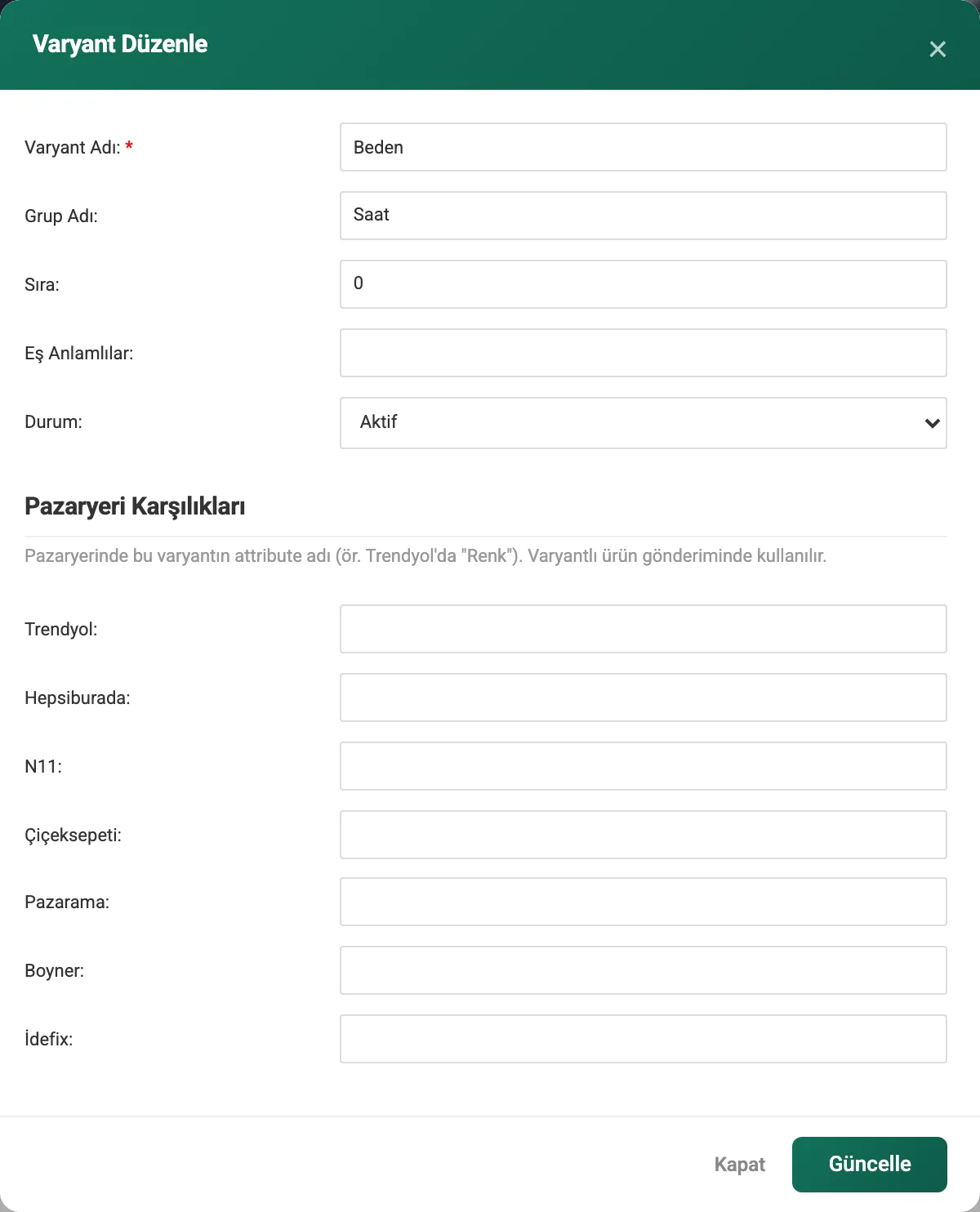
Listede varyant adına tıklayınca Varyant Düzenle penceresi açılır. Varyant Adı, Grup Adı, Sıra ve Eş Anlamlılar alanlarına ek olarak şunlar bulunur; değişiklikleri Güncelle ile kaydedin.
| Alan | Açıklama | Zorunlu |
|---|---|---|
| Durum | Aktif / Pasif. Pasif varyant ürünlerde seçici olarak çıkmaz. | Hayır |
| Pazaryeri Karşılıkları | Trendyol, Hepsiburada, N11, Çiçeksepeti, Pazarama, Boyner ve İdefix için ayrı kutular. Her kutuya varyantın o pazaryerindeki özellik adını yazın (ör. Trendyol'da "Renk"). Varyantlı ürün gönderiminde kullanılır. | Hayır |
Grup Ekle/Güncelle
Sol paneldeki Grup Ekle/Güncelle bağlantısı Varyant Grupları penceresini açar. Üstteki kutuya grup adını yazıp (ör. "Giyim Varyantları") Ekle'ye basın. Mevcut bir grubun adını değiştirmek için kalem simgesine, silmek için çöp kutusu simgesine tıklayın. Varyant formundaki Grup Adı alanı buradaki gruplardan beslenir.
Excel ile Varyant Ekle / Güncelle
Sol paneldeki Excel ile Varyant Ekle / Güncelle bağlantısıyla çok sayıda varyantı tek seferde açabilir veya güncelleyebilirsiniz. Şablondaki sütunlar: Id, Varyant (zorunlu), Grup (zorunlu), Sıra, Eş Anlamlılar, Durum ve her pazaryeri için karşılık sütunları (Trendyol, Hepsiburada, N11, Çiçeksepeti, Pazarama, Boyner, İdefix).
- Her satır önce Id ile, yoksa adıyla aranır: bulunursa güncellenir, bulunamazsa yeni açılır. Aynı dosyayı ikinci kez yüklemek kayıt çoğaltmaz.
- Boş bıraktığınız sütun mevcut değeri ezmez. Grup adı panelde yoksa yeni grup açılır.
- Listedeki Excelle Aktar ile indirdiğiniz dosya şablonla aynıdır; düzenleyip geri yükleyebilirsiniz.
Varyant Değerleri
Sol paneldeki Varyant Değerleri bağlantısı, varyantlara ait değerlerin (Kırmızı, M, 42…) yönetildiği sayfayı açar. Ayrıntılar için Varyant Değerleri sayfasına bakın.
Varyantları Ürünlerde Kullanma
Grubu kategoriye bağlayın
Katalog › Kategoriler'de kategoriyi açın ve Varyant Grubu alanında grubu seçin. Bu kategorideki ürünlerde o grubun aktif varyantları (Renk/Beden…) seçilebilir olur. Alan boş bırakılabilir.
Ürünün Varyant sekmesini açın
Ürün düzenleme penceresindeki Varyant sekmesinde, tekli bir üründe her varyant için değer seçip + Varyant Eklemeye Başla'ya basın. Bu ürün ailenin vitrin varyantı olur (katalogda görünen kart bu olur).
Aileye ürün ekleyin
Mevcut Ürünü Varyant Olarak Ekle ile var olan bir ürünü arayıp değerlerini seçerek Aileye Ekle'ye basın ya da Yeni Varyant Oluştur ile ürün adı, barkod, PSF ve değerleri girip Oluştur ve Ekle'ye basın. Her varyant kendi barkodu, stoğu ve fiyatı olan ayrı bir üründür; stok kodu tüm ailede aynıdır.
- Vitrin varyantından kopyala işaretliyse görseller, açıklama, özellikler, desi ve pazaryeri eşleşmeleri yeni varyanta taşınır.
- Ailedeki ürünlerin değerleri tablodan değiştirilebilir; seçim yaptığınızda otomatik kaydedilir. Aynı değer iki üründe olamaz.
- Çıkar bir varyantı aileden çıkarır (ürün silinmez). Vitrin varyantı tek başına çıkarılamaz; Aileyi Dağıt tüm ailenin bağını kaldırır, ürünler silinmez.
- Kategoride varyant grubu yoksa ürünler basit varyant olarak (Renk/Beden girmeden) birbirine bağlanır ve mağazada resimli varyant şeridiyle gösterilir.
- Ürün listesinin filtresinde Varyasyonlu Ürünleri Getir ve Sadece Varyant Ana Ürünleri Getir anahtarlarıyla varyantlı ürünleri süzebilirsiniz.
Videonun yazılı metniVaryantlı Ürün Ekleme: Renk, Beden ve Ürün Aileleri | Etibas
0:00Giriş
Merhaba! Bu videoda Etibas'ta varyantları göreceğiz: renk ve beden gibi seçenekleri tanımlamayı, pazaryeri karşılıklarını eşleştirmeyi ve ürünlerinizi varyantlı aileler halinde yönetmeyi.
0:17Varyantlar
Varyantlar, üst menüdeki Katalog başlığındadır.
0:21Grup, varyant, değer
Yapı üç katmanlıdır: varyant grubu, örneğin Giyim; gruptaki varyantlar, yani Renk ve Beden; ve her varyantın değerleri, örneğin Kırmızı ya da XL. Listede her varyantın grubu, sırası, pazaryeri karşılıkları ve kaç değeri olduğu görünür.
0:40Varyant ekleme
Varyant Ekle ile yeni bir varyant açarsınız: adı, grubu, ürün sayfasındaki sırası ve eş anlamlıları. Eş anlamlılar, örneğin Color ya da Colour, tedarikçi ve pazaryeri verisindeki farklı yazımları aynı varyanta bağlar.
0:57Pazaryeri karşılıkları
Bir varyantın adına tıklayınca düzenleme penceresi açılır. Pazaryeri Karşılıkları bölümünde varyantın Trendyol, Hepsiburada, N11, Çiçeksepeti, Pazarama, Boyner ve İdefix'teki adını yazarsınız; örneğin bizdeki Boyut, Trendyol'da Beden olarak gider.
1:17Varyant grupları
Grup Ekle ve Güncelle ile varyant gruplarınızı yönetirsiniz.
1:22Varyant değerleri
Varyant Değerleri ekranında her varyantın değerleri, sıraları ve pazaryeri karşılıkları listelenir. Renk değerlerinde renk kodu girerseniz, mağazanızda yuvarlak bir renk kutusu
1:34Değer ekleme
gösterilir. Değer Ekle penceresinde değerleri virgülle ayırarak tek seferde ekleyebilirsiniz. Çok sayıda değer için soldaki Excel ile Değer Ekle bağlantısını kullanırsınız.
1:45Kategoriye grup
Bir kategoriye varyant grubu atadığınızda, o kategorideki ürünler bu gruptaki varyantlarla seçilir. Bunu kategori düzenleme penceresindeki Varyant Grubu alanından yaparsınız.
1:58Ürün kartında aile
Ürün kartının Varyant sekmesinde ürünün ailesini görürsünüz: ana ürün, aileye bağlı varyantlar ve her birinin renk ya da beden seçimi. Buradan mevcut bir ürünü aileye ekler ya da ana üründen kopyalayarak yeni varyant oluşturursunuz.
2:15Varyasyonlu ürünler
Ürünler listesinde Varyasyonlu Ürünleri Getir ile yalnız varyantlı ürünleri süzersiniz; varyant ailesindeki ürünler listede Varyant etiketiyle görünür. Varyantlar konusunun yazılı rehberine her zaman Etibas yardım sitesinden ulaşabilirsiniz.
2:32Özet
Özetle: varyant gruplarını, varyantları ve değerleri tanımlar, pazaryeri karşılıklarını eşleştirir, kategoriye grup atar ve ürünlerinizi ürün kartından varyant ailelerinde toplarsınız. Daha fazla rehber için yardim.etibas.com adresini ziyaret edebilirsiniz.
Sık Sorulan Sorular
Varyant eklerken grup seçemiyorum, ne yapmalıyım?
Önce sol menüdeki Grup Ekle/Güncelle ile bir varyant grubu oluşturun; ardından varyant formunda grubu seçebilirsiniz.
Varyantların ürün sayfasındaki sırasını nasıl değiştiririm?
Varyantın Sıra alanına bir sayı girin. Küçük sayı önce gösterilir.
Listedeki pazaryeri sütunları neyi gösterir?
Varyantın ilgili pazaryerindeki özellik adını. Düzenleme penceresindeki Pazaryeri Karşılıkları bölümünden girilir; Boyner ve İdefix karşılıkları da orada bulunur.
Ürünün Varyant sekmesinde Renk/Beden seçicisi çıkmıyor.
Ürünün kategorisine bir Varyant Grubu bağlı olmalı ve o gruptaki varyantlar Aktif olmalıdır.
Bir varyantı listeden nasıl kaldırırım?
Satırdaki çöp kutusu simgesine tıklayın. Varyantla birlikte tüm değerleri de silinir; yalnızca kullanımdan kaldırmak istiyorsanız Pasif yapın.