
Ürün Eşitleme
Platformlarda birden fazla barkodla listelenen aynı ürünü tek noktadan yönetin: yan ürünler fiyat ve tedarikçi (stok, alış) bilgisini ana üründen alır.
Videodaki bölümler
Trendyol, Hepsiburada ve diğer pazaryerlerinde aynı fiziksel ürün zaman zaman farklı barkodlar altında birden fazla listeleme olarak karşınıza çıkar. Ürün Eşitleme, bu listeleri tek bir ana ürün çatısı altında toplar; yan ürünler PSF, KDV ve tedarikçi bilgilerini (stok ve alış fiyatı) ana üründen alır ve ana ürün güncellendikçe otomatik güncellenir. Bu sayede mükerrer listelemeleri ayrı ayrı yönetmek yerine tek bir ürün üzerinden kontrol edebilirsiniz.
Nasıl Çalışır?
Bir ürün Trendyol'da 5 farklı barkodla listelenmiş olsun. Bunlardan biri sizin gerçek (ana) barkodunuz, diğer 4'ü ise platform kaynaklı mükerrer listeler. Bu 4 barkodu yan ürün olarak ana barkodunuza eşitlediğinizde, ana ürünün tedarikçi, stok ve fiyat bilgisi 5 listelemenin hepsini besler.
Ürün Eşitleme sayfasına gidin
Üst menüden ÜRÜNLER → Eşit Ürünler seçeneğini açın.
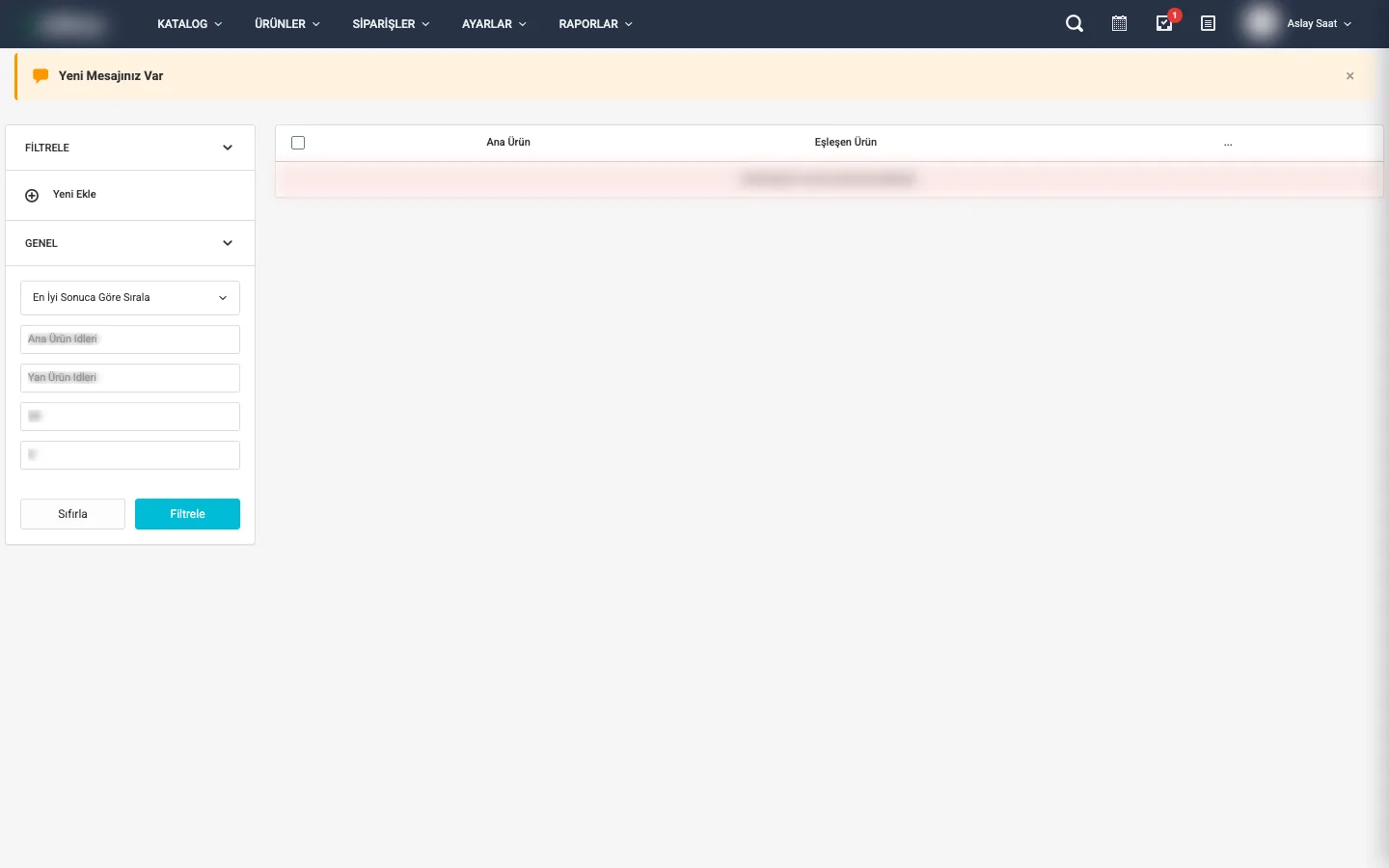
Mevcut eşitlemeleri listeleyin
Her satır bir yan ürünü gösterir; liste iki ana sütun içerir:
- Ana Ürün – Fiyat ve tedarikçi bilgisinin alındığı kaynak ürün
- Eşleşen Ürün (Yan Ürün) – Ana üründen beslenen, ayrı barkodlu ürün
Ürün adlarının yanında parantez içinde ürün ID'si yazar; ada tıklayınca ürün kartı açılır. Satır sonundaki çöp kutusu simgesi o eşitlemeyi kaldırır. Soldaki Ana Ürün Idleri veya Yan Ürün Idleri alanlarına bir ya da birden çok ürün ID'si (boşlukla ayırarak) yazıp Filtrele'ye basarak listeyi daraltabilirsiniz.
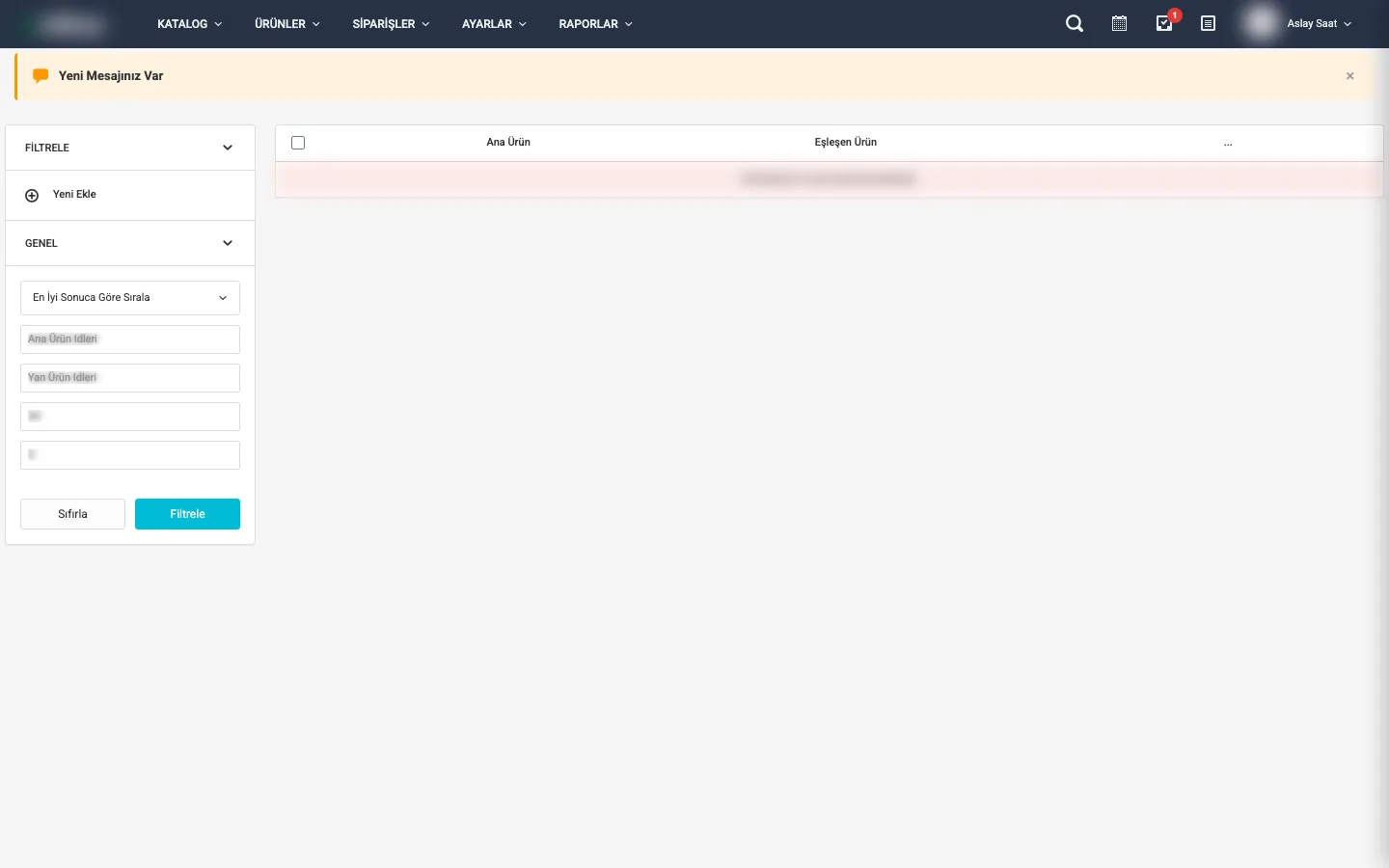
Yeni eşitleme ekleyin
Sol paneldeki ⊕ Eşit Ürün Ekle'ye tıklayın. Pencere iki adımlıdır:
- Ana Ürün — stok ve fiyatın yönetileceği ürünü (genellikle sizin asıl barkodunuz) arayıp seçin.
- Eşit Ürünleri Seç — arama kutusu ana ürünün adıyla dolu gelir; bir kez aratın, çıkan listeden aynı ürünün farklı barkodlu kayıtlarını işaretleyin (satıra tıklayarak ya da Tümünü seç ile). Farklı kelimelerle tekrar arayabilirsiniz, seçimleriniz korunur. Sağdaki özette seçilen ürünler listelenir; Eşitle ile hepsi tek seferde kaydedilir.
Güncelleme Nasıl Yayılır?
Eşitleme kurulduktan sonra sistem şu şekilde çalışır:
- Fiyat bilgisi — Yan ürünün PSF'si ve KDV oranı ana üründen alınır; ana üründe değiştiğinde yan ürünlere de yazılır.
- Tedarikçi ve stok — Ana ürünün tedarikçi bilgileri (tedarikçi stokları ve alış fiyatları) yan ürünlere kopyalanır. Ana ürünün tedarikçisi, stoğu veya alışı değiştiğinde yan ürünler de güncellenir.
- Yeniden hesaplama — Bu bilgiler geldikçe yan ürünün satış fiyatı ve stoğu yeniden hesaplanır.
- Platform yansıması — Güncellenen fiyat ve stok, yan ürünün bağlı olduğu pazaryerlerine (Trendyol, Hepsiburada, N11 vb.) otomatik iletilir.
Eşit Ürünler Ürünler Listesinde Nasıl Görünür?
Eşit ürün ayrı bir ürün değil, ana ürünün pazaryerindeki ek ilanıdır. Bu yüzden Ürünler listesinde ayrı satır olarak görünmez; listeniz aynı ürünün tekrarlarıyla kalabalıklaşmaz.
| Nerede | Ne görürsünüz |
|---|---|
| Ürünler listesi | Ana ürünün satırında +2 ilan gibi bir rozet çıkar. Rozete tıklayınca ürün penceresi İlanlar sekmesiyle açılır. |
| Ürün penceresi > İlanlar | Ürünün ve eşit ürünlerinin pazaryerlerindeki tüm ilanları tek tabloda: satış kanalı, fiyat, stok ve durum. Bir eşitlemeyi buradan kaldırabilirsiniz; ilan silinmez, kayıt normal ürüne döner. |
| Arama | Eşit ürünün barkodunu, adını veya pazaryerindeki ürün numarasını aradığınızda ana ürün bulunur. |
| Ürün sayısı | Eşit ürünler ürün sayınıza ve paketinizin ürün sınırına eklenmez. |
| Satış adetleri | Eşit ürünün ilanından gelen satışlar ana ürünün satış adetlerine eklenir. |
| Toplu işlemler | Ana ürüne yaptığınız toplu işlem (pasife alma, kategori, marka, mağazada açma/kapama gibi) eşit ürünlerine de uygulanır. Ana ürünü silerseniz eşit ürünleri silinmez, normal ürüne döner. |
Ürünler ekranındaki süzgeçte Eşit Ürünleri de Göster anahtarını açın; liste ve Excel aktarımı onları da içerir. Yalnız Eşit Ürünleri Getir ise sadece eşit ürünleri listeler. Tüm eşitlemeleriniz ayrıca Eşit Ürünler ekranında durur.
Aynı ürünün pazaryerindeki diğer ilanlarını kendiniz aramak zorunda değilsiniz: İlan Avı ürünlerinizi koduyla pazaryerlerinde tarar, satıcısı olmadığınız ilanları bulur ve onayınızla eşit ürün olarak ekler.
Eşit Ürünlerde Rekabet
Ana ürün ve eşit ürünler pazaryerinde ayrı ilanlardır ve her ilanın kendi rakipleri vardır. Rakip fiyatlarına göre fiyatlandırma kullanıyorsanız bu ilanların birbirine göre nasıl davranacağını Ayarlar > Genel Ayarlar > Fiyat & Rekabet altındaki Eşit Ürünlerde Rekabet ayarından seçersiniz.
| Seçenek | Ne olur | Kimler için |
|---|---|---|
| Her ilan kendi rakipleriyle | Her ilan yalnız kendi rakiplerine göre fiyatlanır; ana ürün ve eşit ürünlerin fiyatları farklı olabilir. | Her ilanda ayrı ayrı en iyi konumu isteyenler (varsayılan). |
| Hepsi tek ürün gibi | Tüm ilanlardaki rakipler tek havuzda değerlendirilir; rekabet fiyatı ilanların hepsine aynı gönderilir. | Aynı ürünü kendi ilanları arasında farklı fiyatla satmak istemeyenler. |
| Yalnız takip | Eşit ürünlerin ilanlarına stok gönderilmez; rakipleri taranmaya devam eder ve ana ürünün fiyatı tüm ilanlardaki rakiplere göre güncellenir. | Tek ilandan satıp diğer ilanları yalnız rakip takibi için izlemek isteyenler. |
Bu seçeneğe geçtiğinizde eşit ürünlerinizin pazaryeri stoğu 0 olur; satış yalnız ana üründen yapılır. Önceki düzene dönünce stoklar yeniden gönderilir.
Pazaryeri dışındaki bir sitedeki fiyatı (ör. bir marka sitesi ya da büyük bir mağaza) da rakip saymak isterseniz ürüne Dış Siteler bağlantısı ekleyin.
Toplu İşlemler
Listede satırların başındaki kutucuklardan kayıt seçtiğinizde (başlıktaki kutucuk sayfadakilerin tümünü seçer) toplu işlem menüsü tablonun altında belirir. İşlemi seçip Git düğmesine basın:
- Sil – Seçili eşitlemeleri kaldırır. Ürünler silinmez; yalnız yan ürünle ana ürün arasındaki bağ kalkar.
- Excelle Aktar – Seçili eşitlemeleri Excel dosyası olarak indirir.
Excel ile Toplu Ekle
Çok sayıda ürünü aynı anda eşitlemek için sol paneldeki Excel ile Toplu Ekle seçeneğini kullanın. Açılan pencereden şablonu indirip doldurun ve dosyayı geri yükleyin.
- Şablonda iki sütun vardır: Ana Ürün Id / Kod / Barkod ve Yan Ürün Id / Kod / Barkod. Her iki sütuna da ürün ID'si, ürün kodu ya da barkod yazabilirsiniz.
- Her satır bir yan ürünü bir ana ürüne bağlar. Bir ana ürünün birden çok yan ürünü varsa her birini ayrı satıra yazın.
- Ana ve yan ürünün aynı olduğu ya da birinin boş olduğu satırlar atlanır.
- Yazdığınız kod veya barkod birden çok ürüne denk geliyorsa (ör. varyantlı ürünler) o satır, yanlış ürün bağlanmasın diye işlenmez ve hata listesinde gösterilir.
Videonun yazılı metniAynı Ürünün Kopyalarını Birleştirme: Eşit Ürünler | Etibas
0:00Giriş
Merhaba! Bu videoda Etibas'ta Eşit Ürünler ekranını göreceğiz: aynı ürünün farklı kayıtlarını bir ana ürüne bağlamayı.
0:12Eşit Ürünler ekranı
Eşit Ürünler ekranına Ürünler menüsünden ulaşırsınız. Ekranın başlığında Ürün Eşitleme yazar.
0:19Eşitleme nedir
Bazen aynı fiziksel ürün panelinizde iki ayrı kayıt olarak bulunur; örneğin farklı bir pazaryeri kodu ya da set ürünü için. Eşit ürün, ana ürüne bağlanan bu ikinci kayıttır.
0:32Ana ürün ve eşitlenen ürün
Listede solda ana ürün, sağda ona eşitlenen ürün görünür. Eşitlenen ürün, ana ürünün piyasa satış fiyatını ve tedarikçilerini alır; böylece stok ve fiyatları ana ürünle birlikte hareket eder. Ürün adlarına tıklayarak ürün kartlarını açabilirsiniz. Eşitlenen ürün web sitenizde ayrıca listelenmez.
0:53Yeni eşitleme
Yeni bir eşitleme için sol menüdeki Yeni Ekle'yi açın; önce ana ürünü, sonra ona eşitlenecek ürünü arayıp seçersiniz.
1:02Excel ile toplu ekleme
Çok sayıda eşitlemeyi Excel ile Toplu Ekle ile tek dosyadan yüklersiniz.
1:07Silme
Bir eşitlemeyi satırdaki çöp kutusuyla ya da seçip toplu işlemden silersiniz. Silmek ürünleri silmez, yalnızca aralarındaki bağı kaldırır. Eşit Ürünler ekranının yazılı rehberine her zaman Etibas yardım sitesinden ulaşabilirsiniz.
1:23Özet
Özetle: Eşit Ürünler ile aynı ürünün kopyalarını bir ana ürüne bağlarsınız; fiyat ve tedarikçi bilgisi ana üründen gelir. Daha fazla rehber için yardim.etibas.com adresini ziyaret edebilirsiniz.
Sık Sorulan Sorular
Yan ürünün fiyatını ana üründen farklı tutabilir miyim?
Eşitleme sürdükçe yan ürünün PSF'si ve tedarikçi bilgileri (stok ve alış) ana üründen alınır ve her güncellemede yeniden ana ürünle aynı yapılır. Yan ürünü bağımsız yönetmek istiyorsanız eşitlemeyi kaldırın.
Bir yan ürün birden fazla ana ürüne bağlanabilir mi?
Hayır. Bir yan ürün tek bir ana ürüne bağlıdır. Onu başka bir ana ürüne eşitlerseniz eski bağı kalkar ve yeni ana ürüne bağlanır.
Eşitlemeyi kaldırırsam ne olur?
Hiçbir ürün silinmez; yalnızca yan ürünle ana ürün arasındaki bağ kalkar ve yan ürün artık ana üründen beslenmez. Eşitlemeyi satır sonundaki çöp kutusu simgesiyle ya da toplu işlem menüsündeki Sil ile kaldırabilirsiniz.
Kaç tane yan ürün ekleyebilirim?
Bir ana ürüne ekleyebileceğiniz yan ürün sayısında üst sınır yoktur. Her yan ürün için ayrı bir eşitleme kaydı oluşturmanız yeterlidir.