
Rekabet Raporları
Pazaryerlerinde ürünlerinizin kaçıncı sırada olduğunu, hangi rakiplerin sizi geçtiğini görün; kazanma ve kaybetme oranlarınızı analiz edin.
Videodaki bölümler
- ▶ 0:20 Rekabet ekranlarına ulaşma
- ▶ 0:33 Sıra dağılımı
- ▶ 0:46 Filtreler
- ▶ 1:01 Ürün fiyat sıralaması
- ▶ 1:13 Rakip mağazalar
- ▶ 1:25 Rakip detayı
- ▶ 1:37 Rekabet Takip
- ▶ 1:48 Kaybettiklerimiz
- ▶ 1:59 Bizi geçen rakipler
- ▶ 2:09 Rakibe göre fiyat stratejisi
- ▶ 2:27 Kârlılık sınırları
- ▶ 2:40 Rekabet ayarları
- ▶ 2:56 Yardım dokümanına ulaşma
Rekabet raporları, ürünlerinizin pazaryerlerindeki fiyat sıralamasını ve rakip karşılaştırmasını gösterir. Üç alt rapor bulunur: Rekabet Analizi, Rekabet Takip ve Rekabet Kaybettiklerimiz.
Rakip fiyatına çok bağlı ürünlerinizi dakikada bir taratabilir, rakip fiyat değişince fiyatınızın birkaç dakika içinde güncellenmesini sağlayabilirsiniz: Dakikalık Rekabet Taraması.
Teknosa, MediaMarkt, Amazon ya da bir marka sitesindeki fiyatı da izleyebilir, isterseniz rekabetinize katabilirsiniz: Dış Siteler. Bu siteler raporlarda adının yanında "(dış site)" yazılarak görünür.
Rekabet Analizi
Raporlar → Rekabet → Rekabet Analizi — Seçtiğiniz mağazada ürünlerinizin fiyat sırası ve rakip mağazalarla karşılaştırma
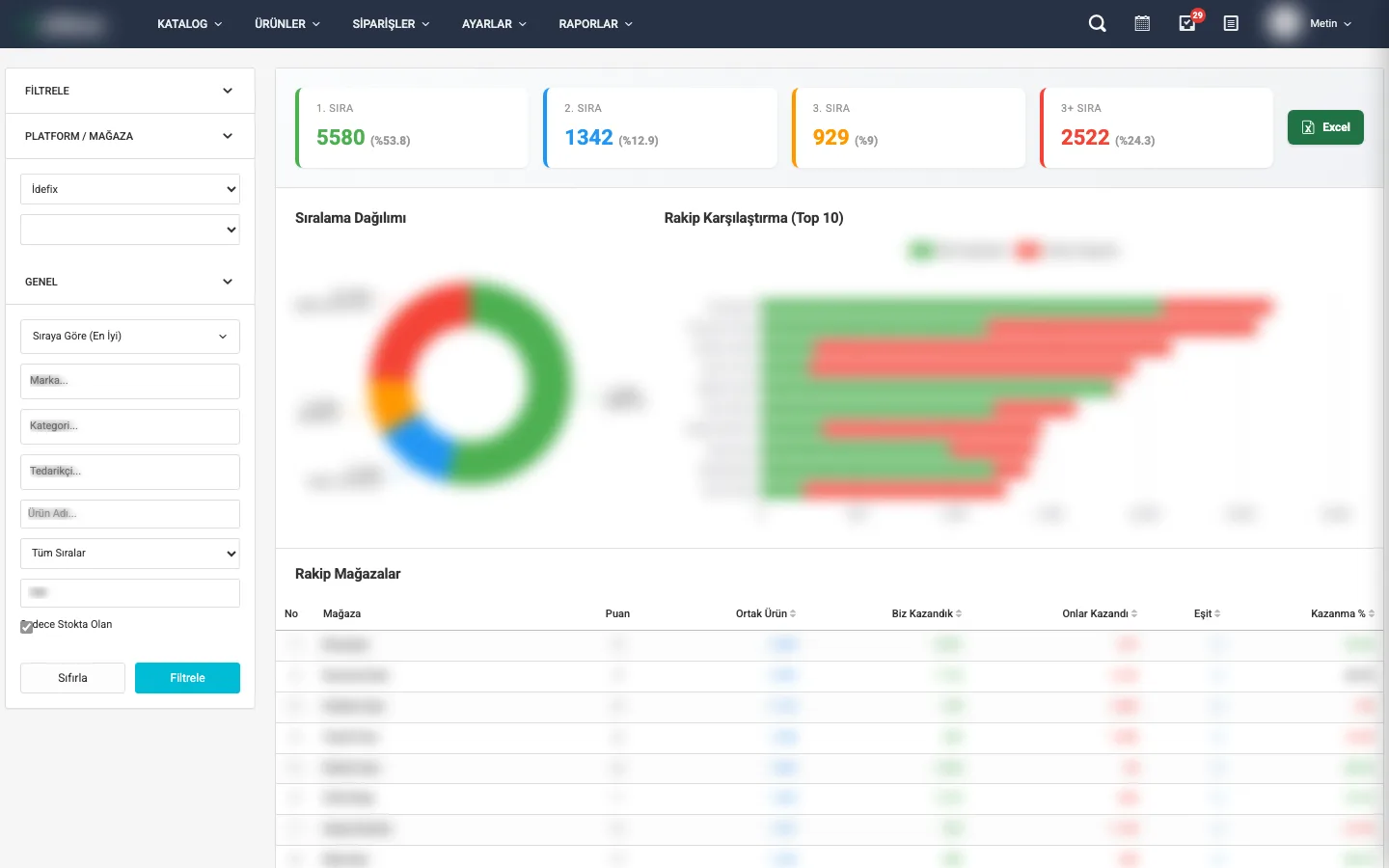
Sayfanın üstündeki dört kart, ürünlerinizin kaçının hangi sırada olduğunu adet ve yüzde olarak gösterir: 1. Sıra, 2. Sıra, 3. Sıra ve 3+ Sıra. Kartların yanındaki yeşil Excel butonuyla listeyi indirebilirsiniz. Kartların altında iki sekme bulunur:
Sekme 1 — Ürün Fiyat Sıralaması
| Sütun | Açıklama |
|---|---|
| Ürün | Ürün adı, resmi ve barkodu. Satıra tıklayınca ürün kartı açılır |
| Bizim Fiyat | Bu mağazadaki satış fiyatınız |
| En Ucuz Rakip | Rakipler arasındaki en düşük fiyat |
| Fark (TL) | Sizinle en ucuz rakip arasındaki fark. Yeşil: siz daha ucuzsunuz, kırmızı: rakip daha ucuz |
| Sıra | Pazaryerindeki fiyat sıranız (renkli rozet: 1. yeşil, 2. mavi, 3. turuncu, daha gerisi kırmızı) |
| Rakip | Bu ürünü satan rakip mağaza sayısı |
Sekme 2 — Özet & Grafikler
Üstte iki grafik yer alır: Sıralama Dağılımı (ürünlerinizin sıralara göre dağılımı) ve Rakip Karşılaştırma (Top 10) (en çok karşılaştığınız on rakip). Altında Rakip Mağazalar tablosu bulunur:
| Sütun | Açıklama |
|---|---|
| Mağaza | Rakip mağaza adı |
| Puan | Rakip mağazanın pazaryerindeki satıcı puanı |
| Ortak Ürün | Bu rakiple ikinizin de sattığı ürün sayısı |
| Biz Kazandık | Sizin fiyatınızın daha düşük olduğu ürün sayısı |
| Onlar Kazandı | Rakibin fiyatının daha düşük olduğu ürün sayısı |
| Eşit | Fiyatların eşit olduğu ürün sayısı |
| Kazanma % | Ortak ürünlerde sizin daha ucuz olduğunuz ürünlerin oranı |
Sayı sütunlarının başlığına tıklayarak tabloyu sıralayabilirsiniz. Ortak Ürün, Biz Kazandık, Onlar Kazandı ve Eşit sütunlarındaki sayılara tıklayınca o ürünlerin listesi bir pencerede açılır. Pencerede Bizim Fiyat, Rakip Fiyat, Fark (TL) ve Fark (%) sütunları vardır; ilk 200 ürün gösterilir, tamamı için Excel İndir butonunu kullanın.
Filtreleme: Platform, mağaza, sıralama yöntemi (sıraya, fiyat farkına veya rakip sayısına göre), marka, kategori, tedarikçi, ürün adı, sıra (Tüm Sıralar / Sadece 1. / 2. / 3. Sıra / 3+ Sıra), gösterilecek adet ve Sadece Stokta Olan anahtarı
Rekabet Takip
Raporlar → Rekabet → Rekabet Takip — Her ürün için platform sıralaması ve komşu rakipler
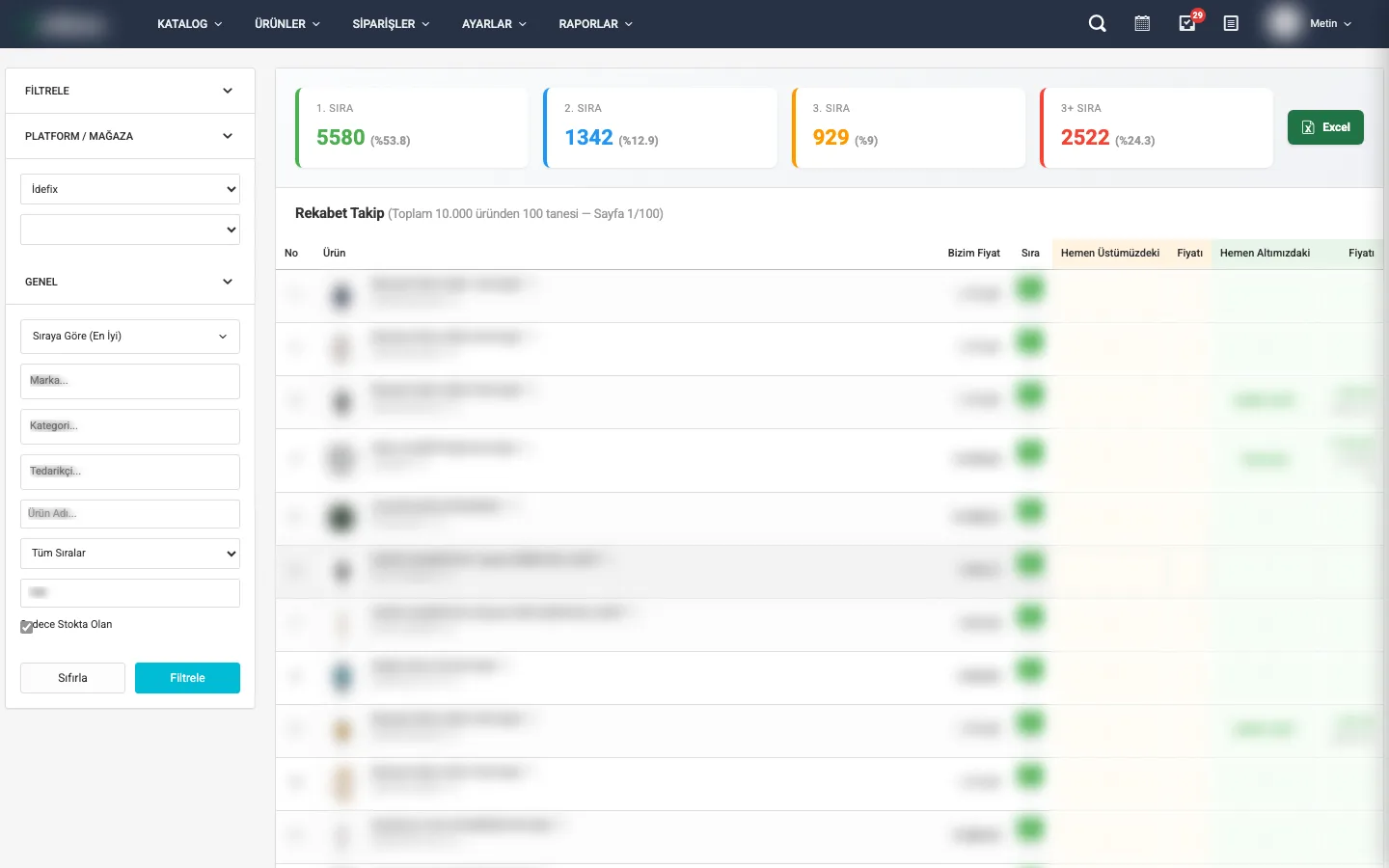
Rekabet Analizi'ndeki gibi üstte 1. / 2. / 3. / 3+ Sıra kartları ve Excel butonu bulunur. Tabloda her ürün için sıralamada hemen üstünüzdeki ve hemen altınızdaki rakibi görürsünüz; böylece bir üst sıraya çıkmak için ne kadar inmeniz, arkanızdakiyle aranızda ne kadar pay olduğunu tek bakışta anlarsınız.
| Sütun | Açıklama |
|---|---|
| Ürün | Ürün adı |
| Bizim Fiyat | Ürünün sizin fiyatınız |
| Sıra | Pazaryerindeki fiyat sıranız |
| Hemen Üstümüzdeki | Sıralamada bir üstteki rakip mağaza adı |
| Fiyatı | Bir üstteki rakibin fiyatı |
| Hemen Altımızdaki | Sıralamada bir alttaki rakip mağaza adı |
| Fiyatı | Bir alttaki rakibin fiyatı |
Rekabet Kaybettiklerimiz
Raporlar → Rekabet → Rekabet Kaybettiklerimiz — 1. sırada olmadığınız ürünler ve sizi geçen rakip mağazalar
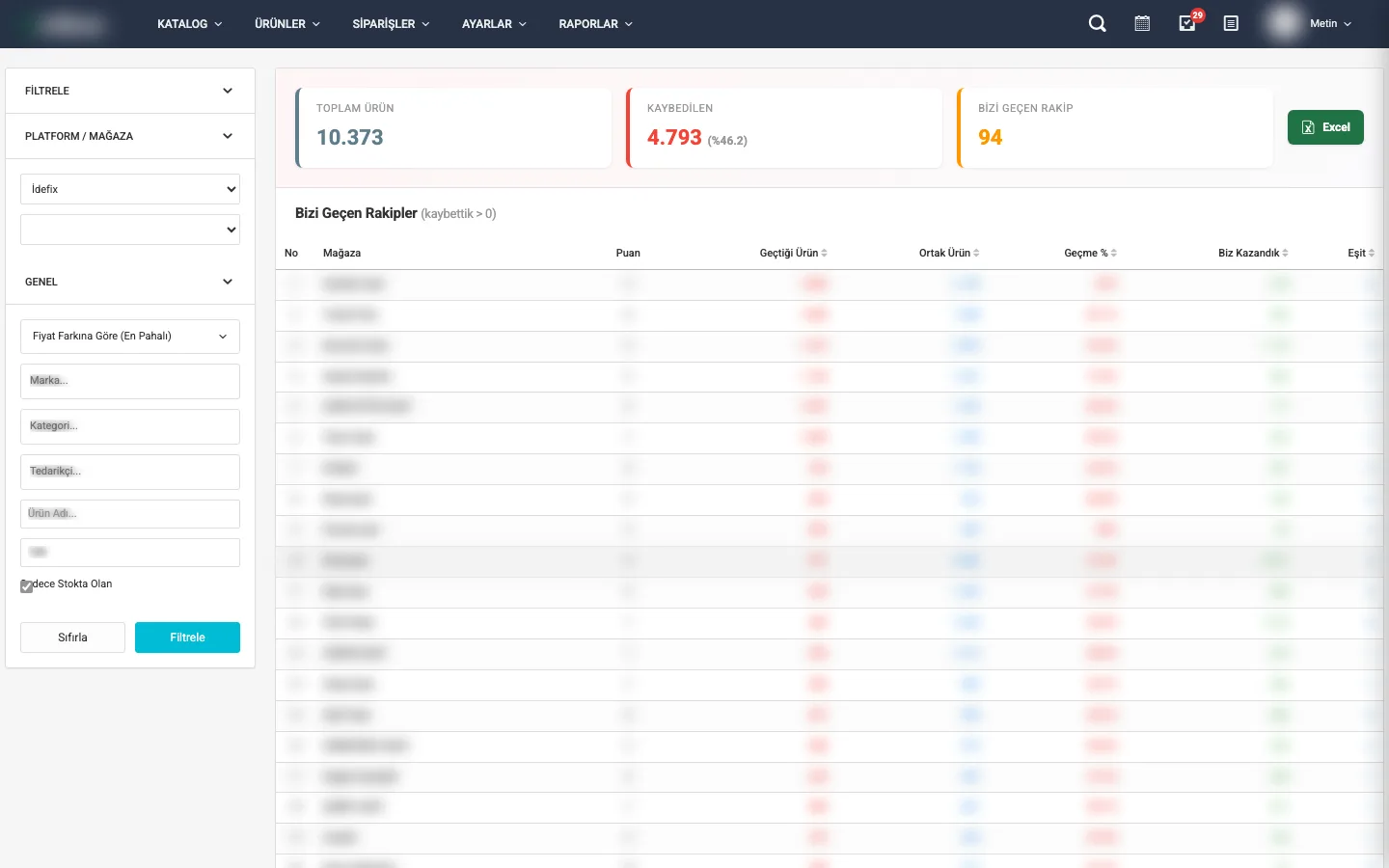
Üstteki kartlar: Toplam Ürün, Kaybedilen (adet ve yüzde) ve Bizi Geçen Rakip (sizi en az bir üründe geçen mağaza sayısı). Yanında yeşil Excel butonu bulunur. Kartların altında iki sekme vardır:
Sekme 1 — Kaybedilen Ürünler
| Sütun | Açıklama |
|---|---|
| Ürün | Rakibin sizi geçtiği ürün |
| Bizim Fiyat | Sizin fiyatınız |
| Sıramız | Pazaryerindeki fiyat sıranız |
| 1. Sıradaki Rakip | En ucuz rakip mağaza adı |
| Rakip Fiyat | Rakibin fiyatı |
| Fark (TL) | Sizinle rakip arasındaki fiyat farkı |
Sekme 2 — Bizi Geçen Rakipler
| Sütun | Açıklama |
|---|---|
| Mağaza | Sizi geçen rakip mağaza |
| Puan | Rakip mağazanın pazaryerindeki satıcı puanı |
| Geçtiği Ürün | Rakibin sizden daha ucuz sattığı ürün sayısı |
| Ortak Ürün | Bu rakiple ikinizin de sattığı ürün sayısı |
| Geçme % | Ortak ürünlerde rakibin sizi geçtiği ürünlerin oranı |
| Biz Kazandık | Aynı rakibe karşı sizin daha ucuz olduğunuz ürün sayısı |
| Eşit | Fiyatların eşit olduğu ürün sayısı |
Rekabet Analizi'nde olduğu gibi sütun başlıklarına tıklayarak sıralayabilir, sayılara tıklayarak ilgili ürünleri Bizim Fiyat, Rakip Fiyat, Fark (TL) ve Fark (%) sütunlarıyla bir pencerede görebilir, Excel İndir ile tamamını indirebilirsiniz.
Rakibe Göre Otomatik Fiyat
Raporlar yalnızca durumu gösterir; fiyatınızı rakibe göre otomatik ayarlamak için fiyat stratejisinde kâr sınırlarını (en düşük ve en yüksek kâr yüzdesi) ve Rekabet Ayarları adımını doldurursunuz. Örneğin "Rakibin %2 altına in" kurgusu şöyle çalışır:
- Fiyatınız her zaman stratejinin en düşük ve en yüksek kâr sınırları arasında kalır; bu aralığın dışına çıkmaz.
- Rakip fiyatları ucuzdan pahalıya bakılır; bu aralığa giren ilk rakip hedef alınır ve fiyatınız onun %2 altına ayarlanır.
- Aralığa giren hiçbir rakip yoksa (ör. rakipler kâr sınırınızın altında satıyorsa ya da hiç rakip yoksa) fiyatınız üst sınırda kalır.
Ürünleri Rekabet Taramasına Açma / Kapatma
Tüm ürünleriniz varsayılan olarak rakip fiyat taramasına açıktır. Rakip fiyatını hiç takip etmek istemediğiniz ürünleri taramaya kapatabilirsiniz. Kapatılan ürün taranmaz, eski rakip fiyatları silinir ve fiyatı rakip fiyatına bakılmadan hesaplanır. Ayar ürün bazındadır, ürünün tüm pazaryerleri için geçerlidir.
| Nereden | Nasıl |
|---|---|
| Toplu işlem | Ürünler listesinde ürünleri seçin → işlem listesinden Rekabet Taramasına Kapat ya da Rekabet Taramasına Aç → Git |
| Excel | Ürünler → Excel ile Toplu İşlem → Rekabet Taraması Aç / Kapat. Sütunlar: Ürün Id / Kod / Barkod ve Rekabet Taraması (Açık / Kapalı) |
| Ürün kartı | Ürünü açın → Genel sekmesi → Rekabet Taraması anahtarı → Kaydet. Tek ayar, ürünün tüm pazaryerleri için geçerlidir |
Paket sınırı: Paketinizde rekabet takibi belirli bir ürün sayısıyla sınırlıysa (ör. 500 ürün), sınır taramaya açık ürünlerinizle otomatik dolar. Belirli ürünlerin taranmasını istiyorsanız taranmasını istemediklerinizi kapatın. Raporlar → Rekabet → Rekabet Takip sayfasının en üstündeki bilgi kutusunda sınırınızı, taranan, sınır nedeniyle taranmayan ve taramaya kapalı ürün sayılarınızı görürsünüz.
Hangi ürünleri kapattım? Ürünler listesinin filtresinde Rekabet Taraması Kapalıları Getir anahtarını açın. Değişiklikler bir sonraki taramada yansır.
Rekabet Raporlarını Kullanma İpuçları
- Kazanma oranı düşük platformlarda o platforma özel kampanya oluşturmayı değerlendirin
- Filtredeki sıralama yöntemini Fiyat Farkına Göre seçerek en küçük farkla 1. sıraya girebileceğiniz ürünleri bulun
- Rekabet Kaybettiklerimiz raporuyla hangi rakip mağazanın en büyük tehdit oluşturduğunu belirleyin
- Rekabet Takip ile 1. sıra için gerekli fiyatı hesaplayıp kampanya marjınızı güncellemeyi düşünün
Videonun yazılı metniRakip Fiyat Takibi: Pazaryerinde Rakibe Göre Otomatik Fiyat | Etibas
0:00Giriş
Merhaba! Bu videoda Etibas'ta rekabet takibini ve rakip fiyatına göre otomatik fiyatlandırmayı göreceğiz: pazaryerlerinde ürünlerinizin kaçıncı sırada olduğunu, hangi rakiplerin sizi geçtiğini ve fiyatınızı rakibe göre nasıl ayarlayacağınızı.
0:20Rekabet ekranlarına ulaşma
Etibas'ta rekabet ekranları Raporlar menüsündeki Rekabet başlığındadır: Rekabet Analizi, Rekabet Takip ve Rekabet Kaybettiklerimiz. Önce analiz ekranını açıyoruz.
0:33Sıra dağılımı
Üstteki kartlar ürünlerinizin kaçının birinci, ikinci, üçüncü ya da daha geride olduğunu gösterir. Etibas, pazaryerlerindeki rakip fiyatlarını düzenli olarak tarar ve sıranızı buna
0:46Filtreler
göre hesaplar. Sol menüden platform ve mağaza seçer, sadece birinci ya da üçüncüden sonraki sıradaki ürünleri süzersiniz. Sıralamayı fiyat farkına ya da rakip sayısına göre değiştirebilir; marka, kategori ve tedarikçiye göre daraltabilirsiniz.
1:01Ürün fiyat sıralaması
Listede her ürünün sizin fiyatınızı, en ucuz rakip fiyatını, aradaki farkı, sıranızı ve kaç rakip olduğunu görürsünüz. Ürüne tıklayınca ürün kartı açılır.
1:13Rakip mağazalar
Özet ve Grafikler sekmesinde sıralama dağılımını ve rakip mağazaları görürsünüz: her rakiple kaç ortak ürününüz olduğu, kaçında sizin, kaçında onların kazandığı ve kazanma oranınız.
1:25Rakip detayı
Bu tablodaki sayılara tıklayınca o rakiple ilgili ürünler açılır; sizin ve rakibin fiyatını, farkı tutar ve yüzde olarak görür, listeyi Excel'e indirirsiniz.
1:37Rekabet Takip
Rekabet Takip ekranı her ürün için hemen üstünüzdeki ve hemen altınızdaki rakibi fiyatıyla gösterir; bir sıra yükselmek için ne kadar inmeniz gerektiğini tek bakışta anlarsınız.
1:48Kaybettiklerimiz
Rekabet Kaybettiklerimiz, birinci olmadığınız ürünleri en büyük fiyat farkından başlayarak listeler; birinci sıradaki rakibi ve fiyatını görürsünüz.
1:59Bizi geçen rakipler
Bizi Geçen Rakipler sekmesi, hangi mağazanın kaç ürününüzde sizi geçtiğini ve geçme oranını gösterir. En çok kaybettiğiniz rakibi buradan bulursunuz.
2:09Rakibe göre fiyat stratejisi
Fiyatınızı rakibe göre otomatik ayarlamak için Ayarlar menüsündeki Fiyat Stratejileri'nde rekabetçi bir strateji kullanırsınız. Örnek stratejimiz rakibin yüzde iki altına iner.
2:27Kârlılık sınırları
Karlılık Sınırları adımında maliyetin üzerine en düşük ve en yüksek kâr oranını belirlersiniz. Fiyat bu bandın dışına çıkmaz; bantta uygun rakip yoksa fiyatınız üst sınırda kalır.
2:40Rekabet ayarları
Rekabet Ayarları adımında diğer pazaryerlerindeki rakiplerin de sayılıp sayılmayacağını, dikkate alınmayacak mağazaları ve rakip fiyatına uygulanacak işlemi seçersiniz; örneğin çarp ve iki, rakibin yüzde iki altı demektir.
2:56Yardım dokümanına ulaşma
Rekabet ekranlarının yazılı rehberine her zaman Etibas yardım sitesinden ulaşabilirsiniz. Rehberde sütunların anlamını ve sık sorulan soruları bulursunuz.
3:06Özet
Özetle: Etibas rekabet ekranları, pazaryerlerinde ürünlerinizin kaçıncı sırada olduğunu, sizi geçen rakipleri ve fiyat farklarını gösterir. Rekabetçi bir fiyat stratejisiyle fiyatınızı kâr sınırlarınız içinde rakibe göre otomatik ayarlarsınız. Daha fazla rehber için yardim.etibas.com adresini ziyaret edebilirsiniz.
Sık Sorulan Sorular
Rakip fiyatları ne sıklıkla güncellenir?
Rakip fiyatları pazaryerlerindeki ürün sayfalarından düzenli aralıklarla toplanır ve raporlara yansır. Daha sık takip etmek istediğiniz ürünler için Dakikalık Rekabet Taraması'na bakın.
Rekabet raporunda görünmeyen ürün varsa ne anlama gelir?
Platformda listelenmemiş veya rakip fiyat verisi alınamayan ürünler raporda görünmez.
Neden bütün ürünlerim taranmıyor?
Yalnız Trendyol, Hepsiburada, n11, İdefix, Pazarama ve Çiçeksepeti'nde stokta olan ürünler taranır. Bu pazaryerlerinde satılmayan, yalnız web sitenizde ya da başka kanallarda olan veya stoğu biten ürünlerin rakip fiyatı taranmaz; stok gelince kendiliğinden taramaya girer.
Bazı ürünlerimin rakip fiyatını hiç takip etmek istemiyorum, ne yapmalıyım?
Bu ürünleri rekabet taramasına kapatın. Fiyat stratejisi rakibe göre fiyat verilip verilmeyeceğini belirler; taramayı kapatmak ise ürünün hiç taranmamasını sağlar.
Excel çıktısı alabilir miyim?
Evet. Üç rekabet ekranında da üstteki yeşil Excel butonu vardır; rakip tablolarındaki sayılara tıklayınca açılan pencerede de Excel İndir butonu bulunur.
"Puan" sütunu neyi gösterir?
Rakip mağazanın pazaryerindeki satıcı puanını gösterir. Sizin rakibe karşı kazanma oranınız ayrı sütunda (Kazanma % / Geçme %) yer alır.