
Cari Hareketler
Tüm carilerinizin hareket kayıtlarının tek listede görüldüğü sayfadır. Kayıtları tarih aralığına, hareket tipine ve açıklamaya göre süzebilir, gerektiğinde bir hareketi silebilirsiniz.
Bu sayfa üst menüde yer almaz. Panelin üst menüsünde Muhasebe › Cariler ve Stok › Müşteriler sayfasını açın, ardından sol menüdeki Cari Hareketler bağlantısına tıklayın (bkz. Müşteriler (Cari Kartlar)). Bu sayfayı görebilmek için hesabınızda ilgili muhasebe yetkisinin tanımlı olması gerekir.
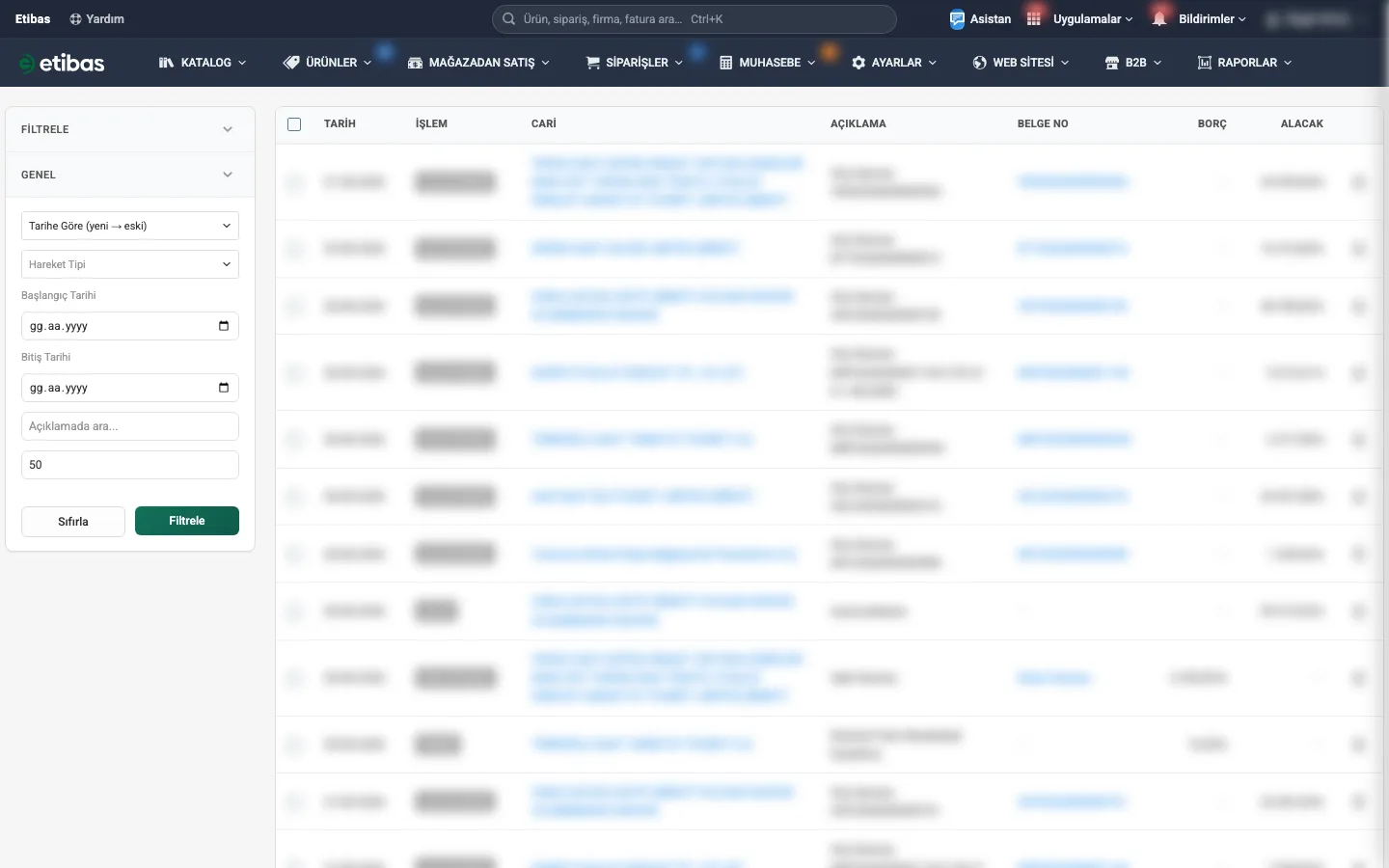
Liste Sütunları
Listede her hareket bir satır olarak gösterilir. Faturaya bağlı bir satıra tıkladığınızda ilgili fatura açılır.
| Sütun | Açıklama | Zorunlu |
|---|---|---|
| Tarih | Hareketin tarihi. | — |
| İşlem | Hareketin türü; ör. Satış Faturası, Alış Faturası, İade Faturası, Gider, Tahsilat, Ödeme, Çek Girişi, Çek Çıkışı, Satış İadesi, Açılış. | — |
| Cari | Hareketin ait olduğu cari. Cari adına tıklayınca o carinin hesap sayfası açılır. | — |
| Açıklama | Harekete ait açıklama metni. Filtredeki Açıklamada ara alanı bu bilgi üzerinde arama yapar. | — |
| Belge No | Hareketin bağlı olduğu belgenin numarası. Belge bir faturaysa numaraya tıklayarak faturayı açarsınız. | — |
| Tahsil Edilecek | Carinin borcunu artıran tutar. | — |
| Ödenecek | Carinin alacağını artıran (ya da borcunu kapatan) tutar. | — |
Ekstre görünümü
Liste tek bir carinin ya da tek bir kasa / banka hesabının ekstresi olarak da açılabilir. Bir carinin hesap sayfasında 200’den fazla kayıt olduğunda tablonun altında çıkan ekstre ekranı bağlantısı, Kasa ve Bankalar listesindeki Kasa ekstresi simgesi de bu görünümü açar. Ekstre görünümünde üstte Cari Ekstresi (ya da Kasa Ekstresi) başlığı ve toplamlar yer alır, Cari sütunu gizlenir, satırlar eskiden yeniye sıralanır ve her satırda o ana kadar biriken Bakiye sütunu gösterilir. Kasa ekstresinde tutar sütunlarının adı Giriş ve Çıkış olur.
Filtreleme
Filtre alanları sol paneldeki Genel başlığı altında toplanmıştır. Alanları birlikte kullanıp Filtrele düğmesine basarak listeyi daraltabilirsiniz; Sıfırla filtreleri temizler.
| Alan | Açıklama | Zorunlu |
|---|---|---|
| Sıralama Yöntemi | Tarihe Göre (yeni → eski) (varsayılan) veya Tarihe Göre (eski → yeni). Ekstre görünümünde sıralama her zaman eskiden yeniyedir. | Hayır |
| Hareket Tipi | Listeyi tek bir hareket tipiyle sınırlar: Tüm hareketler, Satış Faturası, Alış Faturası, İade Faturası, Gider, Tahsilat, Ödeme, Çek Girişi, Çek Çıkışı, Satış İadesi veya Açılış. | Hayır |
| Başlangıç Tarihi | Bu tarih ve sonrasındaki hareketleri getirir. | Hayır |
| Bitiş Tarihi | Bu tarih (gün sonu dahil) ve öncesindeki hareketleri getirir. | Hayır |
| Açıklamada ara | Yazdığınız metne göre hareketlerin açıklaması içinde arama yapar. | Hayır |
| Sayfa Başı Adet | Bir sayfada kaç kaydın gösterileceğini belirler (varsayılan 50). | Hayır |
Satır ve Toplu İşlemler
Her satırın sonunda çöp kutusu simgeli Sil bulunur; silme yetkisi olan kullanıcılara görünür. Birden çok hareketi silmek için satırların başındaki kutularla seçim yapın; listenin altında açılan toplu işlem çubuğunda — İşlem seçin — listesinden Sil’i seçip Git düğmesine basın.
Sık Sorulan Sorular
Bu sayfadan yeni bir hareket ekleyebilir miyim?
Hayır. Hareketler fatura, tahsilat / ödeme fişi veya çek kaydettiğinizde oluşur. Örneğin bir cariden tahsilat girmek için carinin hesap sayfasındaki Tahsilat düğmesini kullanın.
Sayfayı menüde bulamıyorum, nereden açılıyor?
Cari Hareketler üst menüde yer almaz. Muhasebe › Cariler ve Stok › Müşteriler sayfasını açıp sol menüdeki Cari Hareketler bağlantısına tıklayın. Bağlantıyı yine göremiyorsanız hesabınızdaki muhasebe yetkisini panel yöneticinizle birlikte kontrol edin.
Tek bir carinin hareketlerini nasıl görürüm?
Cari adına tıklayarak carinin hesap sayfasını açın; Hesap Hareketleri tablosunda o carinin tüm hareketleri ve biriken bakiyesi görünür.
Belirli bir açıklamayı nasıl bulurum?
Filtrelerdeki Açıklamada ara alanına aradığınız metni yazın; liste yalnızca açıklamasında bu metin geçen hareketleri gösterir.