
Ziyaretçi Analitiği
Web sitenizin ziyaretçi raporları panelinizde: kaç kişi geldi, nereden geldi, hangi ürünlere baktı, neyi aradı, sayfada nereye tıkladı ve siparişe kadar nerede ayrıldı. Kurulum ve ek kod gerekmez.
Videodaki bölümler
- ▶ 0:16 Ziyaretçi Analitiği ekranına ulaşma
- ▶ 0:27 Bölümler ve dönem seçimi
- ▶ 1:02 Genel bakış
- ▶ 1:16 Canlı görünüm
- ▶ 1:27 Sayfalar ve ürünler
- ▶ 1:41 Isı haritası
- ▶ 1:51 Oturum kayıtları
- ▶ 2:07 Trafik kaynakları
- ▶ 2:23 Dönüşüm hunisi
- ▶ 2:36 Site sağlığı
- ▶ 2:46 Rapor oluşturma
- ▶ 2:53 Ayarlar
- ▶ 3:09 Yardım dokümanına ulaşma
Ziyaretçi Analitiği, Etibas ile açtığınız web sitesine gelen ziyaretçileri sayar ve bu bilgiyi siparişlerinizle birleştirir. Böylece yalnız "kaç kişi geldi" sorusunu değil, hangi kaynağın, hangi kampanyanın ve hangi ürünün satış getirdiğini de tek ekranda görürsünüz.
Sitenizdeki her ziyaret kendiliğinden sayılır. Google Analytics hesabı bağlamanız, sitenize kod eklemeniz ya da bir ayarı açmanız gerekmez. Veriler, ekranın açıldığı günden itibaren toplanır. Ziyaretçi Analitiği yalnız web sitenizi (B2C) kapsar, B2B portalınızı saymaz.
Ekrana ulaşmak ve dönem seçmek
Üst menüden Web Sitesi › Ziyaretçi Analitiği'ne tıklayın. Ekranın solunda ZİYARETÇİ ANALİTİĞİ menüsü, onun altında Dönem kutusu bulunur. Menüdeki her başlık ayrı bir rapordur; bu sayfada hepsini sırayla anlatıyoruz.
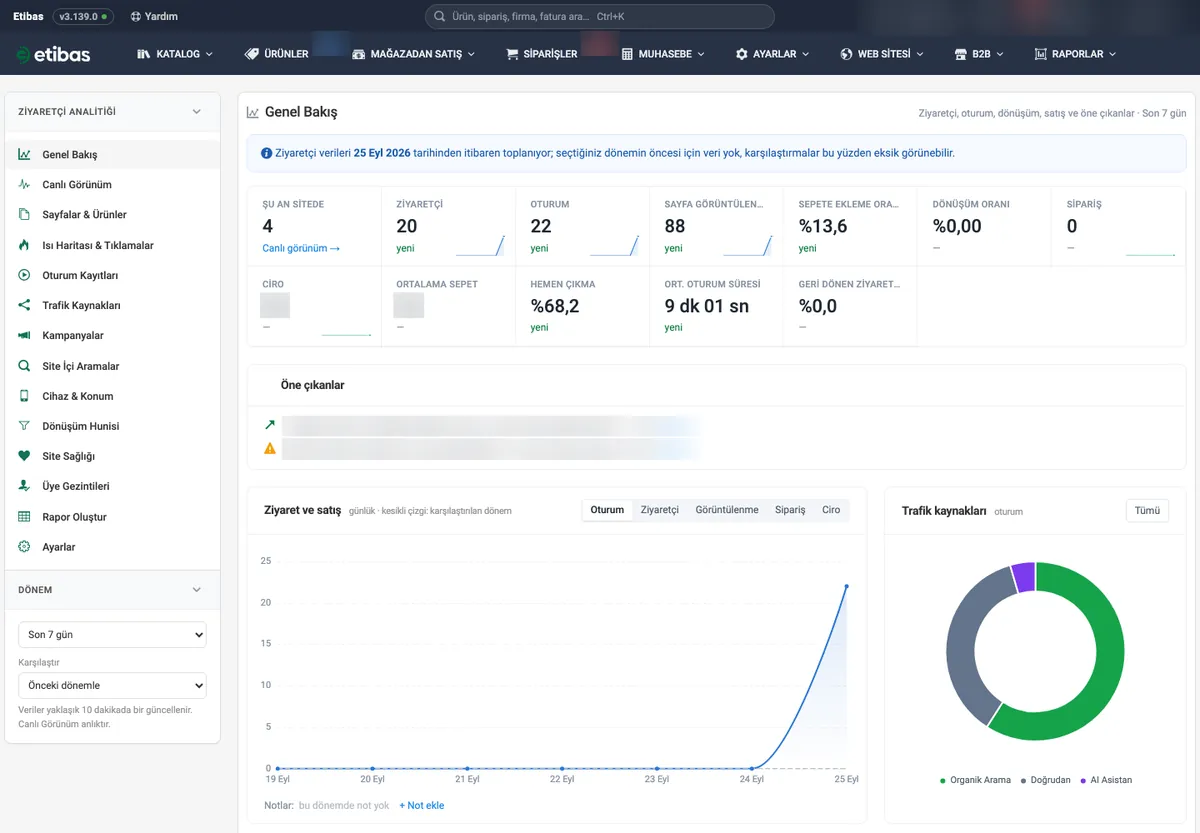
Dönemi seçin
Dönem kutusundan Bugün, Dün, Son 7 gün, Son 30 gün, Bu ay, Geçen ay, Son 3 ay, Son 6 ay, Son 1 yıl ya da Özel tarih'i seçin. Açılışta Son 30 gün seçilidir.
Özel tarih aralığı
Özel tarih'i seçince Başlangıç ve Bitiş alanları açılır. İki tarihi seçip Getir'e basın.
Neyle karşılaştırılacağını seçin
Karşılaştır kutusunda Önceki dönemle (ör. son 7 gün ↔ ondan önceki 7 gün) ya da Geçen yılın aynı dönemiyle seçeneğini kullanın. Göstergelerin altındaki yeşil/kırmızı yüzdeler ve grafiklerdeki kesikli çizgi bu karşılaştırmayı gösterir.
Raporlar yaklaşık 10 dakikada bir güncellenir. Canlı Görünüm anlıktır. Tek günlük bir dönem seçiliyken (Bugün, Dün ya da başlangıç ve bitişi aynı gün olan bir Özel tarih) grafikler günlük yerine saatlik çizilir. Seçtiğiniz dönem, menüde başka bir bölüme geçtiğinizde de korunur.
Temel kavramlar:
| Kavram | Anlamı |
|---|---|
| Ziyaretçi | Sitenize gelen tekil kişi. Çerez izni vermeyen ziyaretçiler gün bazında sayılır; aynı kişi iki farklı gün gelirse iki ziyaretçi olarak görünebilir. |
| Oturum | Bir ziyaretçinin sitenizdeki kesintisiz gezintisi. 30 dakika hiçbir hareket olmazsa oturum biter; ziyaretçi sonra dönerse yeni oturum başlar. |
| Dönüşüm oranı | Sipariş veren oturumların tüm oturumlara oranı. |
| Sepete ekleme oranı | Sepete en az bir ürün ekleyen oturumların tüm oturumlara oranı. |
| Hemen çıkma | Tek sayfa görüp ayrılan oturumların oranı. Düşük olması iyidir. |
| Kanal | Ziyaretçinin geldiği yolun grubu: organik arama, sosyal medya, reklam, e-posta, doğrudan… (ayrıntısı Trafik Kaynakları'nda). |
1. Genel Bakış
Sitenizin durumunu tek bakışta özetler. Ekranın en üstünde gösterge kutuları vardır; her kutuda değer, karşılaştırılan döneme göre değişim ve küçük bir eğilim çizgisi görünür.
- Şu an sitede: son 5 dakikada sitenizde olan kişi sayısı (Canlı Görünüm'e bağlantı).
- Ziyaretçi, Oturum, Sayfa görüntülenme.
- Sepete ekleme oranı ve Dönüşüm oranı.
- Sipariş, Ciro, Ortalama sepet — yalnız web sitenizden gelen siparişler.
- Hemen çıkma ve Ort. oturum süresi. Hemen çıkmada düşüş yeşil gösterilir, çünkü azalması iyidir.
- Geri dönen ziyaretçi: yalnız çerezlere izin veren ziyaretçiler arasında ölçülür.
Aylık hedef girdiyseniz (bkz. Aylık hedefler) Oturum, Sipariş, Ciro ve Dönüşüm kutularında hedefe ne kadar yaklaştığınız da görünür.
Öne çıkanlar kutusu, dikkat etmeniz gereken değişimleri sizin yerinize yazar. Örneğin oturum sayısının önceki döneme göre belirgin arttığını ya da azaldığını, en çok artan trafik kaynağını, stokta olmayan ürünlerinizin kaç kez görüntülendiğini, sonuç vermeyen aramaları, çok görüntülenip hiç sepete eklenmeyen bir ürünü ya da mobil dönüşümün masaüstünün yarısından düşük olduğunu söyler. Her satırdaki İncele → ilgili bölüme götürür.
Kutunun altında şunlar yer alır:
- Ziyaret ve satış grafiği: üstteki düğmelerle Oturum, Ziyaretçi, Görüntülenme, Sipariş ya da Ciro çizilir. Düz çizgi seçili dönem, kesikli çizgi karşılaştırılan dönemdir. Grafiğin altındaki not şeridinden not eklersiniz (bkz. Grafik notları).
- Trafik kaynakları ve Cihaz pastaları.
- Ziyaret yoğunluğu (gün × saat): haftanın hangi gün ve saatlerinde en çok ziyaret aldığınızı koyu renkle gösterir. Kampanya, e-posta ve sosyal medya paylaşımlarınızı en yoğun saatlere göre zamanlayın.
- En çok görüntülenen ürünler ve en çok ziyaret edilen sayfalar. Ürün adına tıklayınca ürün penceresi açılır.
- Sonuç bulunamayan aramalar: Ürünlerde ara ile kelimeyi ürün listenizde arar, Eş anlamlı tanımla ile Site İçi Aramalar bölümüne geçersiniz.
2. Canlı Görünüm
Şu an sitenizde neler olduğunu gösterir ve 10 saniyede bir kendiliğinden yenilenir. Bu bölümde dönem seçimi yoktur.
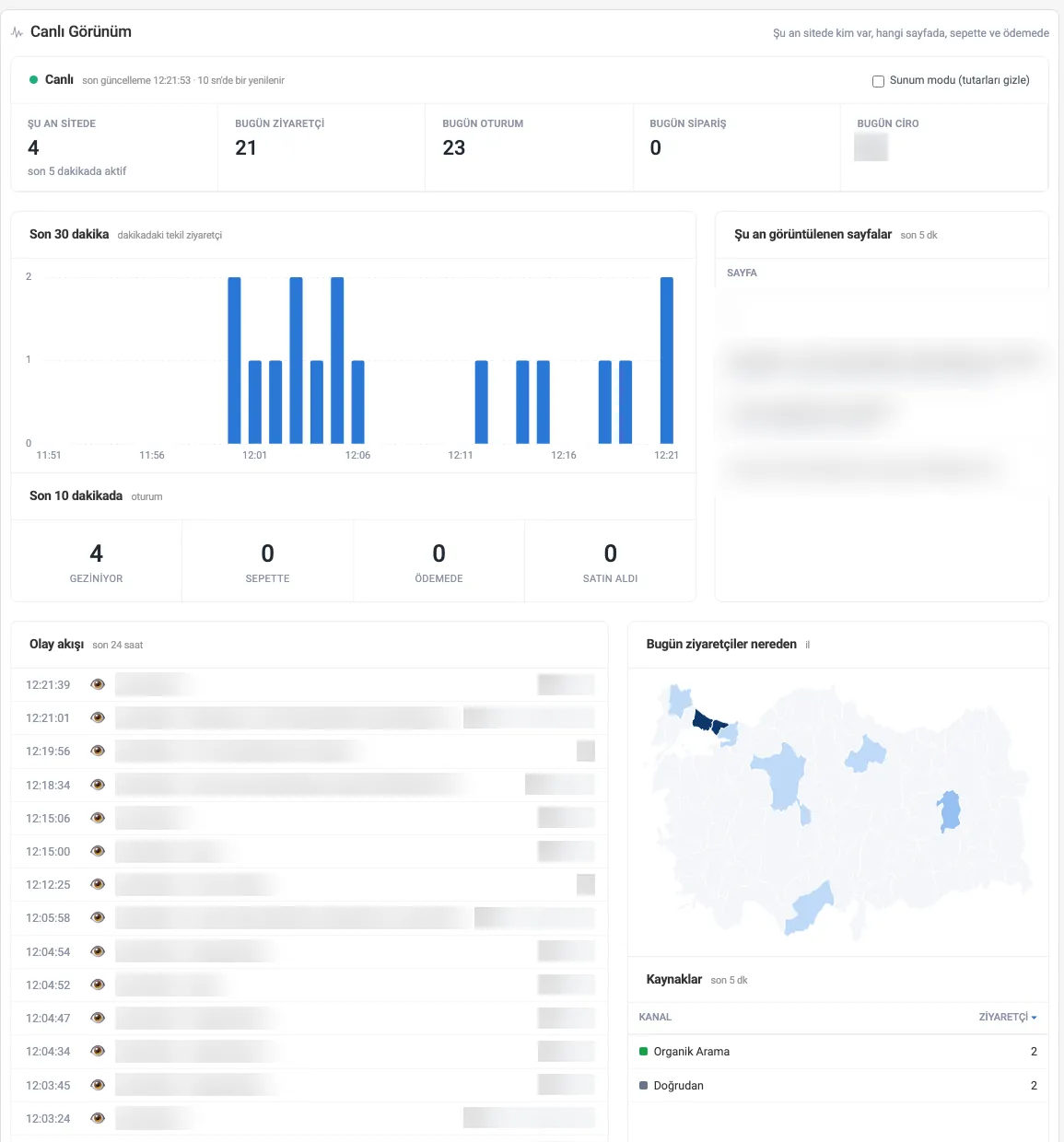
- Üst göstergeler: şu an sitede (son 5 dakikada hareket eden), bugünkü ziyaretçi, oturum, sipariş ve ciro.
- Son 30 dakika: her dakikadaki tekil ziyaretçi sayısı.
- Son 10 dakikada: kaç oturumun geziniyor, sepette, ödemede ve satın aldı aşamasında olduğu.
- Şu an görüntülenen sayfalar ve son 5 dakikanın kaynakları.
- Olay akışı (son 24 saat): "ürüne baktı", "sepete ekledi", "ödemeye geçti", "sipariş verdi", "aradı" gibi hareketler saatleriyle, cihaz ve il bilgisiyle listelenir. Sonuç vermeyen aramalar sonuç yok etiketiyle işaretlenir. Yeni gelen satırlar kısa süre sarı yanar.
- Bugün ziyaretçiler nereden: Türkiye haritasında illere göre dağılım.
Ekranı mağazada bir televizyona yansıtıyor ya da toplantıda gösteriyorsanız sağ üstteki Sunum modu (tutarları gizle) kutusunu işaretleyin. Ciro ve sipariş tutarları "•••" olarak görünür; tercihiniz bu tarayıcıda hatırlanır.
3. Sayfalar & Ürünler
Ürünlerinizin ve sayfalarınızın ziyaretçiyi satışa ne kadar taşıdığını gösterir. En üstte ürün görüntülenme, görüntülenen ürün sayısı, ürün sepete ekleme oranı, ürün dönüşüm oranı ve stokta yokken görüntülenme (tahmini kaçan talep ile) yer alır.
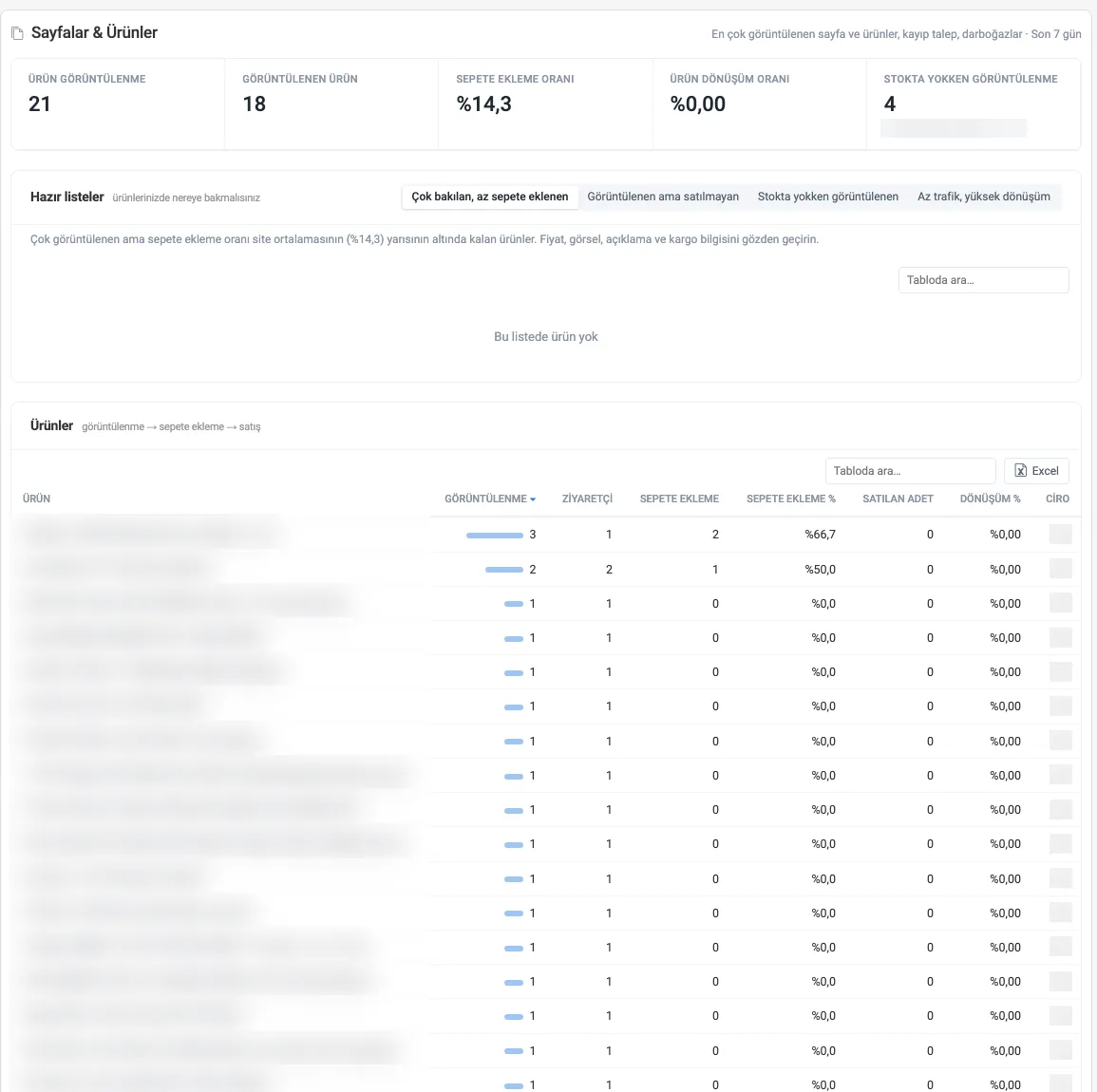
Hazır listeler "ürünlerinizde nereye bakmalısınız" sorusunun cevabıdır:
| Liste | Kimler girer? | Ne yapmalı? |
|---|---|---|
| Çok bakılan, az sepete eklenen | En az 10 kez görüntülenen ve sepete ekleme oranı site ortalamasının yarısından düşük ürünler. | Fiyatı, görselleri, açıklamayı ve kargo bilgisini gözden geçirin. |
| Görüntülenen ama satılmayan | En az 10 kez görüntülenip dönem içinde hiç satılmayan ürünler. | Rakip fiyatı, stok ve varyant seçeneklerini kontrol edin. |
| Stokta yokken görüntülenen | Ziyaretçi baktığında stokta olmayan ürünler. Tahmini kaçan talep = stoksuz görüntülenme × satış fiyatı. | Stok getirin ya da benzer ürüne yönlendirin. Her görüntülenme satışa dönüşmeyeceği için tutarı üst sınır olarak okuyun. |
| Az trafik, yüksek dönüşüm | Az görüntülenen ama görüntülendiğinde yüksek oranda satılan ürünler. | Reklamla ya da ana sayfada öne çıkararak daha çok ziyaretçiye gösterin. |
Altında tüm Ürünler (görüntülenme → sepete ekleme → satış → ciro), Kategoriler, Markalar ve Sayfalar tabloları vardır. Sayfalar tablosunda her sayfanın türü, görüntülenme, ziyaretçi, giriş (ziyaretin o sayfadan başladığı oturum), hemen çıkma, ortalama kaydırma, sayfada geçen süre ve girişte dönüşüm görünür. Tabloların hepsinde başlığa tıklayarak sıralayabilir, arama kutusuyla süzebilir, Excel ile indirebilirsiniz.
Ziyaretçinin açmaya çalıştığı ama bulunamayan sayfalar ve yönlendirme ekleme Site Sağlığı bölümündedir.
4. Isı Haritası & Tıklamalar
Sayfanızın gerçek görüntüsü üzerinde ziyaretçilerin nereye tıkladığını ve sayfanın ne kadarını aşağı kaydırdığını renklerle gösterir. Kırmızı ve sarı bölgeler çok, mavi bölgeler az tıklanan yerlerdir.
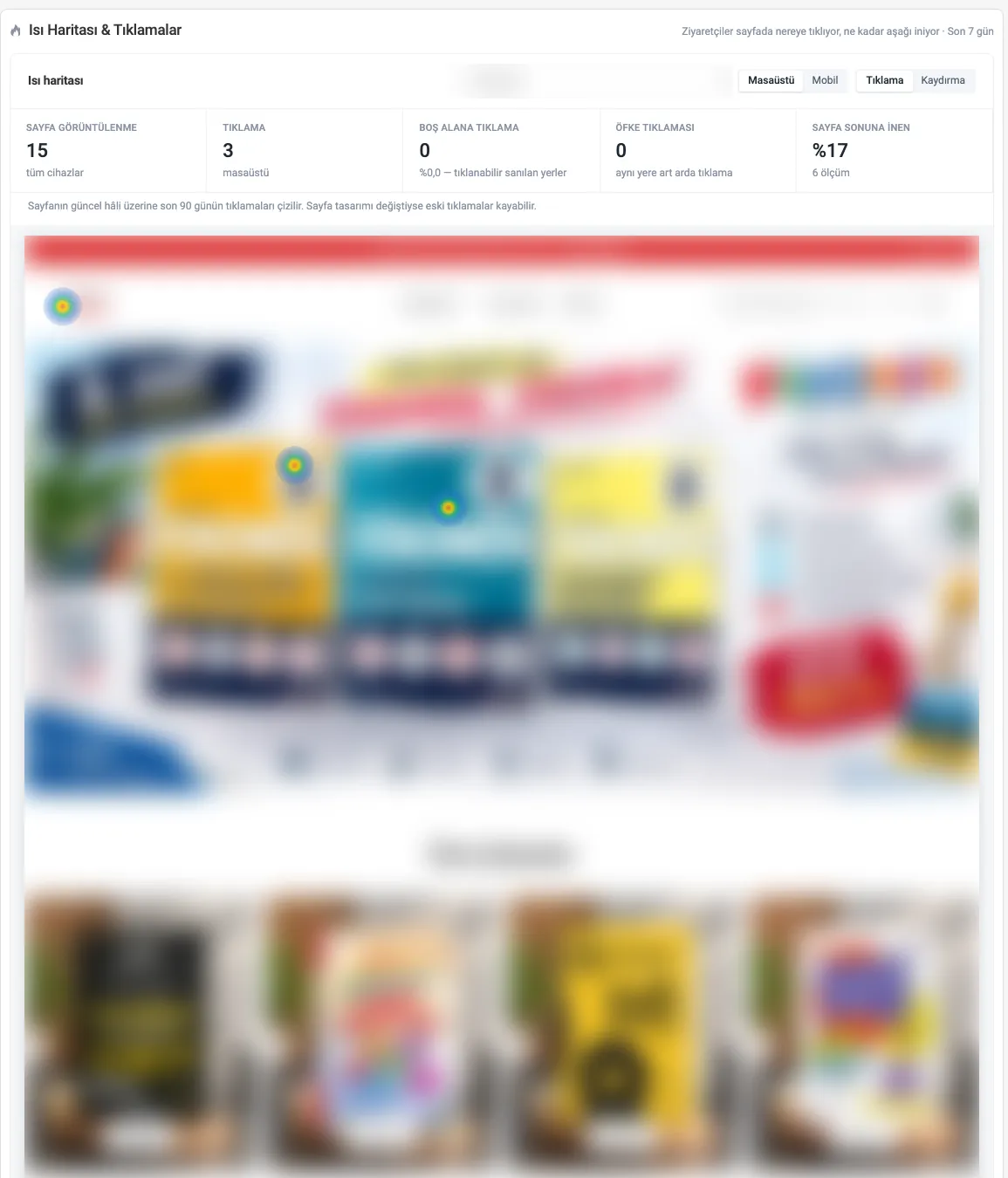
Sayfayı seçin
Sağ üstteki listeden sayfayı seçin. Listede yalnız tıklama kaydı olan sayfalar, tıklama sayılarıyla birlikte görünür; en çok tıklanan sayfa kendiliğinden açılır.
Masaüstü ya da Mobil
Masaüstü ve Mobil ayrı tutulur, çünkü aynı sayfa iki ekranda farklı dizilir. Mobil haritada sayfa telefon genişliğinde çizilir.
Tıklama ya da Kaydırma
Tıklama tıklanan noktaları, Kaydırma ise sayfayı on banda bölerek "ziyaretçilerin %X'i buraya kadar indi" bilgisini gösterir.
Harita üzerindeki göstergeler:
- Boş alana tıklama: bağlantı ya da düğme olmayan bir yere tıklanması. Oranı yüksekse ziyaretçi o öğeyi tıklanabilir sanıyor demektir (ör. ürün görseli, rozet, başlık); orayı bağlantı yapmayı düşünün.
- Öfke tıklaması: aynı yere art arda hızlı tıklama. Genellikle çalışmayan bir düğme ya da yavaş açılan bir menüye işaret eder.
- Sayfa sonuna inen: ziyaretçilerin yüzde kaçının sayfanın en altına kadar indiği. Önemli içeriği (fiyat, sepete ekle, kampanya) bu oranın düştüğü yerin üstüne taşıyın.
Bu sayfada en çok tıklananlar tablosu öğeleri adlarıyla listeler. Tüm sitede düğme ve bağlantı tıklamaları tablosu ise seçili dönemde düğme, site içi bağlantı, dış bağlantı, dosya indirme ile telefon, WhatsApp ve e-posta tıklamalarını sayar; iletişim tıklamaları tablonun üstünde ayrıca toplanır. Bu, "sitemden kaç kişi beni aradı ya da WhatsApp'tan yazdı" sorusunun cevabıdır.
Harita, sayfanın bugünkü görüntüsü üzerine son 90 günün tıklamalarını çizer. Sayfa düzenini yakın zamanda değiştirdiyseniz eski tıklamalar yeni öğelerin üzerine kayabilir; değişiklikten sonraki günleri yorumlayın.
5. Oturum Kayıtları
Ziyaretçinin sitenizde nasıl gezindiğini video gibi izlemenizi sağlar: fare hareketleri, kaydırmalar, tıklamalar, açılan sayfalar. "Neden sepette bırakıyorlar?" sorusuna en doğrudan cevap budur.
Ayarlar'dan açın
Oturum kaydı ilk kurulumda kapalıdır. Ayarlar › Oturum kayıtları bölümünde Ziyaretçi oturumlarını kaydet anahtarını açın.
Kaydedilecek oranı seçin
Kaydedilecek ziyaretçi oranı ile izin veren ziyaretçilerin %10, %25, %50 ya da %100'ünün kaydedilmesini seçin. Trafiğiniz yüksekse düşük bir oran yeterlidir. Kaydet'e basın.
Kayıtları izleyin
Kayıtlar Oturum Kayıtları bölümüne düşer. Satırdaki İzle ile oynatıcı açılır; hareketsiz anlar atlanır, 1×, 2×, 4× ya da 8× hızda izleyebilirsiniz. Oynatıcının üstünde ziyaretçinin gezdiği sayfaların sırası yazar.
Listede her kaydın zamanı, süresi, gezilen sayfa sayısı, giriş sayfası, cihaz ve tarayıcı, kanal, il ve sonucu (sipariş verdi ya da sepette bıraktı) görünür. Üstteki düğmelerle Mobil / Masaüstü ve Sepete ekleyen / Sipariş veren / Sepette bırakan kayıtları süzebilirsiniz. En verimli kullanım: Sepette bırakan kayıtlarından birkaçını izleyip ziyaretçinin nerede takıldığını görmek.
Yalnız çerez penceresinde Analiz ve Performans iznini veren ziyaretçiler kaydedilir. Form alanlarına yazılanlar (ad, adres, telefon, arama kutusu dahil) kayıtta her zaman gizlenir. Ödeme, üye girişi, üye olma, şifre yenileme ve Hesabım sayfaları hiç kaydedilmez. Kayıtlar 30 gün sonra kendiliğinden silinir. Kapattığınızda yeni kayıt alınmaz.
6. Trafik Kaynakları
Ziyaretçilerin sitenize nereden geldiğini ve her kaynağın ne kadar satış getirdiğini gösterir. En üstteki grafik oturumları günlere ve kanallara göre renkli sütunlarla çizer.
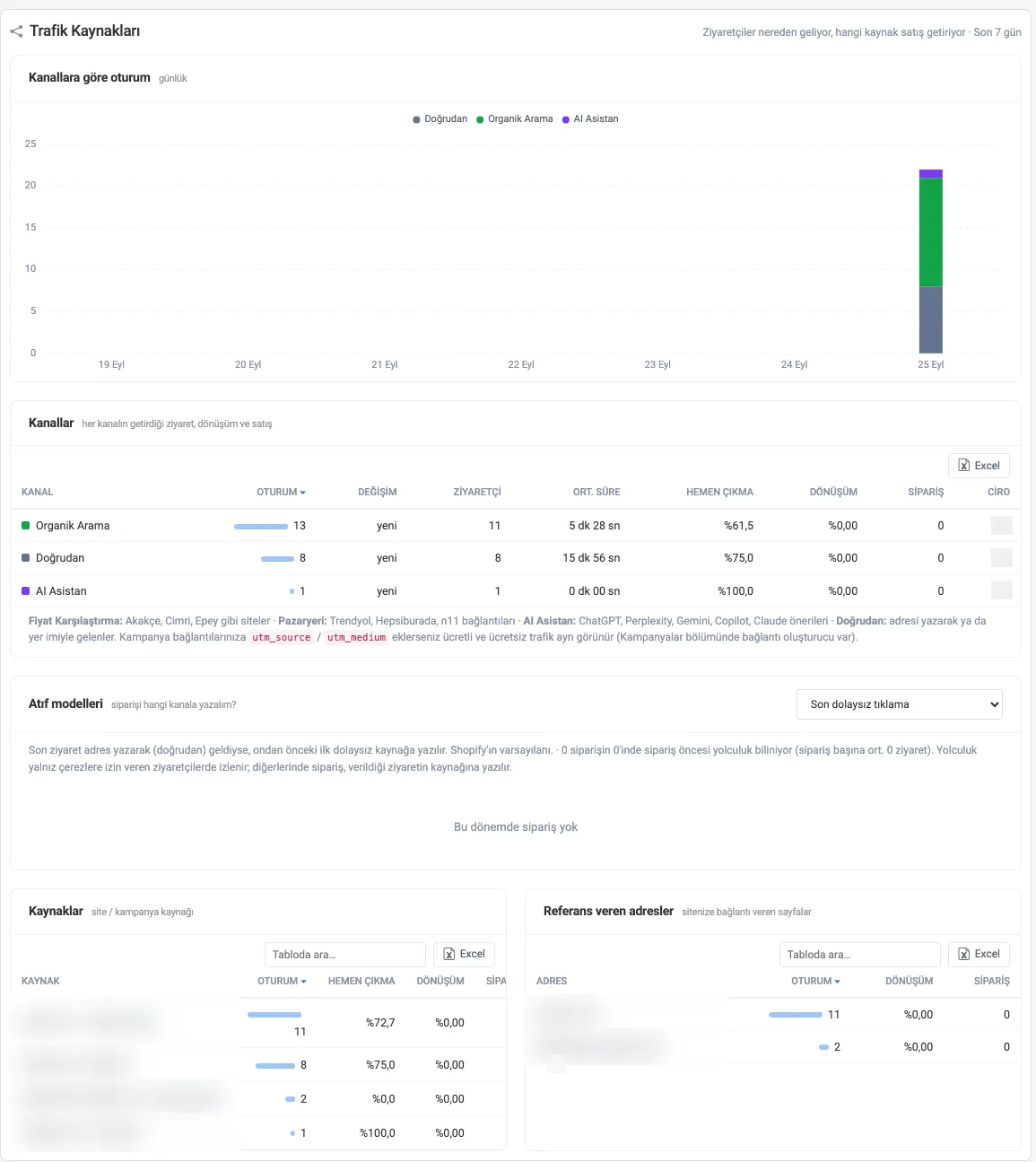
| Kanal | Kimler girer? |
|---|---|
| Doğrudan | Adresi yazarak, yer iminden ya da kaynağı bilinmeyen bir yoldan gelenler. |
| Organik Arama | Google, Bing, Yandex gibi arama motorlarının ücretsiz sonuçlarından gelenler. |
| Ücretli Arama | Google Ads ve benzeri arama reklamlarından gelenler (reklam tıklaması kendiliğinden tanınır). |
| Sosyal | Instagram, Facebook, TikTok, X, YouTube, WhatsApp, Pinterest gibi sitelerin ücretsiz paylaşımlarından gelenler. |
| Ücretli Sosyal | Sosyal medya reklamlarından gelenler (kampanya bağlantısında ortam cpc ya da paid_social ise). |
| Reklam | Arama ve sosyal medya dışındaki ücretli reklamlar (görüntülü reklam, banner…). |
| E-posta | Bülten ve e-posta bağlantılarından gelenler. |
| SMS / Bildirim | SMS ya da anlık bildirim bağlantılarından gelenler (kampanya bağlantısında ortam sms ya da push ise). |
| Fiyat Karşılaştırma | Akakçe, Cimri, Epey gibi fiyat karşılaştırma sitelerinden gelenler. |
| Pazaryeri | Trendyol, Hepsiburada, n11, Amazon gibi pazaryeri sayfalarındaki bağlantılardan gelenler. |
| AI Asistan | ChatGPT, Perplexity, Gemini, Copilot, Claude gibi yapay zekâ asistanlarının önerdiği bağlantılardan gelenler. |
| Influencer | Influencer bağlantınızla (kodlu bağlantı) gelenler; kaynak olarak influencer kodu yazılır. |
| Referans | Yukarıdakilerin dışındaki bir siteden bağlantıyla gelenler (blog, forum, haber sitesi…). |
Kanallar tablosu her kanalın oturum, önceki döneme göre değişim, ziyaretçi, ortalama süre, hemen çıkma, dönüşüm, sipariş ve cirosunu verir. Kaynaklar tablosu kanalı bir adım açar (ör. instagram, google, akakce.com), Referans veren adresler tablosu ise sitenize bağlantı veren sayfaların tam adresini listeler; adrese tıklayıp o sayfayı açabilirsiniz. Ödeme sırasında banka doğrulama sayfasından geri dönüşler ve kendi sitenizin içindeki gezinme kaynak sayılmaz. Robotlar ve sahte referans kaynakları raporlardan ayıklanır.
Nasıl yorumlanır? Oturumu çok ama dönüşümü düşük bir kanal, o kanaldan gelen ziyaretçinin aradığını bulamadığını gösterir: bağlantının açtığı sayfayı gözden geçirin. Oturumu az ama dönüşümü yüksek bir kanal ise büyütmeye değer bir kanaldır.
Atıf modelleri: sipariş hangi kanala yazılsın?
Bir müşteri siteyi önce Instagram'dan bulup, üç gün sonra Google'dan arayıp, en son adresi yazarak gelip sipariş verebilir. Bu siparişin hangi kanala yazılacağını Atıf modelleri tablosunun sağ üstündeki listeden seçersiniz:
| Model | Sipariş nasıl paylaştırılır? |
|---|---|
| Son tıklama | Siparişin tamamı son ziyaretin kaynağına yazılır. |
| Son dolaysız tıklama (varsayılan) | Son ziyaret adres yazarak (doğrudan) geldiyse, ondan önceki ilk dolaysız kaynağa yazılır. |
| İlk tıklama | Siparişin tamamı ziyaretçinin siteyi ilk bulduğu kaynağa yazılır. Yeni müşteri getiren kanalları görmek için kullanın. |
| Doğrusal | Sipariş, siparişten önceki tüm ziyaretlerin kaynaklarına eşit paylaştırılır. |
| Zaman azalmalı | Siparişe yakın ziyaretler daha çok pay alır (pay 7 günde bir yarıya iner). |
| Konum bazlı | İlk ve son ziyaret %40'ar, aradakiler kalan %20'yi paylaşır. |
Tablodaki Son tıklamaya göre sütunu, seçtiğiniz modelin her kanala son tıklamaya kıyasla ne kadar fazla ya da az ciro yazdığını gösterir. Paylaştırmalı modellerde sipariş sayısı küsuratlı çıkabilir (ör. 2,5). Tablonun üstündeki not, siparişlerinizin kaçında sipariş öncesi yolculuğun bilindiğini söyler: çok ziyaretli yolculuk yalnız çerezlere izin veren ziyaretçilerde izlenebilir; diğerlerinde sipariş, verildiği ziyaretin kaynağına yazılır.
7. Kampanyalar
Reklam, bülten, SMS ya da influencer paylaşımlarınızda kullandığınız kampanya etiketli bağlantıların getirdiği ziyaret, sipariş ve ciroyu gösterir. Reklam harcamanızı girerseniz her kampanyanın reklam getirisi (ROAS) de hesaplanır.
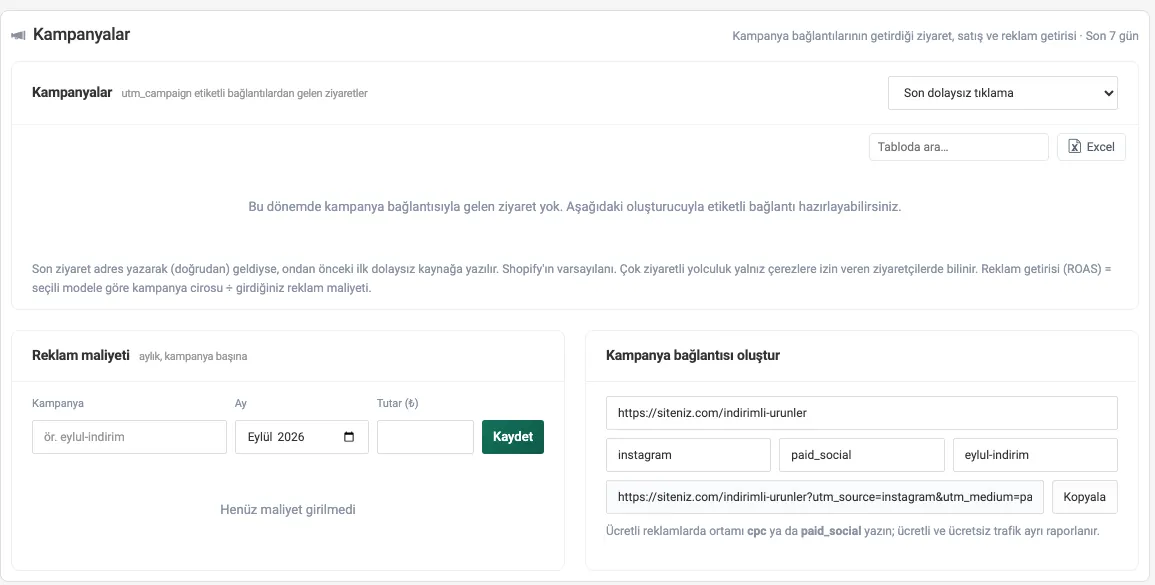
Kampanya bağlantısı oluşturmak
Bir bağlantının hangi kampanyaya ait olduğunu anlamak için adresin sonuna üç etiket eklenir: kaynak (utm_source), ortam (utm_medium) ve kampanya (utm_campaign). Bunu elle yazmanız gerekmez:
Sayfa adresini yazın
Kampanya bağlantısı oluştur kutusuna ziyaretçiyi götürmek istediğiniz sayfanın adresini yapıştırın (ör. kampanyalı ürünlerin listelendiği kategori).
Kaynak, ortam ve kampanya adını girin
Kaynak: bağlantıyı nerede paylaşacağınız (instagram, facebook, google, tiktok, bulten, sms, whatsapp, influencer…). Ortam: ücretli reklamsa cpc ya da paid_social, ücretsiz paylaşımsa social, bültense email. Kampanya: kısa ve ayırt edici bir ad (ör. eylul-indirim). Kutular yazarken öneri gösterir; boşluklar kendiliğinden tireye çevrilir.
Kopyalayıp kullanın
Bağlantı alttaki kutuda oluşur. Kopyala'ya basıp reklamınıza, gönderinize ya da bülteninize yapıştırın.
Örnek bağlantı:
https://siteniz.com/indirimli-urunler?utm_source=instagram&utm_medium=paid_social&utm_campaign=eylul-indirim
Instagram ve Facebook reklamlarınız aynı kampanyaysa ikisinde de kampanya adı aynı olsun, kaynak farklı olsun. Tabloda kampanya tek satırda toplanır; kaynağa göre ayrımı Trafik Kaynakları'nda görürsünüz. Ücretli reklamlarda ortamı mutlaka cpc ya da paid_social yazın, yoksa ücretli trafik ücretsiz sosyal medya ile karışır.
Reklam harcaması girmek ve ROAS
Harcamayı girin
Reklam maliyeti kutusunda kampanya adını (liste gelen kampanyalarınızı önerir), ayı ve o ay harcadığınız tutarı girip Kaydet'e basın. Kampanya birden çok ay sürüyorsa her ay için ayrı satır girin.
Reklam getirisini okuyun
Kampanyalar tablosunda Maliyet ve ROAS sütunları dolar. ROAS = kampanyanın cirosu ÷ reklam maliyeti. Yeşil 3× ve üzeri, sarı 1×–3× arası, kırmızı 1×'in altıdır (harcadığınızdan az ciro).
Kampanya cirosu, tablonun sağ üstündeki listeden seçtiğiniz atıf modeline göre hesaplanır; ROAS da buna göre değişir. Yanlış girdiğiniz bir maliyeti listedeki çöp kutusu simgesiyle silebilirsiniz. ROAS, girdiğiniz reklam harcamasına göre hesaplanır; ürün maliyeti, kargo ve komisyon dahil değildir.
8. Site İçi Aramalar
Ziyaretçilerin sitenizin arama kutusuna ne yazdığını gösterir. Özellikle sonuç bulunamayan aramalar, sitenizde olmayan ya da yanlış adlandırılmış ürünleri bulmanın en hızlı yoludur.
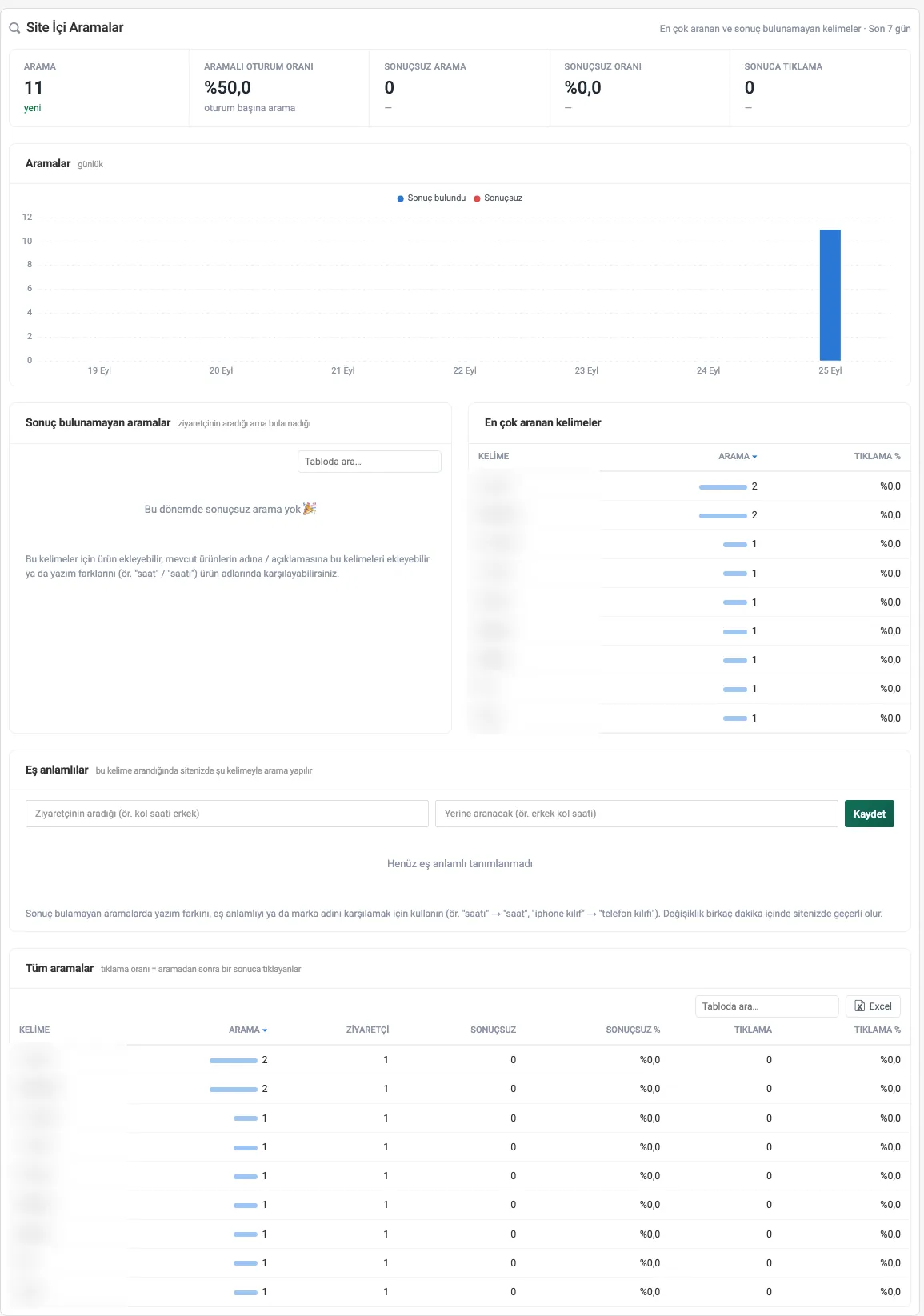
- Göstergeler: arama sayısı, aramalı oturum oranı, sonuçsuz arama sayısı ve oranı, arama sonucuna tıklama.
- Günlük grafik: sonuç bulunan ve sonuçsuz aramalar üst üste.
- Sonuç bulunamayan aramalar: kelime, kaç kez sonuçsuz kaldığı ve kaç ziyaretçinin aradığı.
- En çok aranan kelimeler ve Tüm aramalar: tıklama oranı, aramadan sonra bir sonuca tıklayanların oranıdır. Sonuç çıktığı hâlde tıklama oranı düşükse, çıkan ürünler aranan şeye uymuyor demektir.
Sonuçsuz bir kelime için ne yapabilirsiniz? Satmadığınız bir ürünse ürün yelpazenize eklemeyi düşünün. Satıyorsanız Ürünlerde ara ile ürünü bulun ve adına ya da açıklamasına ziyaretçinin kullandığı kelimeyi ekleyin. Yazım farkı ya da farklı bir adlandırmaysa eş anlamlı tanımlayın.
Eş anlamlı tanımlamak
Eş anlamlı, "ziyaretçi bu kelimeyi aradığında sitem şu kelimeyle arasın" demektir. Ör. saatı → saat, iphone kılıf → telefon kılıfı, kol saati erkek → erkek kol saati.
Kelimeyi seçin
Sonuç bulunamayan aramalar tablosunda kelimenin yanındaki Eş anlamlı tanımla'ya basın. Sayfa aşağıdaki Eş anlamlılar kutusuna iner ve aranan kelime doldurulur.
Yerine aranacak kelimeyi yazın
Yerine aranacak kutusuna sitenizde sonuç veren kelimeyi yazıp Kaydet'e basın. Kutuları elle de doldurabilirsiniz.
Sitenizde deneyin
Değişiklik birkaç dakika içinde sitenizde geçerli olur. Tanımlı eş anlamlılar kutunun altında listelenir; çöp kutusu simgesiyle kaldırabilirsiniz. Sonuçsuz aramalar tablosunda eş anlamlısı tanımlı kelimeler Eş anlamlı: … olarak görünür.
Toplu eş anlamlı eklemek
Çok sayıda kelimeyi tek tek girmek yerine Eş anlamlılar kutusunun sağ üstündeki Toplu ekle'ye basın. Açılan pencereye her satıra bir eş anlamlı gelecek şekilde listenizi yapıştırın: önce ziyaretçinin aradığı, sonra yerine aranacak kelime. Excel'de iki sütunu seçip kopyalamanız yeterlidir; elle yazıyorsanız iki kelimeyi →, ->, =, ; ya da , ile ayırın (ör. gshock = Casio). Listeyi ekle'ye bastığınızda kaç satırın eklendiği, güncellendiği ve alınamayan satırlar varsa nedeni gösterilir. Zaten tanımlı bir kelime yeniden verilirse yeni karşılığıyla güncellenir.
Eş anlamlı eklemek ve silmek için sayfa ve içerik düzenleme yetkisi gerekir.
9. Cihaz & Konum
Ziyaretçilerin hangi cihazla ve nereden geldiğini gösterir.
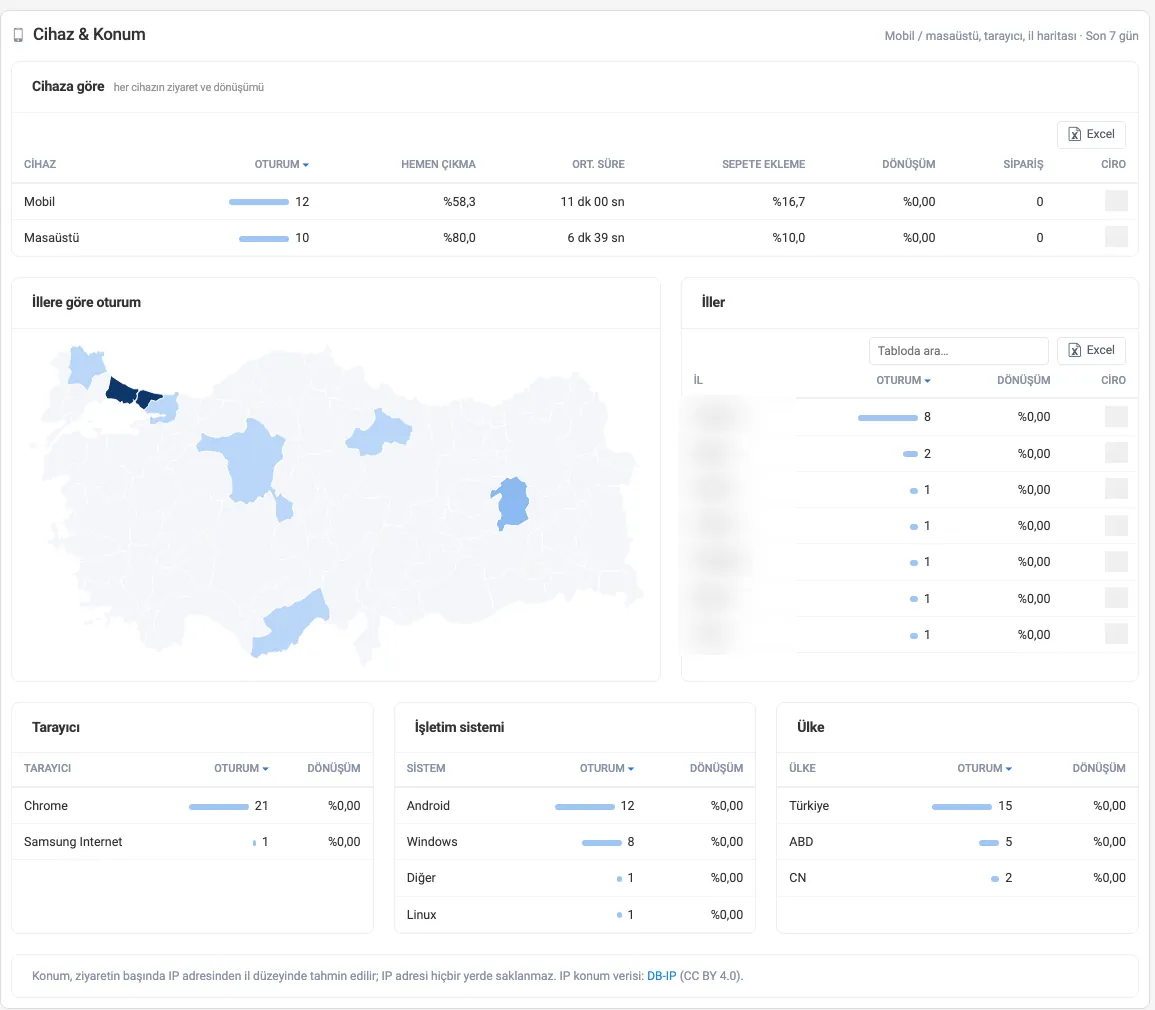
- Cihaza göre: mobil, masaüstü ve tablet için oturum, hemen çıkma, ortalama süre, sepete ekleme, dönüşüm, sipariş ve ciro.
- İllere göre oturum: Türkiye haritası ve il tablosu (oturum, dönüşüm, ciro).
- Tarayıcı, İşletim sistemi ve Ülke tabloları.
Nasıl yorumlanır? Ziyaretçilerin çoğu genellikle mobildedir. Mobilin dönüşüm oranı masaüstünün çok altındaysa sitenizi telefondan açıp ürün sayfasını, sepeti ve ödemeyi kendiniz deneyin; ısı haritasında mobil görünümü inceleyin. Belirli illerden çok ziyaret geliyorsa reklam hedeflemenizi ve kargo sürelerinizi buna göre ayarlayabilirsiniz.
Konum, ziyaretin başında IP adresinden il düzeyinde tahmin edilir; IP adresi hiçbir yerde saklanmaz. Tahmin olduğu için özellikle mobil hatlarda il bazen operatörün merkezi olarak görünebilir.
10. Dönüşüm Hunisi
Ziyaretten siparişe beş adımda kaç oturumun kaldığını gösterir: Oturum › Ürün gördü › Sepete ekledi › Ödemeye geçti › Sipariş verdi.
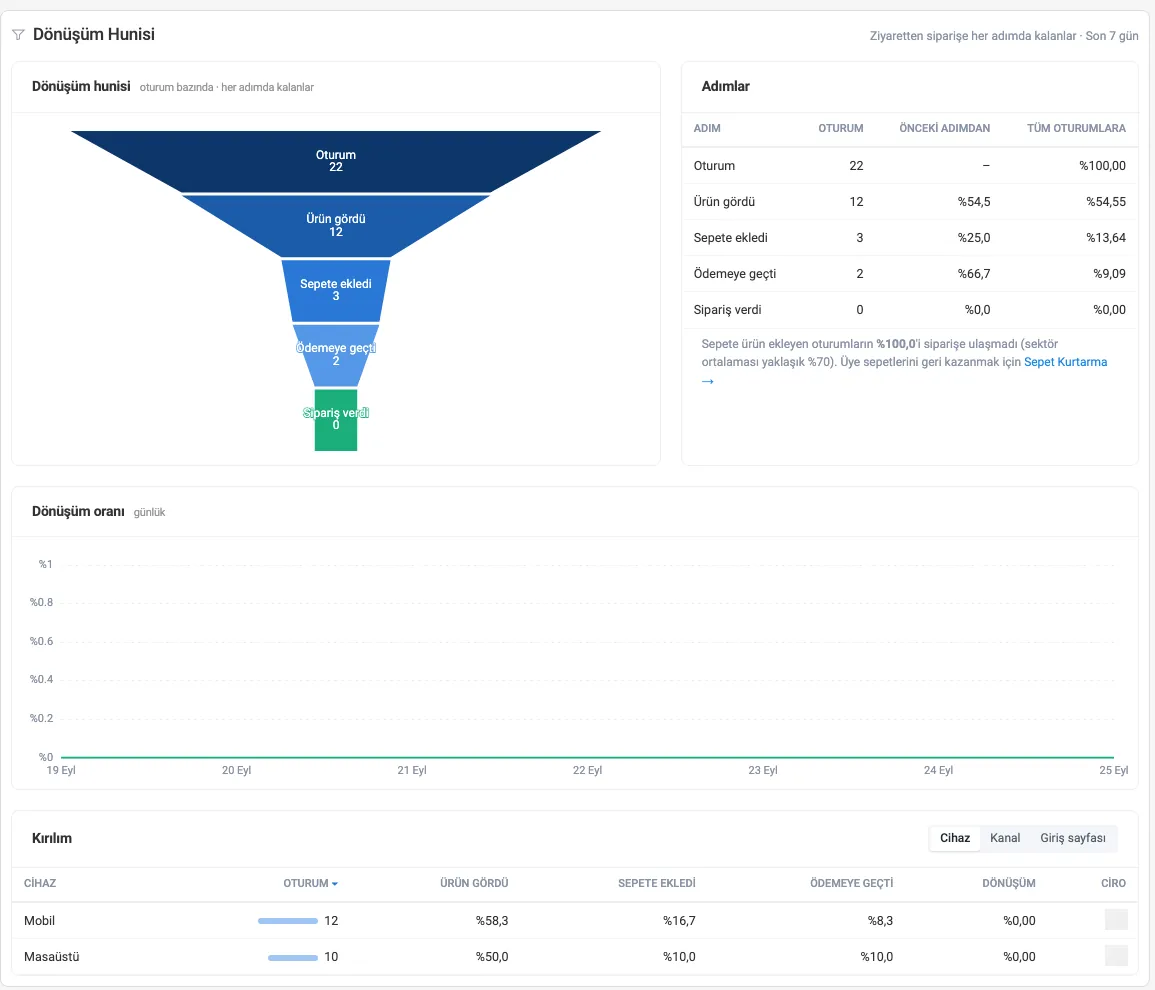
- Adımlar tablosu her adımın önceki adımdan ve tüm oturumlara oranını verir. En büyük düşüşün olduğu adım, ilk bakmanız gereken yerdir.
- Tablonun altında sepete ürün ekleyip siparişe ulaşmayan oturumların oranı yazar. Üye sepetlerini geri kazanmak için Sepet Kurtarma'yı kullanabilirsiniz.
- Dönüşüm oranı grafiği günlük değişimi gösterir; dönüşüm hedefi girdiyseniz hedef çizgisi de çizilir.
- Kırılım: Cihaz, Kanal ya da Giriş sayfası düğmesiyle huniyi gruplara ayırın.
| Düşüş nerede? | Olası neden ve çözüm |
|---|---|
| Oturum → Ürün gördü | Ana sayfa ve kategoriler ürünlere yeterince yönlendirmiyor. Öne çıkan ürünleri, menüyü ve arama kutusunu gözden geçirin. |
| Ürün gördü → Sepete ekledi | Fiyat, görsel, açıklama, stok ya da kargo bilgisi ikna etmiyor. Sayfalar & Ürünler'deki hazır listelere bakın. |
| Sepete ekledi → Ödemeye geçti | Sepette sürpriz maliyet (kargo), zorunlu üyelik ya da kupon alanı ziyaretçiyi durduruyor olabilir. |
| Ödemeye geçti → Sipariş verdi | Ödeme adımında sorun olabilir: kart hatası, taksit seçenekleri, uzun form. Oturum kayıtlarında sepette bırakanları izleyin. |
11. Site Sağlığı
Sitenizde ziyaretçiyi kaçıran teknik sorunları gösterir: bulunamayan sayfalar, sayfa hızı ve sitenizi tarayan robotlar.
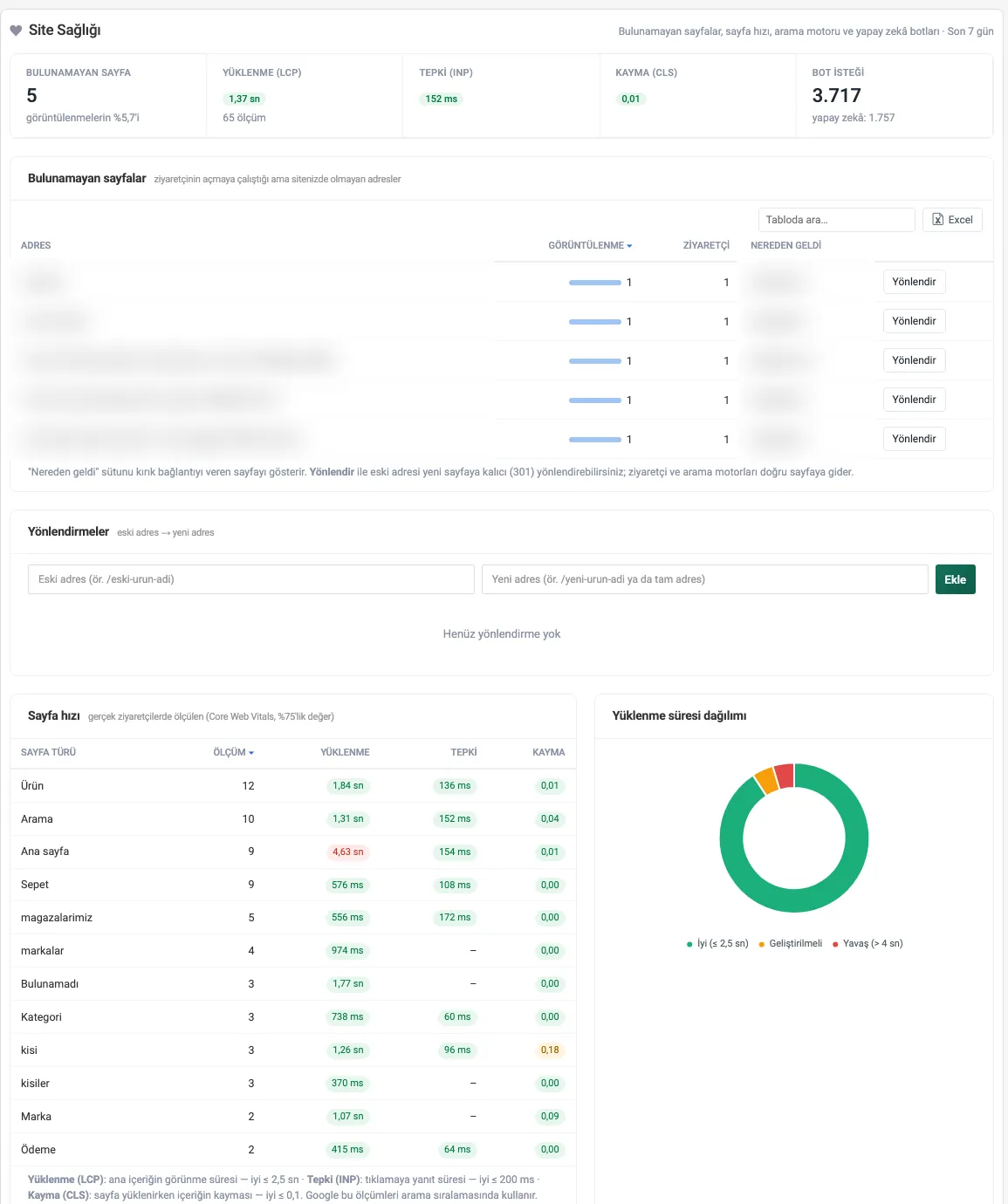
Bulunamayan sayfalar ve yönlendirme
Bulunamayan sayfalar tablosu, ziyaretçinin açmaya çalıştığı ama sitenizde olmayan adresleri, kaç kez açılmaya çalışıldığını ve Nereden geldi sütununda kırık bağlantıyı veren sayfayı listeler. Bu genellikle adı değişen, silinen ya da eski sitenizden kalan ürün ve kategori adresleridir. Böyle bir adresi yeni sayfaya kalıcı olarak yönlendirebilirsiniz; ziyaretçi ve arama motorları doğru sayfaya gider, arama sıralamanız korunur:
Yönlendir'e basın
Bulunamayan adresin satırındaki Yönlendir'e basın. Sayfa aşağıdaki Yönlendirmeler kutusuna iner ve eski adres doldurulur.
Yeni adresi yazın
Yeni adres kutusuna ziyaretçinin gitmesi gereken sayfayı yazın. Sitenizin içindeki bir sayfa için yalnız yolu (ör. /yeni-urun-adi), başka bir site için tam adresi yazın.
Ekle
Ekle'ye basın. Yönlendirme listeye eklenir, bulunamayan sayfalar tablosunda adresin yanında yönlendirildi etiketi çıkar. Kutuyu kullanarak tabloda olmayan bir eski adresi de elle yönlendirebilirsiniz. Listedeki çöp kutusu simgesi yönlendirmeyi kaldırır; o adres yeniden "bulunamadı" sayfasını gösterir.
Kırık bağlantı sizin sitenizdeki bir sayfadansa (Nereden geldi sütununda kendi adresiniz), yönlendirmenin yanında o sayfadaki bağlantıyı da düzeltin.
Sayfa hızı
Hız, sitenizi ziyaret eden gerçek kişilerin cihazlarında ölçülür. Google da aynı üç ölçüyü arama sıralamasında kullanır. Tabloda sayfa türüne göre (ana sayfa, ürün, kategori…) her ölçünün, ziyaretçilerin %75'inin yaşadığı değeri görünür:
| Ölçü | Ne anlatır? | İyi | Yavaş |
|---|---|---|---|
| Yüklenme | Sayfanın ana içeriğinin (genellikle büyük görsel ya da başlık) ekranda görünme süresi. | ≤ 2,5 sn | > 4 sn |
| Tepki | Ziyaretçi bir yere tıkladığında sayfanın cevap verme süresi. | ≤ 200 ms | > 500 ms |
| Kayma | Sayfa yüklenirken içeriğin yerinden oynaması (okurken yazının kayması, yanlış düğmeye basılması). | ≤ 0,1 | > 0,25 |
Değerler yeşil (iyi), sarı (geliştirilmeli) ya da kırmızı (yavaş) etiketle gösterilir. Yüklenme süresi dağılımı pastası, ölçümlerin ne kadarının iyi, geliştirilmeli ve yavaş olduğunu gösterir. Yüklenme yavaşsa önce ana sayfa kaydırıcısındaki ve ürün listelerindeki büyük görselleri küçültün.
Arama motoru ve yapay zekâ botları
Sitenizi tarayan Google, Bing gibi arama motoru robotlarını ve ChatGPT, Claude, Perplexity gibi yapay zekâ botlarını istek sayılarıyla listeler. Bu ziyaretler raporlardaki ziyaretçi sayılarına katılmaz. Yapay zekâ botları ürünlerinizi yanıtlarında önerebilmek için sayfalarınızı okur; bu trafik site kotanıza sayılır (bkz. Trafik ve Paketler).
12. Üye Gezintileri
Çerezlere izin vermiş ve üye girişi yapmış müşterilerinizin sitenizdeki gezintisini kişi bazında gösterir. Bir müşteri "sipariş verirken sorun yaşadım" dediğinde neler olduğunu görmenin yoludur.
- Üyeler tablosu: üyenin adı ve e-postası, son hareket tarihi, oturum sayısı, siteyi ilk bulduğu kanal, sipariş ve ciro.
- Üyenin adına tıklayınca gezinti açılır: her oturumun başında tarih, kanal, kampanya, cihaz ve il; altında sırayla görüntülediği sayfalar, baktığı ürünler, aramaları, sepete eklemeleri ve siparişleri.
Kişisel veri içerdiği için bu bölüm menüde yalnız Ziyaretçi analitiğinde üye gezintisini gör yetkisi olan kullanıcılara görünür. Yetkiyi Kullanıcılar ekranından verebilirsiniz. Bilgiyi yalnız müşteri hizmeti ve sipariş desteği için kullanın, dışarı aktarmayın. Son 90 günün verisi tutulur.
13. Rapor Oluştur
Hazır ekranların vermediği bir tabloya ihtiyacınız varsa kendi raporunuzu kurarsınız.
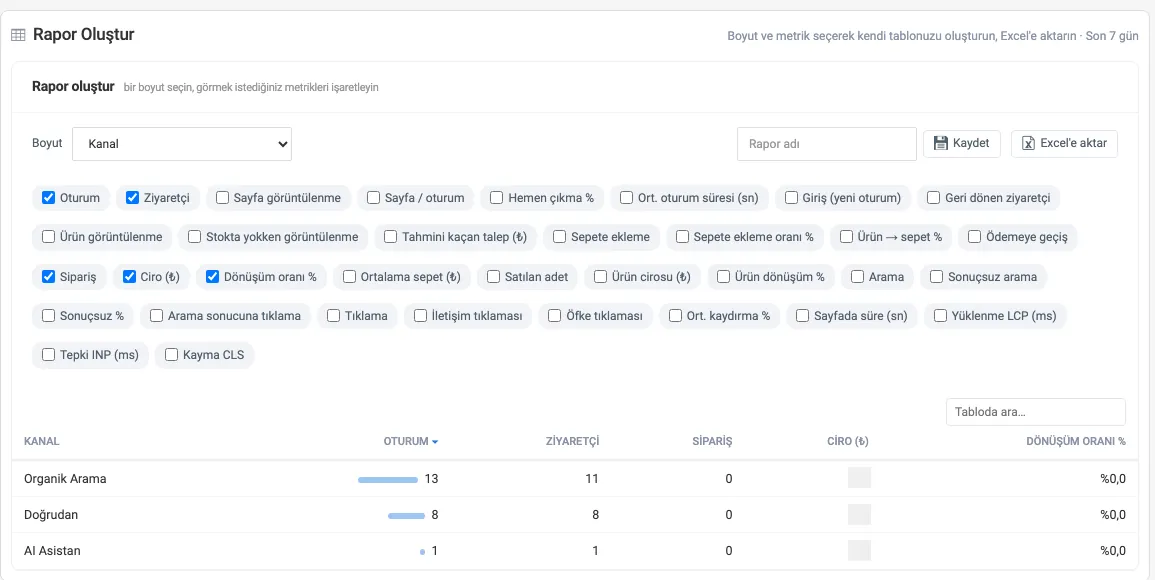
Boyutu seçin
Boyut, tablonun satırlarını belirler: kanal, kaynak, referans adresi, kampanya, sayfa, giriş sayfası, ürün, kategori, marka, aranan kelime, cihaz, tarayıcı, işletim sistemi, il, ülke, bulunamayan sayfa, sayfa türü, tıklanan öğe ya da gün.
Metrikleri işaretleyin
Sütun olarak görmek istediğiniz metrikleri işaretleyin: oturum, ziyaretçi, görüntülenme, hemen çıkma, sepete ekleme, sipariş, ciro, dönüşüm, ortalama sepet, satılan adet, arama ve sonuçsuz arama, tıklama, kaydırma, hız ölçüleri ve diğerleri. İlk metriğe göre sıralanır; başlığa tıklayarak sıralamayı değiştirebilirsiniz. Tablo sol menüdeki dönemi kullanır.
Kaydedin
Rapor adı kutusuna bir ad yazıp Kaydet'e basın. Rapor, Kayıtlı raporlar satırında görünür; tıklayınca boyut ve metrikler tek hamlede geri gelir, yanındaki × ile silinir. Kayıtlı raporlar hesabınızdaki tüm kullanıcılara görünür.
Excel'e aktarın
Excel'e aktar tabloyu seçili dönemle indirir.
Diğer bölümlerdeki tabloların sağ üstündeki Excel düğmeleri de o tabloyu aynı şekilde indirir. Ekranda son kullandığınız boyut ve metrikler bu tarayıcıda hatırlanır.
14. Ayarlar
E-posta özeti, uyarılar, oturum kayıtları, aylık hedefler ve Google Analytics bağlantısı buradan yönetilir. Değişikliklerden sonra sayfanın altındaki Kaydet'e basın. Ayarları değiştirmek için sayfa ve içerik düzenleme yetkisi gerekir.
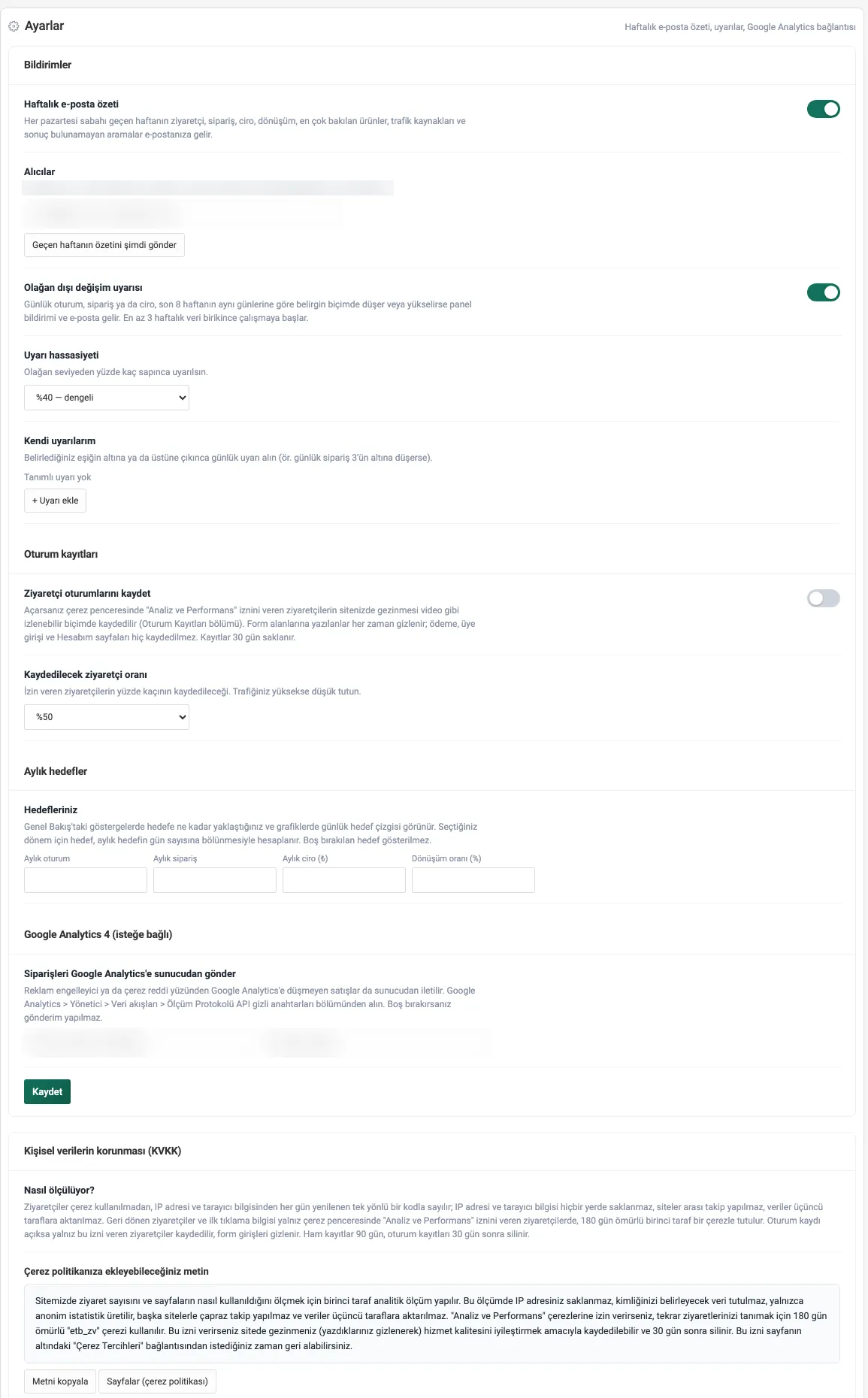
| Ayar | Ne yapar? |
|---|---|
| Haftalık e-posta özeti (açık başlar) | Her pazartesi sabahı geçen haftanın ziyaretçi, sipariş, ciro, dönüşüm, en çok bakılan ürünler, trafik kaynakları ve sonuç bulunamayan aramalarını e-postayla gönderir. |
| Alıcılar | Özetin ve uyarıların gideceği adresler; virgülle ayırın. Boş bırakırsanız hesabınızın e-posta adresine gider. Geçen haftanın özetini şimdi gönder ile e-postanın nasıl göründüğünü hemen deneyebilirsiniz. |
| Olağan dışı değişim uyarısı (açık başlar) | Günlük oturum, sipariş ya da ciro, son 8 haftanın aynı günlerine göre belirgin biçimde düşer veya yükselirse panel bildirimi ve e-posta gelir. En az 3 haftalık veri birikince çalışmaya başlar. Ör. ödeme sayfanız bozulduğunda siparişlerin aniden düşmesini erkenden fark edersiniz. |
| Uyarı hassasiyeti | Olağan seviyeden ne kadar sapınca uyarılacağınız: %25 (çok hassas), %40 (dengeli, varsayılan), %60 (yalnız büyük değişimler). |
| Kendi uyarılarım | + Uyarı ekle ile kendi eşiğinizi tanımlayın: günlük oturum, sipariş, ciro, sonuçsuz arama ya da bulunamayan sayfa sayısı belirlediğiniz değerin altına ya da üstüne çıkarsa günlük uyarı alırsınız (ör. "günlük sipariş 3'ün altına düşerse"). En çok 10 uyarı tanımlanabilir. |
| Ziyaretçi oturumlarını kaydet (kapalı başlar) | Oturum kayıtlarını açar. Ayrıntısı Oturum Kayıtları'nda. |
| Kaydedilecek ziyaretçi oranı | İzin veren ziyaretçilerin %10, %25, %50 (varsayılan) ya da %100'ünün kaydedilmesi. |
| Aylık hedefler | Aylık oturum, sipariş, ciro ve dönüşüm oranı hedefi. Ayrıntısı aşağıda. |
| Google Analytics 4 (isteğe bağlı) | Ölçüm kimliğini (G-…) ve API gizli anahtarını girerseniz siparişleriniz Google Analytics'e sunucudan da gönderilir; reklam engelleyici ya da çerez reddi yüzünden Google Analytics'e düşmeyen satışlar da raporlarınıza girer. Anahtarı Google Analytics'te Yönetici › Veri akışları › Ölçüm Protokolü API gizli anahtarları bölümünden alırsınız. Boş bırakırsanız gönderim yapılmaz. |
Ayarlar sayfasının altındaki Kişisel verilerin korunması (KVKK) kutusu ölçümün nasıl yapıldığını anlatır ve çerez politikanıza ekleyebileceğiniz hazır metni içerir (bkz. Gizlilik ve KVKK).
Aylık hedefler
Hedefleri girin
Ayarlar › Aylık hedefler bölümünde Aylık oturum, Aylık sipariş, Aylık ciro (₺) ve Dönüşüm oranı (%) kutularından istediklerinizi doldurup Kaydet'e basın. Boş bıraktığınız hedef gösterilmez.
Genel Bakış'ta izleyin
Genel Bakış'taki gösterge kutularında hedefe ne kadar yaklaştığınız görünür. Seçtiğiniz dönemin hedefi, aylık hedefin gün sayısına bölünmesiyle hesaplanır (ör. son 7 gün için aylık hedefin yaklaşık dörtte biri). Ziyaret ve satış grafiğinde yeşil noktalı günlük hedef çizgisi (tek günlük bir dönem seçiliyse saatlik), Dönüşüm Hunisi'ndeki dönüşüm grafiğinde de hedef oranı çizilir.
Grafik notları
"Instagram kampanyası başladı", "fiyatlar güncellendi", "yeni tema yayında" gibi olayları tarihine not düşerseniz, grafiklerdeki ani iniş çıkışların nedenini sonradan hatırlarsınız.
Not ekle
Genel Bakış'taki ziyaret ve satış grafiğinin altındaki Notlar satırında + Not ekle'ye basın.
Tarih ve metin
Tarihi seçin, kısa bir not yazın (en çok 120 karakter) ve Ekle'ye basın.
Not, o güne turuncu kesikli bir çizgi olarak Genel Bakış, Trafik Kaynakları ve Dönüşüm Hunisi'ndeki zaman grafiklerine düşer. Notlar hesabınızdaki tüm kullanıcılara görünür; notun üzerine gelince ekleyen kişi görünür, yanındaki × ile silinir.
Panelin diğer ekranlarında
| Nerede? | Ne görürsünüz? |
|---|---|
| Sipariş detayı › Kaynak satırı | Web sitenizden gelen bir siparişin detayını açınca üstte mavi bir Kaynak satırı çıkar: siparişin geldiği kanal ve kaynak (ör. Sosyal (instagram)), kampanya adı, cihaz, il, sipariş öncesi gezilen sayfa sayısı ve süre. Müşteri siteyi ilk olarak başka bir kanaldan bulduysa siteyi ilk bulduğu kanal da yazar. Analitik → Trafik Kaynakları'nı açar. |
| Ana sayfa › Web Sitem — Şu An | Panelin ana sayfasındaki bu kutu şu an sitede olan kişi sayısını, bugünkü ziyaretçi, sipariş ve dönüşümü ve şu an en çok bakılan sayfaları gösterir; 30 saniyede bir yenilenir. Kutuyu diğer ana sayfa kutuları gibi taşıyabilir ya da kaldırabilirsiniz. |
| Analizler › Mağaza & Web | Web sitesi ziyaretçileri kartı, Analizler'de seçtiğiniz dönem için ziyaretçi, oturum, sepete ekleme oranı, dönüşüm oranı, web sitesi siparişi ve sonuçsuz arama sayısını önceki döneme göre değişimiyle, altında günlük oturum ve sipariş grafiğini gösterir. Ziyaretçi Analitiği → aynı dönemle bu ekranı açar. |
Bu alanlar, web sitesi aktif olan ve web sitesi ekranlarını görme yetkisi bulunan kullanıcılara görünür.
Gizlilik, KVKK ve çerez onayı
Ziyaretçi Analitiği, ziyaretçinin çerez tercihine göre iki katmanda çalışır:
| Ziyaretçi | Ne ölçülür? |
|---|---|
| Çerez izni vermedi (ya da çerez penceresini kapattı) | Çerezsiz sayım: ziyaret, sayfa, ürün, arama, sepet ve sipariş sayılır. Ziyaretçi, her gün yenilenen tek yönlü bir kodla tanınır; IP adresi ve tarayıcı bilgisi saklanmaz, çerez yazılmaz. Bu yüzden aynı kişi farklı günlerde farklı ziyaretçi sayılır, "geri dönen ziyaretçi" ve çok ziyaretli yolculuk bu ziyaretçilerde bilinmez. Oturum kaydı alınmaz. |
| Çerez penceresinde Analiz ve Performans iznini verdi | Yukarıdakilere ek olarak 180 gün ömürlü bir birinci taraf çerezle geri dönüşü tanınır; siteyi ilk bulduğu kanal ve sipariş öncesi yolculuğu izlenir. Oturum kaydı açıksa ve örneklemeye girerse gezintisi (yazdıkları gizlenerek) kaydedilir. Üye girişi yaptıysa Üye Gezintileri'nde görünür. |
- Siteler arası takip yapılmaz, veriler üçüncü taraflarla paylaşılmaz, reklam amacıyla kullanılmaz.
- Ham kayıtlar 90 gün, oturum kayıtları 30 gün sonra kendiliğinden silinir; özet raporlar kalır.
- Ziyaretçi iznini sitenizin altındaki Çerez Tercihleri bağlantısından istediği zaman geri alabilir.
Ayarlar sayfasının altındaki Çerez politikanıza ekleyebileceğiniz metin kutusunda ölçümü anlatan hazır bir paragraf var. Metni kopyala ile alın, Sayfalar (çerez politikası) düğmesiyle çerez politikası sayfanızı açıp metni ekleyin. Oturum kaydını açacaksanız bu metnin sitenizde yayında olduğundan emin olun.
Rakamlar neden Google Analytics'ten farklı?
İki araç aynı siteyi farklı yöntemlerle ölçtüğü için rakamların birebir tutması beklenmez. Farkın başlıca nedenleri:
- Çerez reddi: Google Analytics, çerez iznini vermeyen ziyaretçileri çoğunlukla göremez. Ziyaretçi Analitiği bu ziyaretçileri çerezsiz sayar; bu yüzden ziyaretçi ve oturum sayıları genellikle daha yüksektir.
- Reklam engelleyiciler: Birçok reklam engelleyici Google Analytics'i engeller; Ziyaretçi Analitiği sitenizin kendi parçası olduğu için etkilenmez.
- Ziyaretçi tanımı: İzin vermeyen ziyaretçiler gün bazında sayıldığı için, aynı kişi hafta içinde üç gün gelirse burada üç, Google Analytics'te (çerezi varsa) bir ziyaretçi görünebilir. Uzun dönemlerde "ziyaretçi" yerine oturum sayısını karşılaştırın.
- Robot ayıklama: Robotlar, arama motoru ve yapay zekâ botları ile sahte referans kaynakları ayıklanır; iki aracın ayıklama listeleri farklıdır.
- Güncellik ve saat dilimi: Google Analytics bazı raporlarını 1-2 gün gecikmeyle işler; Ziyaretçi Analitiği 10 dakikada bir güncellenir. Google Analytics mülkünüzün saat dilimi İstanbul değilse gün sınırları kayar.
- Kanal kuralları: Fiyat karşılaştırma siteleri, pazaryerleri ve yapay zekâ asistanları burada ayrı kanaldır; Google Analytics bunları çoğunlukla "Referral" altında toplar.
- Siparişler: Buradaki sipariş ve ciro doğrudan sipariş kayıtlarınızdan gelir. Google Analytics'teki satışlar ise tarayıcıdan gönderildiği için bir kısmı kaybolabilir; Ayarlar'daki Google Analytics 4 bağlantısı bu farkı kapatır.
Videonun yazılı metniZiyaretçi Analitiği: Isı Haritası, Oturum Kaydı ve Dönüşüm Hunisi | Etibas
0:00Giriş
Merhaba! Bu videoda Etibas'ın Ziyaretçi Analitiği ekranını göreceğiz: web sitenize kimlerin, nereden geldiğini, hangi sayfalarda gezindiğini ve ziyaretlerin ne kadarının satışa döndüğünü.
0:16Ziyaretçi Analitiği ekranına ulaşma
Etibas'ta Ziyaretçi Analitiği'ne Web Sitesi menüsünden ulaşırsınız. Ek bir kurulum gerekmez; web siteniz yayındaysa veriler kendiliğinden toplanır.
0:27Bölümler ve dönem seçimi
Soldaki menüde on dört bölüm vardır: genel bakış, canlı görünüm, sayfalar, ısı haritası, oturum kayıtları, trafik kaynakları, kampanyalar, site içi aramalar, cihaz ve konum, dönüşüm hunisi, site sağlığı, üye gezintileri, rapor ve ayarlar. Dönem alanından bugünü, son yedi ya da otuz günü, ayları veya özel bir tarih aralığını seçersiniz; Karşılaştır ile önceki dönemle ya da geçen yılın aynı dönemiyle kıyaslarsınız. Bu hesaptaki içerikler gizlilik için bulanık gösteriliyor.
1:02Genel bakış
Genel Bakış'ta ziyaretçi, oturum, sipariş ve dönüşüm oranı özetini; ziyaret ve satış grafiğini, trafik kaynaklarını, saat saat yoğunluğu ve en çok görüntülenen ürünleri tek sayfada görürsünüz.
1:16Canlı görünüm
Canlı Görünüm, şu an sitenizde kaç kişinin olduğunu, hangi sayfalara baktığını ve nereden geldiğini on saniyede bir yeniler. Sunum modu tutarları gizler.
1:27Sayfalar ve ürünler
Sayfalar ve Ürünler bölümü ürün, kategori, marka ve sayfa bazında görüntülenme, sepete ekleme ve satış rakamlarını listeler; hazır listelerle çok bakılıp az satılan ürünleri hemen bulursunuz.
1:41Isı haritası
Isı haritası, seçtiğiniz sayfada ziyaretçilerin nereye tıkladığını ve sayfanın ne kadarını kaydırarak gördüğünü masaüstü ve mobil için ayrı ayrı gösterir.
1:51Oturum kayıtları
Oturum Kayıtları ile bir ziyaretçinin sitedeki gezintisini video gibi izlersiniz. Kayıt varsayılan olarak kapalıdır; Ayarlar'dan açılır. Sepete ekleyen, sipariş veren ya da sepette bırakan ziyaretçileri ayrı süzebilirsiniz.
2:07Trafik kaynakları
Trafik Kaynakları, ziyaretçilerin arama motorlarından mı, sosyal medyadan mı, reklamlardan mı geldiğini ve hangi kaynağın satış getirdiğini gösterir. Kampanyalar bölümü de bağlantılarınızdaki kampanya etiketlerini aynı şekilde ölçer.
2:23Dönüşüm hunisi
Dönüşüm hunisi, ziyaretten ürün görüntülemeye, sepete eklemeye, ödemeye ve siparişe kadar her adımda kaç kişinin kaldığını gösterir; müşteriyi en çok hangi adımda kaybettiğinizi görürsünüz.
2:36Site sağlığı
Site Sağlığı bölümünde bulunamayan sayfaları, yönlendirmeleri, sayfa hızını ve sitenizi tarayan arama motoru ile yapay zekâ botlarını izlersiniz.
2:46Rapor oluşturma
Rapor Oluştur ile istediğiniz ölçüleri seçip kendi raporunuzu hazırlar, kaydeder ve Excel olarak indirirsiniz.
2:53Ayarlar
Ayarlar'da haftalık e-posta özetini ve olağan dışı değişim uyarılarını açarsınız. Oturum kayıtlarını buradan açar, kaydedilecek ziyaretçi oranını seçersiniz; aylık hedeflerinizi ve isterseniz Google Analytics bilgilerinizi de girersiniz.
3:09Yardım dokümanına ulaşma
Ziyaretçi Analitiği'nin yazılı rehberine her zaman Etibas yardım sitesinden ulaşabilirsiniz. Rehberde her bölümün ne gösterdiğini ve sık sorulan soruları bulursunuz.
3:20Özet
Özetle: Etibas Ziyaretçi Analitiği, web sitenizin trafiğini ve satışa dönüşümünü tek ekranda gösterir. Canlı ziyaretçileri, ısı haritasını, oturum kayıtlarını, trafik kaynaklarını ve dönüşüm hunisini izleyebilir, kendi raporlarınızı oluşturabilirsiniz. Daha fazla rehber için yardim.etibas.com adresini ziyaret edebilirsiniz.
Sık Sorulan Sorular
Ziyaretçi Analitiği'ni açmak için bir şey yapmam gerekiyor mu?
Hayır. Web siteniz yayındaysa ölçüm kendiliğinden çalışır. Yalnız oturum kayıtları için Ayarlar'dan açma yapmanız gerekir.
Veriler ne zamandan beri var?
Ziyaretçi Analitiği açıldığı günden itibaren toplanır; daha eski dönemler için veri görünmez. Seçtiğiniz dönem bu tarihten önce başlıyorsa raporların üstündeki mavi kutu, verinin hangi tarihten itibaren toplandığını ve bu yüzden karşılaştırmaların eksik görünebileceğini hatırlatır.
Kendi ziyaretlerim de sayılıyor mu?
Evet, sitenizi bir ziyaretçi gibi gezdiğinizde sayılırsınız. Panelde tasarım editöründe yaptığınız önizlemeler ve ısı haritasındaki sayfa görüntüsü sayılmaz.
Ekranda "Bu dönemde veri yok" yazıyor.
Seçili dönemde ziyaret olmamış ya da veri henüz işlenmemiş olabilir. Dönemi genişletin; yeni gelen ziyaretler yaklaşık 10 dakika içinde raporlara düşer. Canlı Görünüm'de ziyaret görüyorsanız ölçüm çalışıyordur.
Oturum Kayıtları boş görünüyor.
Oturum kaydı ilk kurulumda kapalıdır; Ayarlar'dan açın. Açıksa yalnız çerez izni veren ve örneklemeye giren ziyaretçiler kaydedilir; oranı artırmayı deneyin. Sayfadan çok hızlı ayrılan ziyaretçilerin kaydı eksik kalabilir.
Isı haritasında sayfam listede yok.
Listede yalnız seçili dönemde tıklama alan sayfalar bulunur ve masaüstü ile mobil ayrıdır. Dönemi genişletin ya da diğer cihaz düğmesine geçin.
Kampanyam Kampanyalar tablosunda görünmüyor.
Bağlantının sonunda utm_campaign etiketi olmalı; bağlantıyı Kampanya bağlantısı oluşturucu ile hazırlayın. Kısaltılmış bağlantı kullanıyorsanız kısaltma servisinin etiketleri koruduğundan emin olun. İlk tıklamalar yaklaşık 10 dakika içinde tabloya düşer.
ROAS neden seçtiğim modele göre değişiyor?
ROAS, kampanyanın cirosunu reklam harcamasına böler. Kampanyanın cirosu da seçtiğiniz atıf modeline göre değişir: son tıklamada yalnız son ziyarette kampanyadan gelen siparişler sayılır, doğrusal modelde kampanya yolculuktaki payı kadar ciro alır.
Instagram'dan gelen ziyaretler neden "Doğrudan" görünüyor?
Bazı uygulamalar (Instagram hikâyeleri, WhatsApp, e-posta programları) bağlantıyı açarken nereden gelindiği bilgisini göndermez. Paylaştığınız bağlantılara kampanya etiketi eklerseniz ziyaretler doğru kanala yazılır.
Konum bilgisi doğru mu?
İl, IP adresinden yapılan bir tahmindir ve çoğunlukla doğrudur; mobil hatlarda operatörün bağlandığı il görünebilir. IP adresi saklanmaz.
Eş anlamlı ya da yönlendirme ekleyemiyorum, düğme görünmüyor.
Eş anlamlı, yönlendirme, not, rapor kaydetme, reklam maliyeti ve ayar değişiklikleri sayfa ve içerik düzenleme yetkisi ister. Hesap yöneticinizden yetki isteyin.
Ziyaretçi Analitiği B2B portalımı da ölçüyor mu?
Hayır, yalnız web sitenizi (B2C) ölçer.