
Mesajlar
Pazaryerlerinden gelen müşteri sorularını ve ürün hakkındaki mesajları tek ekrandan görüntüleyin ve yanıtlayın.
Videodaki bölümler
Müşteriler Trendyol, Hepsiburada, n11, Çiçeksepeti, Pazarama, İdefix ve kendi web sitenizden ürünleriniz ya da siparişleri hakkında soru sorabilir. Bu sorular Etibas'a aktarılır ve Mesajlar ekranında, Canlı Destek'teki gibi bir gelen kutusunda toplanır. Bu platformların hepsine yanıtı doğrudan panelden gönderebilirsiniz. Yanıt bekleyen mesaj olduğunda üst şeritte "… mesaj yanıtınızı bekliyor" uyarısı çıkar, menüde Siparişler ve Mesajlar yanında bekleyen mesaj sayısı görünür. Uyarı, mesajlar yanıtlanınca ya da pasife alınınca kalkar.
Pek çok pazaryeri satıcıları mesaj yanıt süresi üzerinden puanlar. Uzun süre yanıtsız kalan mesajlar mağaza puanınızı olumsuz etkileyebilir. Listede bir günden uzun yanıt bekleyen mesajlar sarı, üç günden uzun bekleyenler kırmızı Bekliyor · X gün etiketiyle işaretlenir.
Ekran düzeni
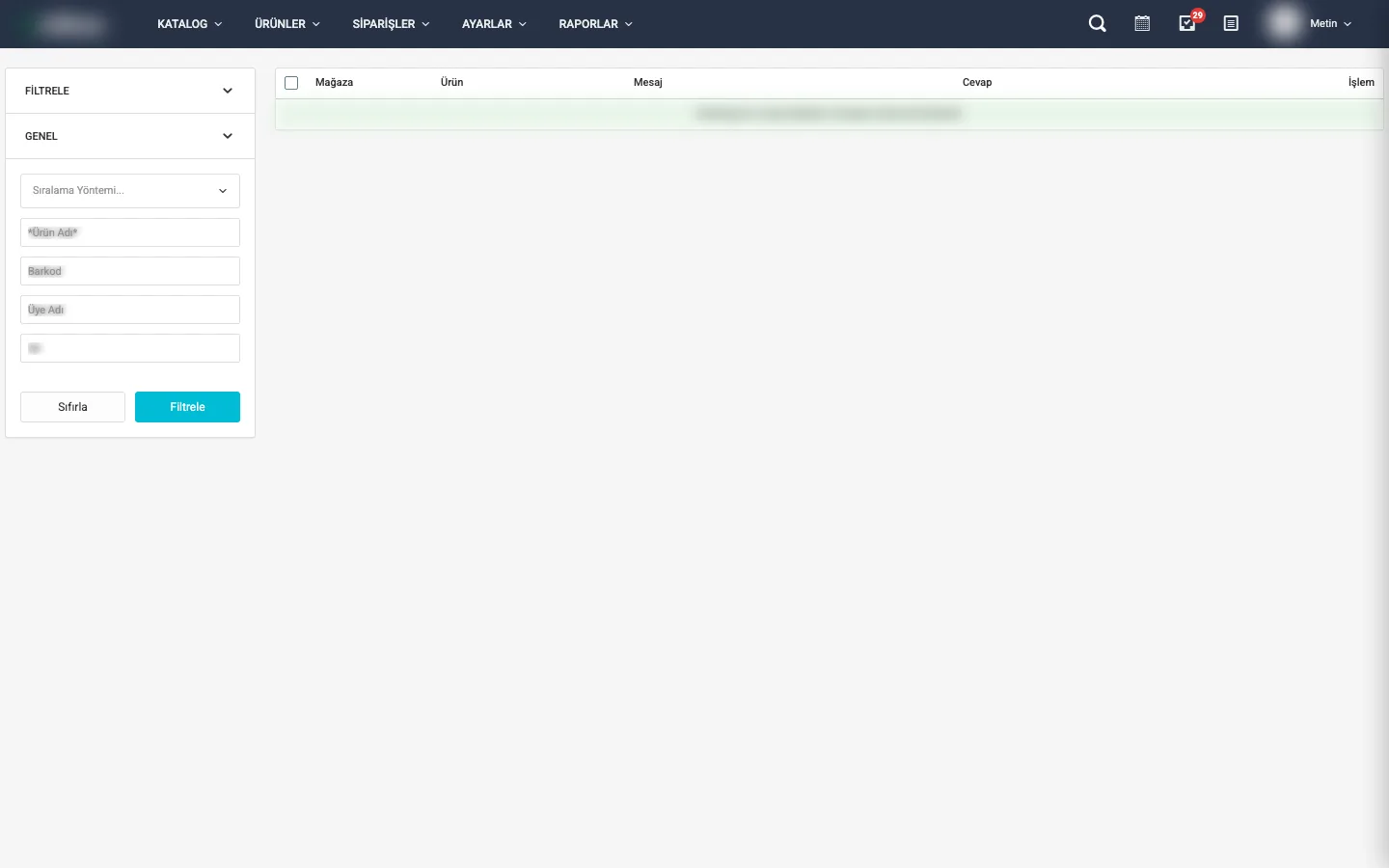
| Bölüm | Ne işe yarar |
|---|---|
| Sol çubuk | Durum (Yanıt bekleyen, Yanıtlanan, Pasife alınan, Hepsi), Soru tipi (Ürün sorusu / Sipariş sorusu) ve Mağazalar süzgeçleri. Yanıt bekleyen ve pasife alınan mesaj sayıları durumların yanında, her mağazanın bekleyen mesaj sayısı mağaza adının yanında görünür. Altta Excel'e aktar, Mesaj Şablonları ve Yardım düğmeleri bulunur. Seçtiğiniz durum bir sonraki girişinizde hatırlanır. |
| Mesaj listesi | Her satır bir müşteridir: aynı müşterinin aynı platformdaki tüm soruları tek satırda toplanır ve satırda en son sorusu görünür. Satırda müşteri adı, soru özeti, platform, ürün adı ya da sipariş numarası, müşterinin birden çok sorusu varsa X mesaj · X yanıt bekliyor, web sitesindeki ek sorular için Takip sorusu, durum (Yanıtlandı, Pasif) ve bekleme süresi yer alır. Üstteki kutuyla ürün adı, müşteri adı, barkod, sipariş numarası veya platform mesaj numarasına göre arayabilirsiniz. |
| Orta bölüm | Üstte sorunun konusu olan ürün kartı (resim, barkod, Ürün sayfası bağlantısı) ya da sipariş kartı (sipariş numarası, konu, Sipariş penceresini aç) bulunur. Altında müşterinin tüm soruları ve verilen yanıtlar zaman sırasıyla, gün gün ayrılmış olarak görünür; yanıt bekleyen sorular çerçeveyle belirtilir. Üst kısımda Pasife al ve ⋯ (diğer işlemler: ürünü panelde aç, sipariş penceresi, müşterinin tüm soruları, mesaj bağlantısını kopyala, sil) düğmeleri vardır. |
| Sağ bilgi kartı | Sipariş (sipariş numarasına tıklayınca sipariş penceresi açılır), Ürün (Panelde aç, Ürün sayfası), Müşteri (ad, müşteri numarası, Tüm soruları), Mesaj (mağaza, geliş tarihi, platform mesaj numarası, durum, yanıtlayan kişi ve tarih) ve İşlemler (Pasife al / Aktife al, Sil). Dar ekranlarda üstteki Bilgi düğmesiyle açılır. |
Mesaj yanıtlama
- Listeden mesaja tıklayın; soru ortada açılır.
- Alttaki kutuya yanıtınızı yazın ya da kutuya / yazarak bir mesaj şablonu seçin. Yanıt en az 10, en fazla 2000 karakter olabilir.
- Yanıtı gönder düğmesine basın ya da Ctrl+Enter (Mac'te ⌘+Enter) kısayolunu kullanın. Enter tek başına yeni satır açar.
Pazaryeri sorularına verilen yanıt platformun kendi sistemine iletilir; gönderildikten sonra panelden geri alınamaz. Web sitenizden gelen sorulara verilen yanıt müşterinin sitedeki hesabında sorusunun altında görünür ve müşteriye e-postayla bildirilir. Müşterinin yanıt bekleyen birden fazla sorusu varsa kutunun altında bunu belirten bir not çıkar: yazdığınız yanıt o müşterinin yanıt bekleyen tüm sorularına sırayla, her biri geldiği mağazaya gönderilir. Platform yanıtı kabul etmezse sebebi kutunun altında yazar; metni düzeltip tekrar gönderebilirsiniz. Yazdığınız ama göndermediğiniz metin, aynı sekmede başka mesaja geçip döndüğünüzde kutuda durur.
Mesaj Şablonları
Sık yazdığınız yanıtları şablon olarak kaydedin. Sol çubuktaki Mesaj Şablonları düğmesi şablon penceresini açar; pencerede şablonlarda arama yapabilir, Yeni şablon ile şablon adı ve içeriği girerek ekleyebilir, Düzenle ve Sil ile değiştirebilirsiniz. İçerik yazarken yer tutucuları Ekle satırındaki düğmelerle ekleyebilirsiniz. Yanıt yazarken kutuya / yazıp şablon adının ya da içeriğinin birkaç harfini yazarak ya da kutunun solundaki şablon düğmesiyle seçersiniz; açılan listenin sonundaki Mesaj Şablonları… şablon penceresini açar. Seçilen şablon kutuya yazılır; siz göndermeden gitmez.
| Yer tutucu | Yerine yazılan |
|---|---|
{ad} | Müşterinin ilk adı (platform adını paylaştıysa; paylaşmadıysa boş kalır) |
{magaza} | Mesajın geldiği mağazanın adı |
{temsilci} | Yanıtı yazan kullanıcının ilk adı |
Şablonları ayar yetkisi olan kullanıcılar ekleyip düzenleyebilir; diğer kullanıcılar şablonları yanıt yazarken kullanabilir. Aynı şablonlar Canlı Destek'te de hazır yanıt olarak görünür.
Pasife alma, silme ve Excel
- Pasife al — Mesaj silinmez; listeden ve bildirimlerden kalkar. İşiniz bittiyse silmek yerine bunu kullanın. Yazışmanın üstündeki Pasife al o müşterinin açık yazışmadaki tüm mesajlarına uygulanır. Pasife alınan süzgeciyle yeniden görebilir, Aktife al ile geri getirebilirsiniz.
- Sil — ⋯ menüsündeki ya da bilgi kartındaki Sil yalnız seçili mesajı siler; onay istenir ve silinen mesaj geri getirilemez.
- Toplu işlem — Liste başlığındaki Seç ile satırları işaretleyin; alttaki çubuktan Pasife al, Aktife al, Excel'e aktar ya da Sil seçin. İşlem, işaretlediğiniz müşterilerin süzgece uyan tüm mesajlarına uygulanır. Tümünü seç süzgeçle eşleşen tüm mesajları kapsar; bu durumda işlemden önce onay istenir.
- Excel'e aktar — Sol çubuktaki düğme, o an seçili süzgeçteki tüm mesajları mağaza, soru tipi, ürün ya da sipariş, barkod, müşteri, soru, yanıt, yanıtlayan, tarihler ve durumla birlikte dosyaya aktarır.
Videonun yazılı metniPazaryeri Müşteri Sorularını Yanıtlama: Tek Gelen Kutusu | Etibas
0:00Giriş
Merhaba! Bu videoda Etibas'ta Mesajlar ekranını göreceğiz: Trendyol, Hepsiburada, N11 ve diğer pazaryerlerinden gelen müşteri sorularını tek yerden yanıtlamayı.
0:16Mesajlar ekranı
Mesajlar ekranına Siparişler menüsünden ulaşırsınız. Yanıt bekleyen soru sayısı menüde rozetle görünür; sorular pazaryerlerinden dakikada bir çekilir.
0:29Durum ve tip filtreleri
Sol menüden durumu seçersiniz: yanıt bekleyen, yanıtlanan, pasife alınan ya da hepsi. Soru tipine göre ürün ya da sipariş sorularını, mağazalarınızı da tek tek
0:41Liste
süzebilirsiniz. Listede her soru pazaryeri, ürün ya da sipariş ve müşteriyle görünür. Bekleme süresi bir günü geçen sorular sarı, üç günü geçenler kırmızı etiketle
0:52Yazışma
işaretlenir. Bir soruya tıklayınca yazışma açılır. Üstte sorunun ait olduğu ürün ya da sipariş kartı yer alır; ürün sayfasına ya da sipariş penceresine tek tıkla geçersiniz.
1:03Yanıt gönderme
Yanıtınızı alttaki kutuya yazıp Yanıtı gönder'e basarsınız; yanıt doğrudan pazaryerine iletilir. Kutuya eğik çizgi yazarak ya da şablon düğmesiyle hazır yanıtlarınızı kullanırsınız.
1:15Mesaj Şablonları
Mesaj Şablonları penceresinde sık kullandığınız yanıtları kaydeder; müşteri adı, mağaza adı ve temsilci gibi alanların kendiliğinden dolmasını sağlarsınız.
1:27Toplu işlemler
Seç düğmesiyle birden çok soruyu seçip pasife alabilir, Excel'e aktarabilir ya da silebilirsiniz. Mesajlar ekranının yazılı rehberine her zaman Etibas yardım sitesinden ulaşabilirsiniz.
1:39Özet
Özetle: Etibas Mesajlar, tüm pazaryeri sorularınızı tek gelen kutusunda toplar; süzer, ürün ve sipariş bilgisini yanında görür, şablonlarla hızlıca yanıtlarsınız. Daha fazla rehber için yardim.etibas.com adresini ziyaret edebilirsiniz.
Sık Sorulan Sorular
Mesaj listesi neden boş görünüyor?
Varsayılan görünüm yalnız yanıt bekleyen mesajları gösterir; hepsi yanıtlandıysa liste boştur. Sol çubuktan Yanıtlanan ya da Hepsi'ni seçin.
Yanıt kutusu neden görünmüyor?
Müşterinin tüm soruları yanıtlanmış, mesaj pasife alınmış ya da yanıtı panelden iletilemeyen bir platformdan gelmiş olabilir; yazışmanın üstündeki bilgi bandı sebebi yazar. Yanıt vermek, pasife almak, silmek ve Excel'e aktarmak için sipariş düzenleme yetkisi gerekir; bu yetki yoksa mesajları yalnız görüntüleyebilirsiniz.
Yanıt platforma iletilmiyor mu?
Platform yanıtı kabul etmediyse sebebi yanıt kutusunun altında yazar. Platform bağlantınızın (API bilgilerinizin) güncel olduğundan da emin olun; bağlantıyı Eklentiler ekranından kontrol edebilirsiniz.
Mesajlar ne sıklıkla güncellenir?
Platformlardaki yeni sorular belirli aralıklarla çekilir; Mesajlar ekranı açıkken liste dakikada bir kendiliğinden yenilenir.