
Medya Kütüphanesi
Panelinizdeki dosya ve klasörleri yüklediğiniz, aradığınız ve düzenlediğiniz ekrandır.
Videodaki bölümler
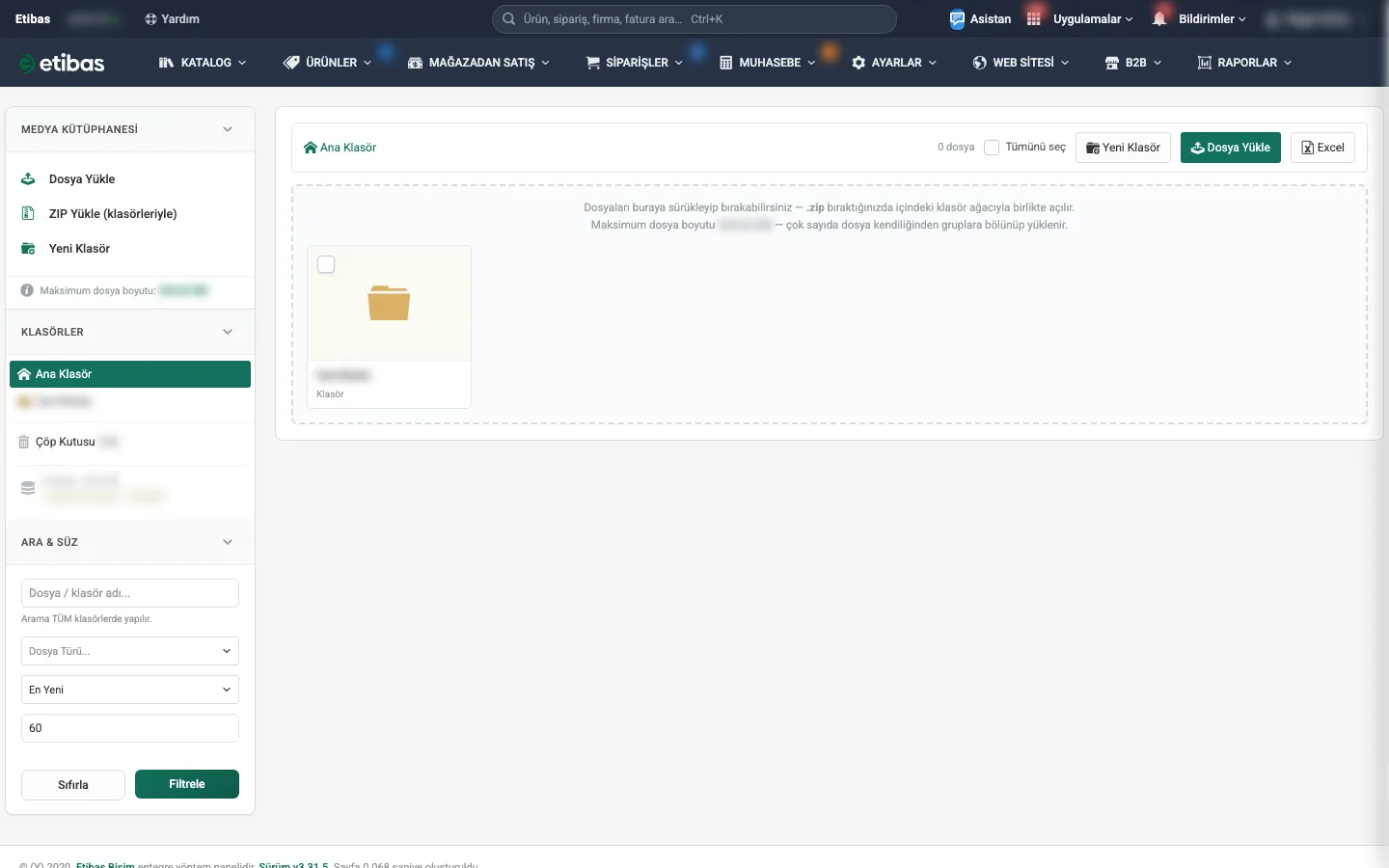
Medya Kütüphanesi ekranına üst menüden Ayarlar › Medya Kütüphanesi yolunu izleyerek ulaşırsınız. Ekran, sol tarafta MEDYA KÜTÜPHANESİ, Klasörler ve Ara & Süz grupları, sağ tarafta ise klasör ve dosya kartları olacak şekilde çalışır.
Yükleme ve klasör işlemleri
Sol paneldeki butonlarla dosya ekler ve klasör yapınızı yönetirsiniz.
| Alan | Açıklama | Zorunlu |
|---|---|---|
| Dosya Yükle | Bilgisayarınızdan bir veya birden çok dosya seçip kütüphaneye yüklemenizi sağlar. | — |
| ZIP Yükle (klasörleriyle) | Bir ZIP dosyasını açar; içindeki klasör yapısı kütüphanede aynen oluşturulur ve dosyalar yerlerine yüklenir. | — |
| Yeni Klasör | Bulunduğunuz klasörün içinde yeni bir klasör oluşturur. Açılan alanda Klasör adı yazılır. | — |
- Sürükle-bırak ile yükleme: Dosyaları bilgisayarınızdan doğrudan listenin üzerine sürükleyip bırakabilirsiniz. Bir .zip dosyası bırakırsanız içindeki klasörlerle birlikte açılır. Çok sayıda dosya kendiliğinden gruplara bölünerek yüklenir.
- Maksimum dosya boyutu: Tek bir dosyanın yüklenebilecek en büyük boyutu sol panelde, yükleme butonlarının hemen altında yazar.
- Klasör ağacı: Sol paneldeki Klasörler bölümünde Ana Klasör, tüm alt klasörleriniz ve Çöp Kutusu yer alır. Bir klasöre tıklayarak içine girersiniz.
- Sürükleyerek taşıma: Listedeki bir dosya veya klasör kartını tutup sol paneldeki klasör ağacında istediğiniz klasörün üzerine bırakırsanız o klasöre taşınır.
Ara & Süz
Aradığınız dosyayı bulmak için sol paneldeki süzme alanlarını kullanın, ardından Filtrele butonuna basın. Alanları temizlemek için Sıfırla kullanılır.
| Alan | Açıklama | Zorunlu |
|---|---|---|
| Ara | Dosya / klasör adına göre arama yapar. Arama TÜM klasörlerde yapılır. | Hayır |
| Dosya Türü | Listeyi türe göre daraltır: Görseller, Videolar, Belgeler (PDF, Word, Excel…), Ses dosyaları veya Fontlar. | Hayır |
| Sıralama Yöntemi | En Yeni, En Eski, İsme Göre (A→Z / Z→A), En Büyük veya En Küçük. | Hayır |
| Sayfa Başı Adet | Bir sayfada kaç kayıt gösterileceğini belirleyen sayısal alandır. | Hayır |
Kart menüsü
Her dosya kartının menüsünde şu işlemler bulunur:
- URL kopyala — Dosyanın adresini panoya kopyalar; web sitenizde, ürünlerinizde veya e-postalarınızda kullanabilirsiniz.
- Detay & kullanım — Dosyanın detay penceresini açar (aşağıya bakın).
- Yeni sekmede aç — Dosyayı tarayıcıda yeni bir sekmede açar.
- Yeniden adlandır — Yalnızca adı değiştirir; açılan kutuya yeni adı yazıp Kaydet'e basın.
- Taşı — Dosyayı seçtiğiniz başka bir klasöre taşır.
- Sil — Dosyayı çöp kutusuna gönderir.
Klasör kartlarının menüsünde ise Adresleri Excel indir, Yeniden adlandır, Taşı ve Klasörü sil yer alır.
Toplu işlemler
Kartların köşesindeki Seç kutucuğu ile tek tek ya da Tümünü seç ile bu sayfadaki tüm klasör ve dosyaları seçebilirsiniz. Seçim yapınca üstte Taşı, Excel ve Sil butonları görünür.
| Alan | Açıklama | Zorunlu |
|---|---|---|
| Excel (seçim varken) | Yalnızca seçtiğiniz kayıtların dosya adreslerini Excel dosyası olarak indirir. | — |
| Excel (seçim yokken) | İçinde bulunduğunuz klasördeki ya da arama sonucundaki tüm dosyaların adreslerini Excel dosyası olarak indirir. | — |
Çöp kutusu
Sildiğiniz dosya ve klasörler hemen yok olmaz; sol paneldeki Çöp Kutusu'na düşer. Buradaki kayıtlar 30 gün saklanır, sonra kalıcı olarak silinir. Çöp kutusunda seçtiğiniz kayıtları Geri Al ile ya da tamamını Hepsini Geri Al ile eski yerlerine döndürebilirsiniz.
Detay penceresi
Kart menüsünden Detay & kullanım'ı açtığınızda dosyanın önizlemesiyle birlikte, dosyayı başka yerlerde kullanmanız için iki hazır metin sunulur.
| Alan | Açıklama | Zorunlu |
|---|---|---|
| Kalıcı Adres (public URL) | Dosyanın kalıcı genel adresidir; kopyalayıp kullanabilirsiniz. | — |
| Gömme Kodu (HTML alanına yapıştır) | Dosyayı bir HTML alanına yerleştirmek için hazırlanmış koddur; kopyalayıp ilgili HTML alanına yapıştırırsınız. | — |
Videonun yazılı metniMedya Kütüphanesi: Görsel Yükleme, Klasör ve URL Kopyalama | Etibas
0:00Giriş
Merhaba! Bu videoda Etibas Medya Kütüphanesi'ni göreceğiz: görsellerinizi, videolarınızı ve belgelerinizi tek yerde saklamayı, klasörlemeyi ve bağlantısını kopyalayıp her yerde kullanmayı.
0:17Medya Kütüphanesi ekranı
Etibas'ta Medya Kütüphanesi Ayarlar menüsündedir. Dosyalarınız kartlar halinde listelenir;
0:22Dosya yükleme
her kartta önizleme, dosya adı ve boyutu görünür. Sol menüdeki Dosya Yükle ile bilgisayarınızdan dosya seçersiniz; dosyaları sayfaya sürükleyip bırakmanız da yeterlidir. ZIP dosyası yüklerseniz içindeki klasörlerle birlikte açılır.
0:34Klasörler ve çöp kutusu
Yeni Klasör ile klasör açar, dosyaları klasör ağacına sürükleyerek taşırsınız. Silinen dosyalar önce Çöp Kutusu'na gider; oradan geri alabilir ya da kalıcı olarak silebilirsiniz.
0:46Arama ve süzme
Ara ve Süz bölümünde dosya ya da klasör adıyla arar; görsel, video, belge, ses ya da font türüne göre süzer, tarihe, ada ya da boyuta göre sıralarsınız.
0:58URL kopyala ve detay
Bir kartın menüsünden URL kopyalayabilir, dosyayı yeniden adlandırabilir, taşıyabilir ya da silebilirsiniz. Detay ve kullanım penceresinde dosyanın türünü, boyutunu, kalıcı adresini ve sayfaya yapıştırmaya hazır gömme kodunu görürsünüz.
1:15Kullanım ve toplu işlemler
Kopyaladığınız kalıcı adresi web sitenizin sayfalarında, ürün açıklamalarında, bannerlarda ya da e-postalarda kullanırsınız. Birden fazla dosyayı seçip taşıyabilir, adreslerini Excel'e aktarabilirsiniz.
1:29Yardım dokümanına ulaşma
Medya Kütüphanesi'nin yazılı rehberine her zaman Etibas yardım sitesinden ulaşabilirsiniz. Rehberde dosya türlerini ve sık sorulan soruları bulursunuz.
1:39Özet
Özetle: Etibas Medya Kütüphanesi görsel, video ve belgelerinizi klasörler halinde tek yerde tutar. Sürükle bırakla yükler, arar, kalıcı adresini kopyalayıp sitenizde ve ürünlerinizde kullanırsınız. Daha fazla rehber için yardim.etibas.com adresini ziyaret edebilirsiniz.