
Gelen e-Faturalar
Size gönderilen e-Faturaları listeleyin, filtreleyin, alış faturası olarak muhasebeye alın ve ticari faturalara kabul veya red yanıtı verin.
Videodaki bölümler
Bu sayfaya üst menüde Muhasebe › Alışlar ve Giderler › Gelen e-Faturalar yolundan ulaşırsınız. Size gönderilen e-Faturalar e-belge sağlayıcınızın gelen kutusundan anlık olarak okunur. Listeden bir faturayı açıp inceleyebilir, alış faturası olarak muhasebeye alabilir (içeri alma) ve ticari faturalara kabul veya red yanıtı verebilirsiniz.
Liste sütunları
Listede her satır bir gelen e-Faturayı temsil eder. Liste başlığında seçili tarih aralığı, sağında ise listelenen fatura sayısı ve filtre yüzünden gizlenen kayıt sayısı yazar.
| Alan | Açıklama | Zorunlu |
|---|---|---|
| Gönderen | Faturayı gönderen firmanın ünvanı. | — |
| Tarih | Faturanın tarihi. | — |
| Belge No | Faturanın belge (fatura) numarası. | — |
| Tutar | Faturanın genel toplamı, faturanın kendi para birimiyle. Dövizli faturaların TL karşılığı içeri alınırken hesaplanır. | — |
| Durum | Faturanın yanıt durumu: ticari faturada yanıt verilmediyse Onay bekliyor, kabul edildiyse Onaylandı, reddedildiyse red yanıtının adı görünür. Temel faturalarda yanıt verilmediği için durum Onaylandı olarak gösterilir. Muhasebeye alınmış faturalarda ayrıca İçeri alındı etiketi bulunur; etikete tıklayınca kayıtlı alış faturanız açılır. | — |
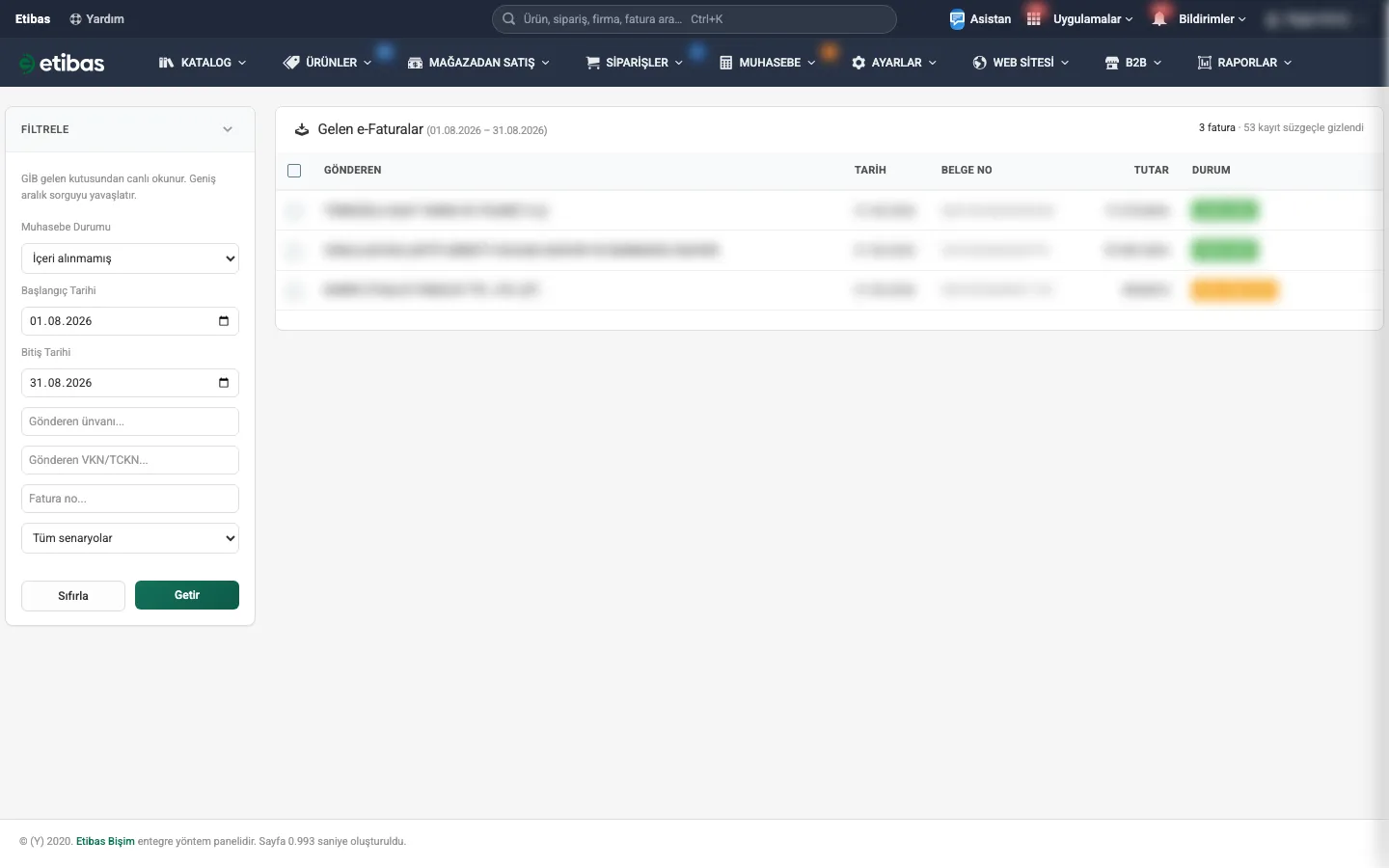
Listede satır içi işlem butonu yoktur. Bir satıra tıkladığınızda faturanın detay sayfası açılır (Ctrl/Cmd ile tıklarsanız yeni sekmede). Fatura daha önce içeri alındıysa doğrudan kayıtlı alış faturanız açılır.
Toplu içeri alma
Henüz içeri alınmamış satırların başında seçim kutusu bulunur. Faturaları işaretlediğinizde listenin altında işlem çubuğu açılır; İçeri Al (alış faturası + deftere işle) işlemini seçip Git butonuna basarak seçtiğiniz faturaları tek seferde muhasebeye alabilirsiniz.
Filtreleme
Aradığınız faturaya daha hızlı ulaşmak için sol menüdeki filtre alanlarını kullanabilirsiniz. Birden fazla alanı aynı anda doldurarak listeyi daha da daraltabilirsiniz. Seçimlerinizi yaptıktan sonra Getir butonuna basın; Sıfırla alanları temizler.
| Alan | Açıklama | Zorunlu |
|---|---|---|
| Muhasebe Durumu | İçeri alınmamış (varsayılan), İçeri alınmış, Reddedilenler veya Tümü. Reddettiğiniz faturalar varsayılan listede görünmez; görmek için Reddedilenler'i seçin. | Hayır |
| Başlangıç Tarihi | Listelenecek tarih aralığının başlangıcı. Varsayılan olarak 30 gün öncesi seçilidir. | Hayır |
| Bitiş Tarihi | Listelenecek tarih aralığının bitişi. Varsayılan olarak bugün seçilidir. | Hayır |
| Gönderen ünvanı | Faturayı gönderen firmanın ünvanına göre arama yapar. Türkçe karakter kullanmadan da yazabilirsiniz. | Hayır |
| Gönderen VKN/TCKN | Faturayı gönderen tarafın vergi numarası veya TC kimlik numarasına göre arama yapar. Bu alana yalnızca rakam yazın. | Hayır |
| Fatura no | Belge numarasına göre arama yapar. | Hayır |
| Senaryo | Tüm senaryolar, Ticari (kabul/red verilebilir), Temel veya İhracat. | Hayır |
Fatura detay sayfası
Listeden açılan sayfada faturanın Gönderen bilgileri (ünvan, VKN / TCKN, vergi dairesi, adres, telefon, e-posta ve eşleşen cari kartı) ile Belge bilgileri (belge no, tarih, senaryo) yer alır. Sipariş Eşleştirme bölümü fatura kalemlerini bekleyen sipariş kalemlerinizle karşılaştırır. Belge Görüntüsü bölümünde faturayı HTML veya PDF olarak görüntüleyebilir, PDF'i yeni sekmede açabilir ya da XML dosyasını indirebilirsiniz. Sağ tarafta Tutarlar özeti bulunur; dövizli faturada TL karşılığı ve kullanılan kur da yazar.
İçeri alma
İçeri Alma bölümünde iki seçenek vardır. Fatura alış faturası olarak kaydedilir: kalemler ürün kartlarınıza, gönderen cari kartına bağlanır, eşleşen sipariş kalemleri işaretlenir ve fatura deftere işlenir (cari borcu ve stok girişi).
| Buton | Ne yapar | |
|---|---|---|
| Düzelterek İçeri Al | Fatura ekranı belgedeki bilgilerle dolu açılır. Kalemlerin hangi ürün kartınıza denk geldiğini ve sipariş eşleşmelerini değiştirip Kaydet'e bastığınızda kayıt oluşur. Miktar, fiyat ve KDV belgeden gelir, değiştirilemez. | |
| Hızlı İçeri Al | Form açılmadan faturayı olduğu gibi kaydeder ve deftere işler. |
Kabul ve red (yalnızca ticari faturalar)
Senaryosu TİCARİ olan ve henüz yanıt verilmemiş faturalarda üst çubukta ve Fatura Yanıtı bölümünde Kabul Et ve Reddet butonları bulunur. Kabulde isteğe bağlı bir not yazabilirsiniz; red için gerekçe yazmak zorunludur. Temel faturalarda yanıt verilmez, bu butonlar görünmez.
Videonun yazılı metniGelen e-Fatura Kabul ve Red: Gider Faturası Girişi | Etibas
0:00Giriş
Merhaba! Bu videoda Etibas Ön Muhasebe'de size kesilen e-Faturaları içeri almayı, faturalara yanıt vermeyi ve gider faturası girmeyi göreceğiz.
0:14Gelen e-Faturalar
Gelen e-Faturalar, Muhasebe menüsündedir. Entegratörünüze gelen faturalar buraya kendiliğinden düşer; menüdeki sayı içeri alınmayı bekleyenleri gösterir.
0:25Liste ve süzgeçler
Listede gönderen firma, tarih, belge numarası, tutar ve durum yer alır. Soldan içeri alınmamış, içeri alınmış ya da reddedilen faturaları seçer, tarih aralığına ve gönderene göre süzersiniz.
0:39Fatura ayrıntısı
Bir faturayı açınca gönderen ve belge bilgilerini, tutarları ve faturanın kendisini görürsünüz; görüntüyü HTML ya da PDF olarak değiştirebilirsiniz.
0:50İçeri alma
İçeri Alma bölümünde iki yol vardır: Düzelterek İçeri Al faturayı alış faturası formunda açar, kalemleri ürünlerinizle eşleştirip kaydedersiniz. Hızlı İçeri Al ise faturayı olduğu gibi alış faturası olarak deftere işler.
1:06Kabul / Red
Ticari faturalarda Fatura Yanıtı bölümünden faturayı kabul eder ya da gerekçesiyle reddedersiniz; yanıt gönderen firmaya iletilir.
1:15Gider listesi
Gider Listesi ekranında alış ve gider faturalarınızı birlikte görürsünüz. İçeri aldığınız e-Faturalar burada alış faturası olarak yer alır.
1:25Gider faturası
Kira, elektrik ya da yazılım gibi giderler için Gider Faturası Gir'i kullanırsınız. Form satış faturasıyla aynıdır; sağ taraftaki gider kalemiyle giderinizi gruplarsınız ve giderler raporu bu kalemlere göre çıkar. Gelen e-Faturalar ve Giderler ekranının yazılı rehberine her zaman Etibas yardım sitesinden ulaşabilirsiniz.
1:47Özet
Özetle: Gelen e-Faturalarınızı tek kutuda görür, düzelterek ya da hızlıca içeri alır, kabul ya da red yanıtı verir; diğer giderlerinizi gider faturasıyla işlersiniz. Daha fazla rehber için yardim.etibas.com adresini ziyaret edebilirsiniz.
Sık Sorulan Sorular
İçeri aldığım faturayı listede göremiyorum.
Liste varsayılan olarak yalnızca içeri alınmamış faturaları gösterir. Muhasebe Durumu filtresinden İçeri alınmış veya Tümü seçeneğini seçin. İçeri alınan fatura ayrıca Muhasebe › Alışlar ve Giderler › Gider Listesi altında alış faturası olarak yer alır.
Aradığım faturayı listede göremiyorum.
Önce filtre alanlarını kontrol edin. Özellikle Başlangıç Tarihi ve Bitiş Tarihi aralığı, aradığınız faturanın tarihini kapsamıyorsa fatura listede çıkmaz. Reddettiğiniz bir faturayı arıyorsanız Muhasebe Durumu filtresinden Reddedilenler'i seçin.
Gönderen firmayı vergi numarasıyla arayabilir miyim?
Evet. Gönderen VKN/TCKN alanına vergi numarasını veya TC kimlik numarasını yazarak arama yapabilirsiniz. Ünvanla aramak için Gönderen ünvanı alanını kullanın.
Temel faturada neden Kabul Et / Reddet butonu yok?
Kabul ve red yanıtı yalnızca ticari faturalarda verilebilir. Temel faturalar gelen kutunuza düştüğünde kabul edilmiş sayılır.