
İadeler
Pazaryerlerinden ve web sitenizden gelen iade taleplerini görüntüleyin, onaylayın veya reddedin.
Videodaki bölümler
Pazaryerlerinden ve web sitenizden gelen iade talepleri Etibas'a otomatik olarak yansır ve İadeler sayfasında listelenir. Buradan iadeleri durumlarına göre izleyebilir, onaylayabilir ya da sebep ve kanıt görseliyle reddedebilirsiniz.
Durum Kutuları
Listenin üstünde her durum için adetli bir kutu bulunur. Kutuya tıkladığınızda yalnızca o durumdaki iadeler listelenir. Sayfa açıldığında Aksiyon Bekliyor kutusu seçili gelir; yani önce sizden karar bekleyen iadeleri görürsünüz.
| Kutu | Açıklama |
|---|---|
| Aksiyon Bekliyor | Ürün size ulaşmış, onay ya da red kararınızı bekleyen iadeler |
| Kargoda | Müşterinin kargoya verdiği, size doğru yolda olan iadeler |
| Yeni Oluşturuldu | Talebi yeni açılmış, henüz kargoya verilmemiş iadeler |
| Onaylandı | Onayladığınız iadeler |
| Analizde, Reddedildi, İhtilaflı, İade İptal | Bu kutular yalnızca o durumda en az bir iade varsa görünür |
| Tümü | Durumdan bağımsız bütün iadeler |
Sayfa Yapısı
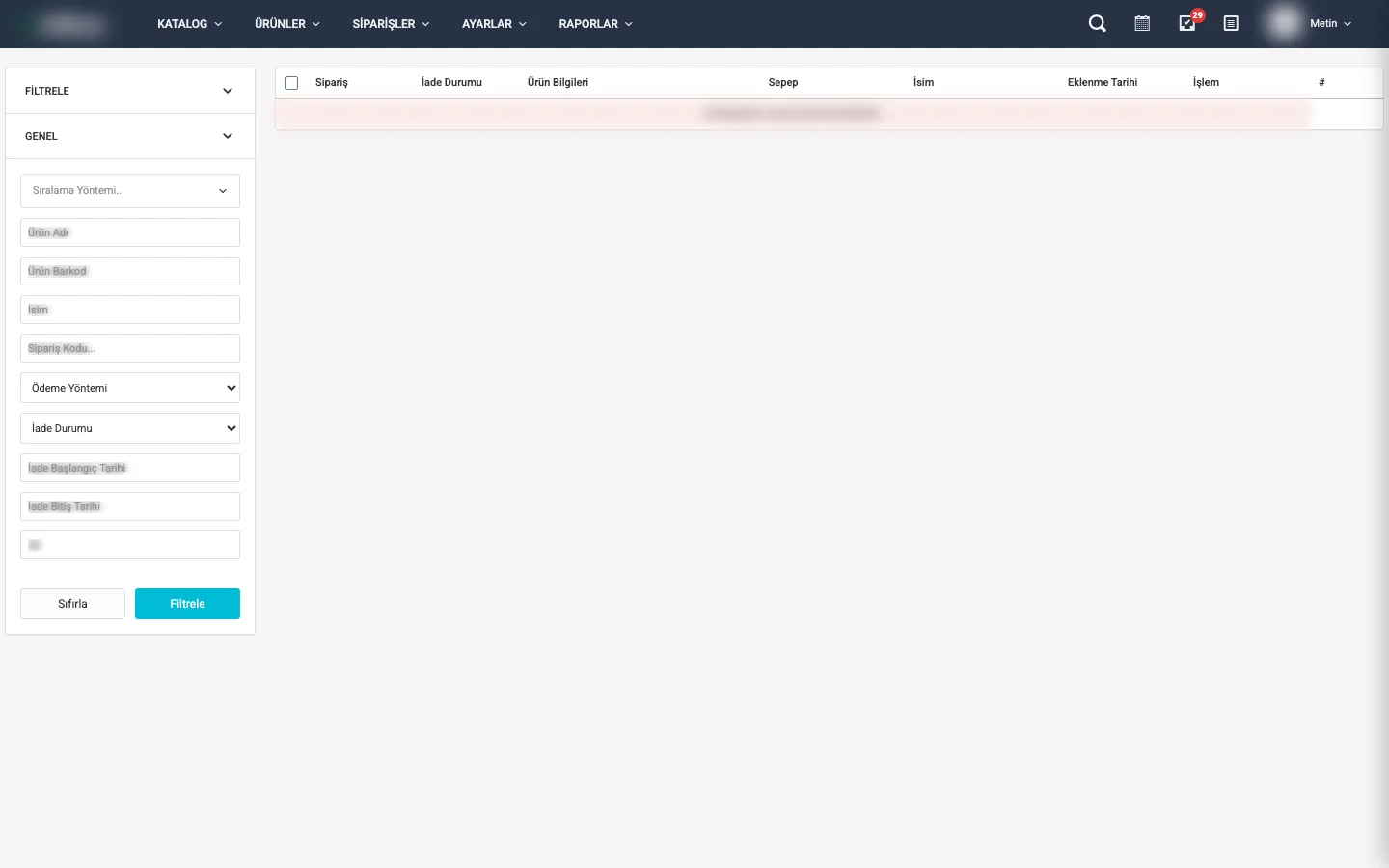
Her satır bir iade talebini temsil eder:
| Sütun | Açıklama |
|---|---|
| Sipariş / Mağaza | İadenin bağlı olduğu sipariş kodu ve iadenin geldiği mağaza |
| Durum / Kargo | İadenin güncel durumu ve iade kargosu bilgisi |
| Ürün Bilgileri | İade edilen ürünlerin adı, barkodu ve adedi |
| Sebep | Müşterinin bildirdiği iade gerekçesi; varsa müşterinin eklediği görseller |
| Müşteri | İade talebini oluşturan müşteri ve iade tutarı |
| Tarih | İadenin geldiği tarih; karar verildiyse karar tarihi de altında görünür |
| İşlem | Aksiyon Bekliyor ve Yeni Oluşturuldu durumundaki iadelerde Onayla ve Reddet butonları |
Satırdaki Not Ekle bağlantısıyla iadeye kendi notunuzu yazabilirsiniz; eklenen notlar satırda görünür.
İade Süreci
İade talebi oluşur
Müşteri pazaryerinde ya da web sitenizde iade başlatır. Talep Etibas'a otomatik olarak yansır ve bu sayfada listelenir.
Talebi inceleyin
Sipariş koduna, iade sebebine, müşterinin eklediği görsellere ve ürün bilgilerine bakarak talebi değerlendirin.
Onaylayın
Satırdaki Onayla butonuna tıklayın; "İade onaylansın mı?" sorusunu onayladığınızda iade pazaryerinde de onaylanır. Sipariş iade durumuna alınır, ürünler stoğa geri döner ve fatura tarafı otomatik olarak işlenir.
Ya da reddedin
Reddet butonu bir pencere açar: Red Sebebi seçin, en fazla 3 adet Kanıt Görseli ekleyin ve Açıklama yazıp gönderin.
İadeyi onayladığınızda stok ve fatura güncellemesi sizin yerinize yapılır; ürün düzenleme ekranından ayrıca stok girmeniz gerekmez. Kurumsal (e-Fatura) bir siparişte fatura iptal edilemiyorsa onay penceresinde bu konuda uyarı görürsünüz.
Web Sitesi İade Talepleri
Web sitenizden alışveriş yapan müşteri, siparişi teslim aldıktan sonra 14 gün içinde Hesabım altındaki sipariş detayından iade talebi oluşturabilir. Mağazanızda iade kodu üretebilen bir kargo entegrasyonu (MNG Kargo, Aras Kargo ya da Yurtiçi Kargo) kuruluysa müşteriye bir kargo iade kodu verilir; müşteri ürünü bu kodla kargoya teslim eder. İade gönderisi otomatik takip edilir ve ürün size ulaştığında talep Aksiyon Bekliyor kutusuna düşer.
Hızlı Görünüm ve Filtreler
Sol menüdeki Hızlı Görünüm bölümü sık kullanılan listeleri tek tıkla açar:
- Aksiyon Bekleyenler — Kararınızı bekleyen iadeler
- Bugün Gelenler — Bugün gelen iade talepleri
- Ürünü Eşleşmeyenler — İade edilen ürünü panelinizdeki bir ürünle eşleşmeyen iadeler
- Siparişi Bulunamayanlar — Bağlı olduğu sipariş panelde bulunamayan iadeler
Altındaki filtrelerle listeyi daraltabilirsiniz:
- Sıralama — Eklenme tarihine veya iade tutarına göre sırala
- Ürün Adı / Barkod / Kod — Belirli ürüne ait iadeleri ara
- Ürün Barkod — Bir veya birden çok barkoda göre filtrele (aralarına boşluk bırakın)
- Müşteri Adı — Müşteri adına göre ara
- Sipariş Kodu — Bir veya birden çok siparişe ait iadeleri getir
- Pazaryeri — Sadece belirli pazaryerindeki iadeleri listele
- İade Durumu — Duruma göre filtrele
- İade Başlangıç / Bitiş Tarihi — Belirli tarih aralığındaki talepleri getir
- Platform listesinden düşenleri de göster — Pazaryerinin iade listesinden kalkmış kayıtlar normalde gizlidir; bu kutuyu işaretlerseniz onlar da listelenir
- Sayfa Başı Adet — Sayfa başına kayıt sayısını ayarla
Toplu İşlemler
Satırların başındaki kutucuklarla iadeleri seçip listenin altındaki işlem menüsünden Excele Aktar veya Sil işlemini uygulayabilirsiniz.
Videonun yazılı metniPazaryeri İade Yönetimi: İadeleri Onaylama ve Reddetme | Etibas
0:00Giriş
Merhaba! Bu videoda Etibas'ta iade yönetimini göreceğiz: pazaryerlerinden ve web sitenizden gelen iadeleri tek ekranda görmeyi, onaylamayı ya da reddetmeyi.
0:16İadeler ekranına ulaşma
Etibas'ta iadeler Siparişler menüsündeki İadeler ekranındadır. Trendyol, Hepsiburada, N11 ve diğer pazaryerlerinden gelen iade talepleri buraya kendiliğinden düşer. Bu hesaptaki içerikler gizlilik için bulanık gösteriliyor.
0:32İade durumları
Üstteki kutular iadeleri duruma göre ayırır: aksiyon bekleyen, kargoda, yeni oluşturulan ve onaylanan iadeler; varsa analizde, reddedilen ve ihtilaflı olanlar. Ekran, sizden işlem bekleyen iadelerle açılır.
0:47İade listesi
Listede sipariş ve mağaza, iade durumu ve kargo takip numarası, iade edilen ürün, iade sebebi, müşteri ve tarih yer alır. Sipariş koduna tıklayınca siparişin ayrıntısı açılır; müşterinin eklediği fotoğrafları da buradan görürsünüz.
1:04Onayla ve reddet
Aksiyon bekleyen bir iadede Onayla ile iadeyi kabul edersiniz; onaylanan iadede stok ve fatura tarafı kendiliğinden güncellenir. Reddet ile red sebebini seçer, kanıt fotoğrafı ve açıklama eklersiniz.
1:19Notlar ve Excel
Not Ekle ile iadeye ekibinizin göreceği notlar yazarsınız. Birden çok iadeyi seçip Excel'e aktarabilirsiniz.
1:27Hızlı görünümler ve filtreler
Sol menüdeki hızlı görünümlerle aksiyon bekleyenleri, bugün gelenleri, ürünü eşleşmeyenleri ve siparişi bulunamayanları tek tıkla listelersiniz. Ürün, barkod, müşteri, sipariş kodu, pazaryeri, durum ve tarihe göre de süzebilirsiniz.
1:45Web sitesi iade talepleri
Web sitenizde müşteriler Hesabım sayfasındaki sipariş ayrıntısından on dört gün içinde iade talebi oluşturur. Kargo entegrasyonunuz varsa müşteriye iade kodu verilir, talep bu ekrana düşer ve kargo takibi kendiliğinden yapılır.
2:00Yardım dokümanına ulaşma
İadelerin yazılı rehberine her zaman Etibas yardım sitesinden ulaşabilirsiniz. Rehberde durumların anlamını ve sık sorulan soruları bulursunuz.
2:10Özet
Özetle: Etibas İadeler ekranı pazaryeri ve web sitesi iadelerini tek yerde toplar. Durumlara göre takip eder, tek tıkla onaylar ya da sebep ve kanıtla reddeder, notlarla ekibinizle çalışırsınız. Daha fazla rehber için yardim.etibas.com adresini ziyaret edebilirsiniz.
Sık Sorulan Sorular
Trendyol iadesi nasıl onaylanır?
SİPARİŞLER › İadeler ekranında Aksiyon Bekliyor kutusundaki iadeyi bulun ve satırdaki Onayla'ya basın; soruyu onayladığınızda iade Trendyol'da da onaylanır, sipariş iade durumuna alınır, ürünler stoğa döner ve fatura tarafı otomatik işlenir. Reddetmek için Reddet'e basıp sebep, en fazla 3 kanıt görseli ve açıklama girersiniz. Hepsiburada, N11 ve diğer pazaryerlerinde de aynı ekran kullanılır.
Aksiyon Bekliyor listesi boşsa ne anlama gelir?
Şu an kararınızı bekleyen iade yok demektir. Diğer iadeleri görmek için üstteki durum kutularından birine ya da Tümü kutusuna tıklayın.
İade onayladıktan sonra fatura ne olur?
Onayla birlikte fatura tarafı otomatik işlenir; henüz resmileşmemiş fatura kesilmez. Kurumsal e-Fatura kesilmiş bir siparişte fatura iptal edilemez, iade faturasını alıcının kesmesi gerekir; onay penceresi bu durumda sizi uyarır.
Onayla / Reddet butonlarını neden göremiyorum?
Bu butonlar yalnızca Aksiyon Bekliyor ve Yeni Oluşturuldu durumundaki iadelerde çıkar. Kargodaki veya sonuçlanmış iadelerde karar verilemez.