
Onaylı Değişiklik — Onay Bekleyen Değişiklikler
Seçtiğiniz kullanıcıların ürün fiyatı, stok ve ürün bilgisi değişiklikleri hemen uygulanmaz; önce sizin onayınıza düşer. Onaylarsanız uygulanır, reddederseniz hiçbir şey değişmez.
Videodaki bölümler
Ekibinizde fiyat ya da stok değiştiren kullanıcılar varsa, yaptıkları her değişikliğin kontrolünüzden geçmesini isteyebilirsiniz. Bunun için kullanıcıya "Onaya düşenler" seçili bir rol verirsiniz. O kullanıcı bir değişikliği kaydettiğinde ekranında Yönetici onayına gönderildi; onaylanınca uygulanır. mesajı çıkar, değişiklik Onay Bekleyen Değişiklikler ekranına düşer ve size bildirim gelir.
Kimin Değişikliği Onaya Düşer?
Kendi oluşturduğunuz bir rolde "Onaya düşenler" bölümünden en az bir tür seçiliyse, o rolü taşıyan kullanıcının o türdeki değişiklikleri onaya düşer. Kullanıcının birden çok rolü varsa ve rollerinden biri onay istiyorsa değişiklik onaya düşer.
Onay gerektirmeyen kullanıcılar
Onaysız çalışacak kullanıcılar için ayrıca bir tanım yapmazsınız. Aşağıdakilerin değişiklikleri hiçbir zaman onaya düşmez:
| Kullanıcı | Neden beklemez? |
|---|---|
| Hesap Sahibi | Tüm yetkilere sahiptir; onaylayan taraftır. |
| "Onay bekleyen değişiklikleri onayla / reddet" izni olanlar | Hazır Yönetici rolünde bu izin vardır. Rollerinden yalnız birinde bu izin olsa bile kullanıcının değişiklikleri doğrudan uygulanır. |
| Rolü olmayan kullanıcılar | Kullanıcı penceresinde yalnız Yetki seviyesi seçili, Roller kutuları boş olan kullanıcılar. |
| Rolünde "Onaya düşenler" seçili olmayanlar | Rolleri onay istemediği için değişiklikleri hemen uygulanır. |
Onaylayabilenler
Hesap Sahibi ve "Onay bekleyen değişiklikleri onayla / reddet" izni olan kullanıcılar (Yönetici rolü dahil). Kimse kendi isteğini onaylayamaz; isteyen kullanıcı yalnız kendi bekleyen isteğini geri çekebilir.
Hangi Değişiklikler Onaya Düşer?
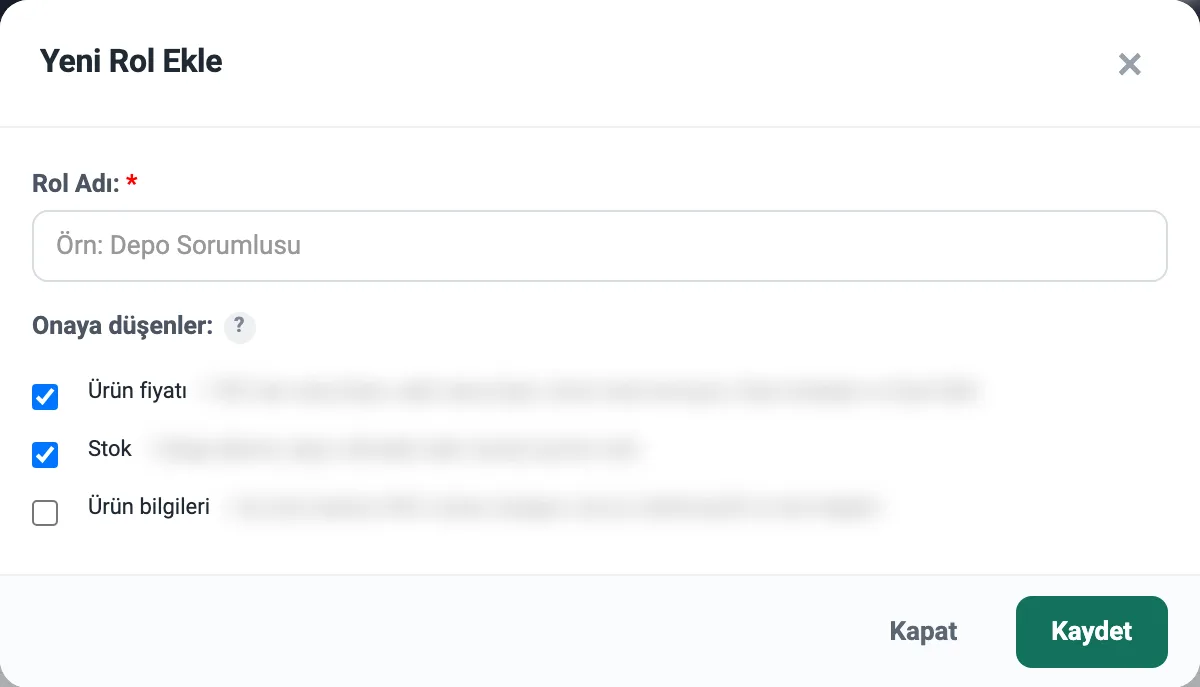
Rolde üç tür seçilebilir; yalnız seçtiğiniz türler onaya düşer:
| Tür | Kapsadığı değişiklikler |
|---|---|
| Ürün fiyatı | PSF, ilan satış fiyatı, sabit satış fiyatı, ürüne özel komisyon, fiyat stratejisi ve fiyat kilidi. |
| Stok | Stoğa Ekle, depo rafındaki adet, kanala ayrılan stok. |
| Ürün bilgileri | Ad, kod, barkod, KDV, marka, kategori, durum (aktif/pasif) ve ilan bilgileri. |
Bu değişiklikler şu yerlerden yapıldığında onaya düşer:
- Ürünler listesindeki PSF kutusu, ilan fiyatı kutusu, ilan komisyonu / fiyat stratejisi kutusu ve depo adedi kutusu
- Ürün penceresinin Genel sekmesi ve pazaryeri sekmeleri
- Stoğa Ekle penceresi
- Ürünler ekranındaki toplu işlemler (Durumu Aktif / Pasif Yap, Marka ve Kategori Güncelle, Kdv Oranı Güncelle, Platform Fiyat Stratejisi / Komisyonu Tanımla, Platform Fiyat Güncelleme Aç / Kapat, Kanala Stok Ayır, Platform Durumu Aç / Kapat, Desi ve kargo işlemleri, Rekabet Taramasına Aç / Kapat ve benzerleri) — her toplu işlem onay ekranına tek istek olarak düşer
- Excel ile ürün güncelleme (Ürün Ekle/Güncelle, Platform Eşleşme Ekle / Güncelle, fiyat sabitleme, komisyon, kanala stok ayırma, özellik / açıklama / SEO bilgileri, resim ekleme, set ürün, depo stoğu ve raf transferi gibi yüklemeler)
- Telefon uygulamasında aynı işlemler
Kurulum: Onaya Düşen Rol ve Kullanıcı
1. Rolü oluşturun
- Roller & Yetkiler ekranını açın, soldaki Yeni Rol Ekle'ye tıklayın.
- Role bir ad verin (ör. "Ürün Sorumlusu (onaylı)").
- İzinler bölümünde Ürünler altında Ürünleri gör ve Ürün oluştur / düzenle'yi işaretleyin. Stoğa Ekle ve depo adedi değişiklikleri de bu izinle yapılır.
- Pencerenin altındaki Onaya düşenler bölümünde onaya düşmesini istediğiniz türleri işaretleyin ve Kaydet'e basın.
2. Rolü kullanıcıya verin
- Kullanıcılar ekranında kullanıcının adına tıklayın (yeni kullanıcı için soldaki Kullanıcı Ekle).
- Roller bölümünde oluşturduğunuz rolü işaretleyin. Yönetici rolünü işaretlemeyin.
- Kaydet'e basın. Rol değişikliği en geç 30 saniye içinde geçerli olur.
Ayrıntılar: Roller & Yetkiler · Kullanıcılar
Toplu İşlem ve Excel İstekleri
- Seçim o anda sabitlenir. Kullanıcı "Tümünü seç" ile süzgeçteki bütün ürünleri seçtiyse, onaya gönderdiği andaki ürün listesi saklanır; onay sonradan verilse de yalnız o ürünlere uygulanır. Tek seferde en çok 20.000 ürün onaya gönderilebilir; daha fazlası için süzgeç daraltılır.
- Onay ekranında satırda işlemin adı, ürün sayısı, seçilen değerler (ör. "Komisyon: %18 · Mağazalar: Trendyol") ve ilk birkaç ürünün adı yazar. Excel isteğinde dosyanın adı, yapılacak işlem ve satır sayısı görünür.
- Excel dosyası onaylanana kadar saklanır ve işlenmez; onaylanınca aynı dosya aynı işlemle işlenir. Reddedilir ya da geri çekilirse dosya silinir.
- Onaylayınca işlem panelin ilerleme penceresinde yürür; kaç ürünün işlendiğini orada izlersiniz. Sonuç ("1.240 kayıt işlendi") onay ekranındaki satırda da yazar.
- Toplu işlemde ürün bazında "Bu arada değişti" denetimi yapılmaz; satırda isteğin verildiği tarih yazar. Onaylanınca istekteki değerler, seçili ürünlerin o anki hâlinin üzerine uygulanır.
Değişikliği Yapan Kullanıcı Ne Görür?
- Kaydettiğinde Yönetici onayına gönderildi; onaylanınca uygulanır. mesajı çıkar. Ürün listesindeki kutu eski değere döner; değişiklik henüz uygulanmamıştır.
- Sağ üstteki adına tıklayıp Onay Bekleyen Değişiklikler'i açarak kendi isteklerini ve durumlarını görür.
- Bekleyen isteğini Geri çek ile iptal edebilir.
- Aynı ürün için aynı yerden (ör. yine PSF kutusundan) yeni bir değişiklik gönderirse, eski bekleyen isteği Yerine yenisi geldi olur; onay ekranında yalnız son istek bekler.
Onay Bekleyen Değişiklikler Ekranı
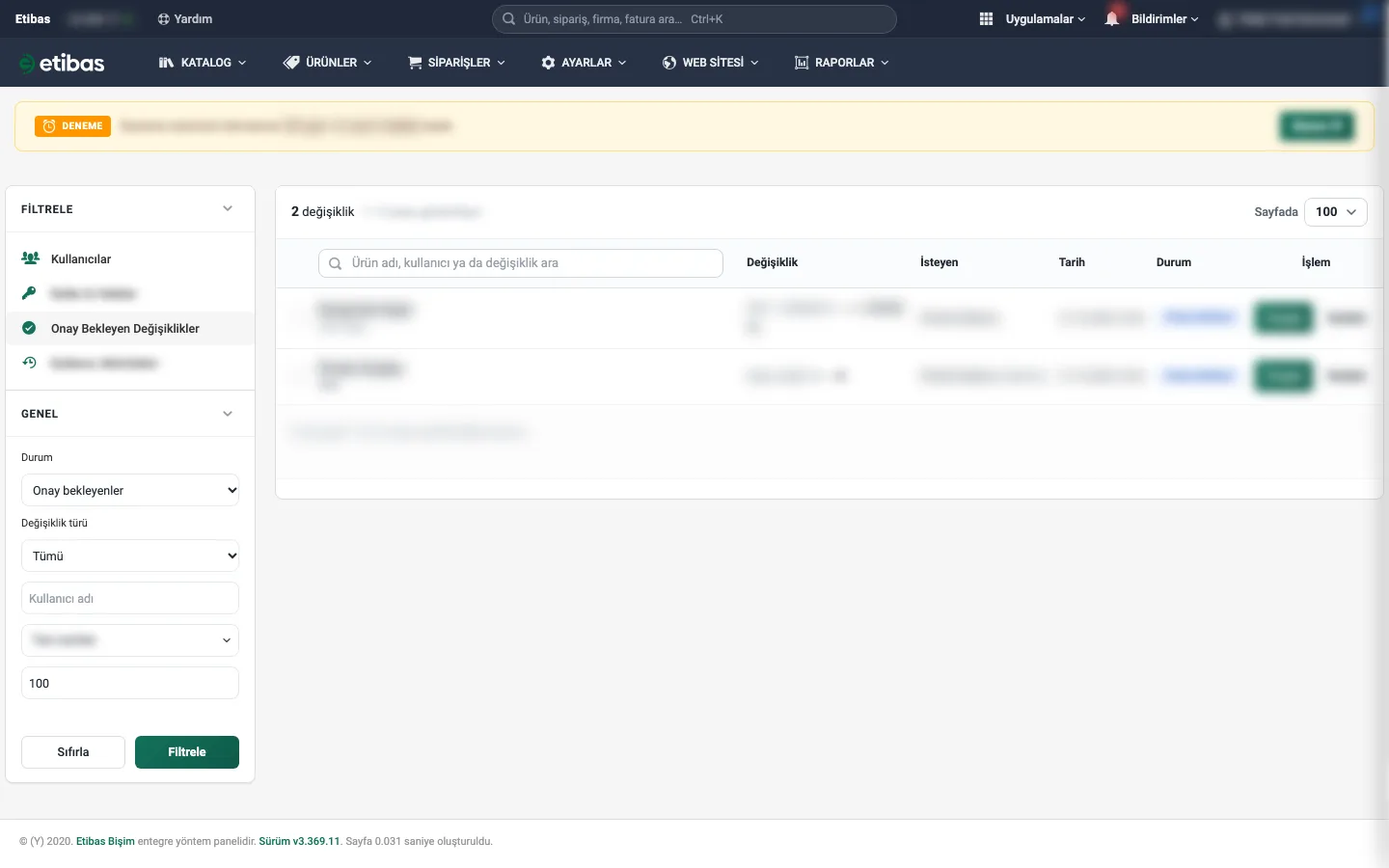
Sağ üstteki adınıza tıklayıp Onay Bekleyen Değişiklikler'i seçin ya da doğrudan https://partner.etibas.com/listele/onaylar adresini açın. Ekran ayrıca Kullanıcı & Yetki sayfalarının sol menüsünde de bulunur.
| Sütun | Açıklama |
|---|---|
| Ürün | Değişikliğin yapıldığı ürün; altında değişikliğin türü (Ürün fiyatı, Stok, Ürün bilgileri). Ada tıklayınca ürün penceresi açılır. |
| Değişiklik | Değişen her alan için eski değer (üstü çizili) → yeni değer. |
| İsteyen | Değişikliği yapan kullanıcı. Telefon uygulamasından geldiyse yanında "(telefon)" yazar. |
| Tarih | İsteğin gönderildiği zaman. |
| Durum | Onay bekliyor · Onaylandı · Reddedildi · Geri çekildi · Yerine yenisi geldi · Uygulanamadı. Karar verilmişse altında kararı veren kişi ve zamanı, reddedildiyse nedeni yazar. |
| İşlem | Onayla ve Reddet düğmeleri. Kendi isteğinizde Geri çek çıkar. |
Süzgeç
Liste açıldığında yalnız Onay bekleyenler gösterilir. Soldaki süzgeçten Durum (Onay bekleyenler, Onaylananlar, Reddedilenler, Uygulanamayanlar, Geri çekilenler, Tümü), Değişiklik türü, Kullanıcı adı ve tarih aralığı seçebilirsiniz. Başlıktaki arama kutusu ürün adı, kullanıcı ya da değişiklikte arar.
Onaylamak
Onayla'ya bastığınızda açılan pencerede işlem yürür ve sonucu gösterir. Değişiklik, isteyen kullanıcı adına uygulanır: fiyat geçmişine yazılır, fiyat ve stok değişiklikleri pazaryerlerine o anda gönderilir, Kullanıcı Aktiviteleri'nde isteyen kullanıcının işlemi olarak görünür.
Reddetmek
Reddet'e basın; isterseniz bir neden yazın. Ürün hiç değişmez, istek "Reddedildi" olur ve nedeni satırda görünür.
Toplu onay ve ret
Satırların başındaki kutuları işaretleyin; ekranın altında çıkan çubukta Seçilenleri onayla ya da Seçilenleri reddet'i seçip Git'e basın. İşlem açılan pencerede tek tek yürür; her değişikliğin sonucu listelenir. İşlem sürerken pencere kapanmaz; isterseniz Durdur'a basabilirsiniz.
"Bu arada değişti" uyarısı
İstek beklerken ürün başka biri tarafından değiştirildiyse satırda Bu arada değişti uyarısı çıkar ve hangi alanın şimdi ne olduğunu, onaylanırsa ne olacağını yazar. Düğme Yine de onayla'ya dönüşür; kontrol edip uygulayabilir ya da reddedebilirsiniz.
Bildirimler
Onaylayabilen kullanıcılar bekleyen işleri üç yerden görür:
- Menüdeki sayı: Sağ üstteki adınıza tıklayınca açılan menüde Onay Bekleyen Değişiklikler'in yanında bekleyen iş sayısı mavi rozetle yazar.
- Adınızın üstündeki sayı: Menü kapalıyken de görünsün diye aynı sayı üst çubuktaki adınızın üstünde çıkar.
- Yandan bildirim: Yeni bir istek geldiğinde sağdan "3 adet onay bekleyen işlem var" gibi bir bildirim kayar; tıklayınca onay ekranı açılır. Bildirim yalnız sayı arttığında çıkar; onay ekranını açtığınızda o anki sayı görülmüş sayılır.
Kendi isteğiniz için bildirim gelmez. Bu bildirimi istemezseniz Bildirim Tercihleri'nde Onay bekleyen kullanıcı değişikliği satırından kapatabilirsiniz.
Videonun yazılı metniFiyat Değişikliğine Yönetici Onayı: Onaylı Kullanıcı Rolü | Etibas
0:00Giriş
Ekibinizdeki bir kullanıcının fiyat değişikliklerinin önce sizin onayınızdan geçmesini mi istiyorsunuz? Etibas'ta onaylı bir rol tanımlar, değişikliği siz onaylayınca uygulatırsınız. Baştan sona gösteriyoruz.
0:14Onaylı rol oluşturma
Roller ve Yetkiler ekranında soldaki Yeni Rol Ekle ile yeni bir rol açın ve ona bir ad verin. İzinler bölümünde Ürünler altında Ürünleri gör ve Ürün oluştur, düzenle izinlerini işaretleyin. Pencerenin altındaki Onaya düşenler bölümünde Ürün fiyatı'nı seçip kaydedin. Bu roldeki kullanıcının fiyat değişiklikleri artık hemen uygulanmaz, sizin onayınıza düşer.
0:43Kullanıcı ekleme
Kullanıcılar ekranında Kullanıcı Ekle ile çalışanınızı ekleyin: adı, e-posta adresi ve giriş şifresi. Roller bölümünde az önce oluşturduğunuz Ürün Sorumlusu rolünü işaretleyip kaydedin.
1:03Kullanıcı girişi
Ayşe kendi e-posta adresi ve şifresiyle panele giriş yapar.
1:17Fiyat değişikliği onaya düşer
Ayşe ürün listesinde Hepsiburada ilan fiyatını bir lira düşürüp Enter'a basar. Fiyat hemen değişmez: kutunun yanında onaya gönderildi notu çıkar ve değişiklik yönetici onayına düşer. Ayşe isteğini Onay Bekleyen Değişiklikler ekranında görür; isterse onay gelmeden geri çekebilir.
1:37Onay ekranı
Siz panele döndüğünüzde bildirim alırsınız. Onay Bekleyen Değişiklikler ekranında ürünü, eski ve yeni fiyatı ve isteyeni
1:47Onaylama
görürsünüz. Onayla'ya basınca değişiklik Ayşe adına uygulanır ve yeni fiyat Hepsiburada'ya gönderilir. Reddederseniz hiçbir şey değişmez. Ürün listesinde yeni fiyat görünür; fiyat elle belirlendiği için kilitlidir.
2:05Onaya neler düşer
Rolde üç tür seçebilirsiniz: ürün fiyatı, stok ve ürün bilgileri. Toplu işlemler ve Excel yüklemeleri de onaya düşer; Hesap Sahibi ve Yönetici rolündekiler beklemez.
2:18Yazılı rehber
Onaylı değişikliğin tüm ayrıntılarını Etibas yardım sitesindeki Onay Bekleyen Değişiklikler sayfasında bulursunuz.
2:26Özet
Özetle: rolde Onaya düşenler'i seçin, rolü kullanıcıya verin; o kullanıcının değişiklikleri siz onaylayınca uygulanır. İzlediğiniz için teşekkürler!
Sık Sorulan Sorular
Onay beklerken ürün nasıl çalışır?
Değişiklik öncesi hâliyle. Fiyat stratejisi, stok ve pazaryeri ilanları onaylanana kadar eski değerle devam eder; ürün kilitlenmez.
Kullanıcım değişiklik yapıyor ama onaya düşmüyor, neden?
Kullanıcının rollerinden birinde onay izni olabilir (ör. Yönetici rolü), rolünde "Onaya düşenler" seçili olmayabilir ya da yaptığı işlem onay kapsamında olmayabilir (ürün silme, dışa aktarma, ayarlar). Rol değişikliği en geç 30 saniye sonra geçerli olur.
Kullanıcım "Bu işlem için yetkiniz yok" uyarısı alıyor.
Rolünde Ürün oluştur / düzenle izni yok. Onaya düşmesi için kullanıcının değişikliği yapabilmesi, yani bu izne sahip olması gerekir.
Kendi isteğimi onaylayabilir miyim?
Hayır. Onay yetkiniz varsa değişiklikleriniz zaten onaya düşmez. Onay yetkiniz olmayan bir rolle değişiklik yaptıysanız başka bir yetkilinin onaylaması gerekir.
Toplu işlem onaya gitti; ürünlerde neden değişiklik yok?
Onaya düşen toplu işlem ve Excel yüklemesi onaylanana kadar hiç uygulanmaz. Durumunu Onay Bekleyen Değişiklikler ekranından izleyebilirsiniz.
Onaylanan değişikliği geri alabilir miyim?
Onaylanan değişiklik uygulanmış olur; geri almak için ilgili değeri ürün üzerinden yeniden değiştirin. Eski değer onay ekranındaki satırda ve ürünün Fiyat Geçmişi sekmesinde yazar.
Onay ekranında "Uygulanamadı" yazıyor.
Değişiklik onay anında uygulanırken bir sorun çıktı (ör. ürün silinmiş). Nedeni durumun altında yazar; değişikliği ürün üzerinden yeniden yapabilirsiniz.